Base Service: Thiết lập mẫu in tùy chỉnh in
Đã sửa đổi vào: Mon, 23 Tháng 3, 2026 lúc 6:01 CH
Để thiết lập mẫu in riêng cho quy trình trên Base Service, bạn truy cập vào đường dẫn https://service.base.vn/ hoặc app Base Service từ kho ứng dụng, và thao tác theo hướng dẫn sau:
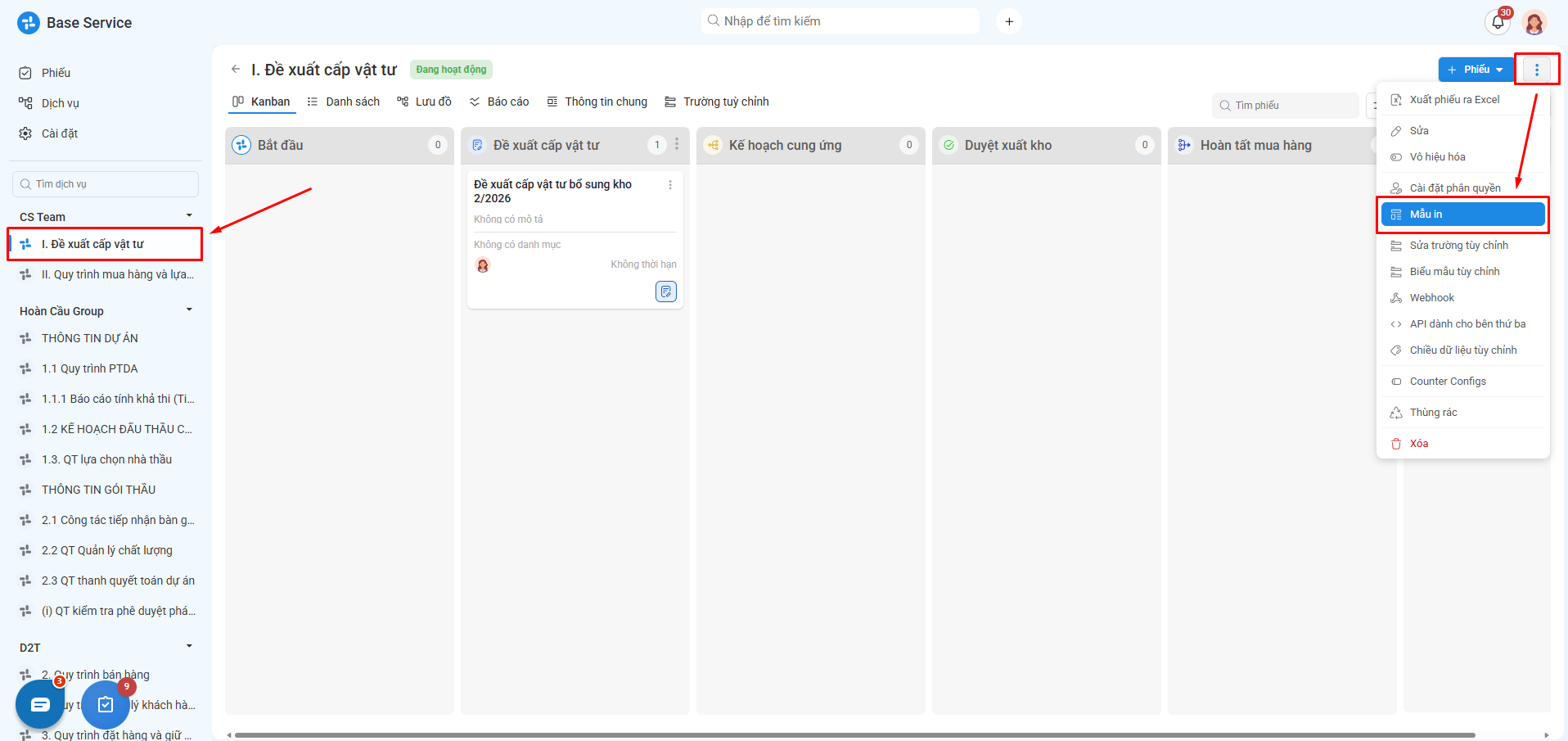
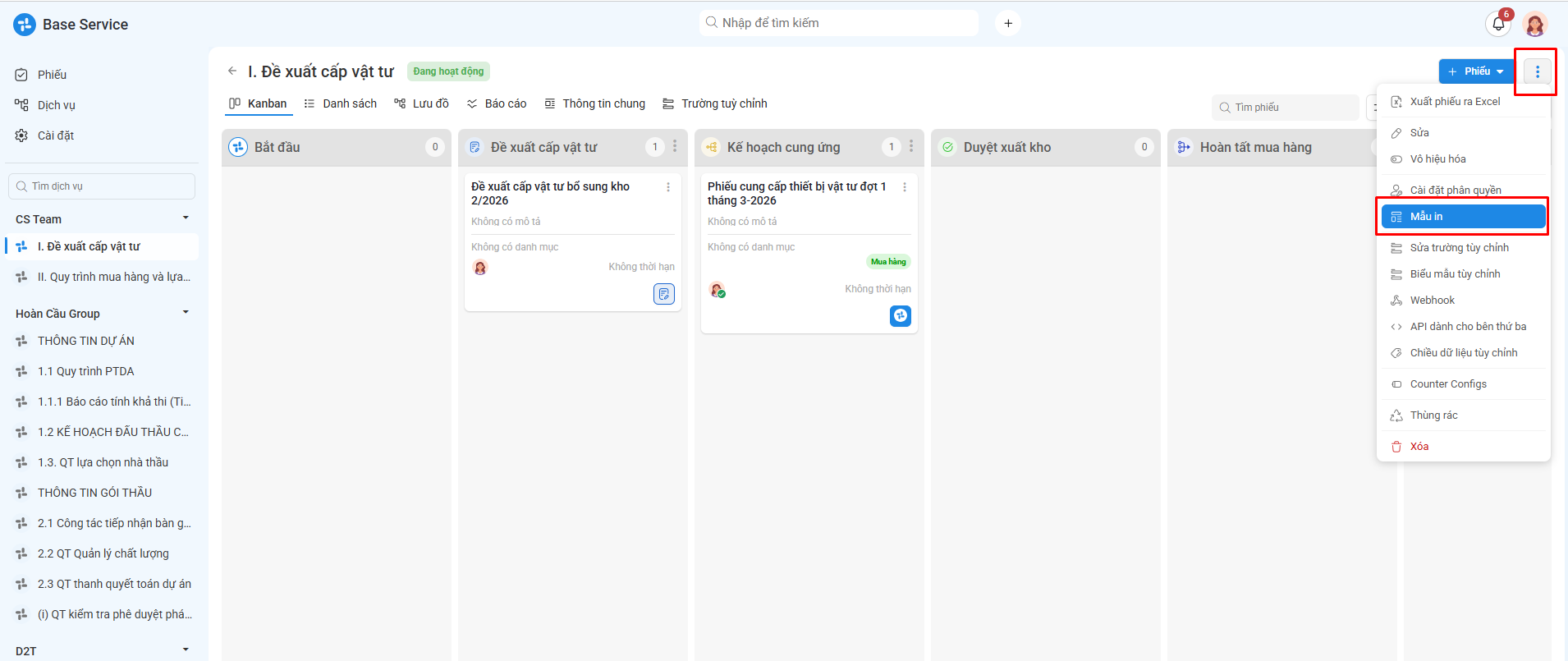
Bước 1: Truy cập app Base Service >> chọn quy trình cần thêm mẫu in >> click vào dấu "ba chấm" và chọn "Mẫu in"
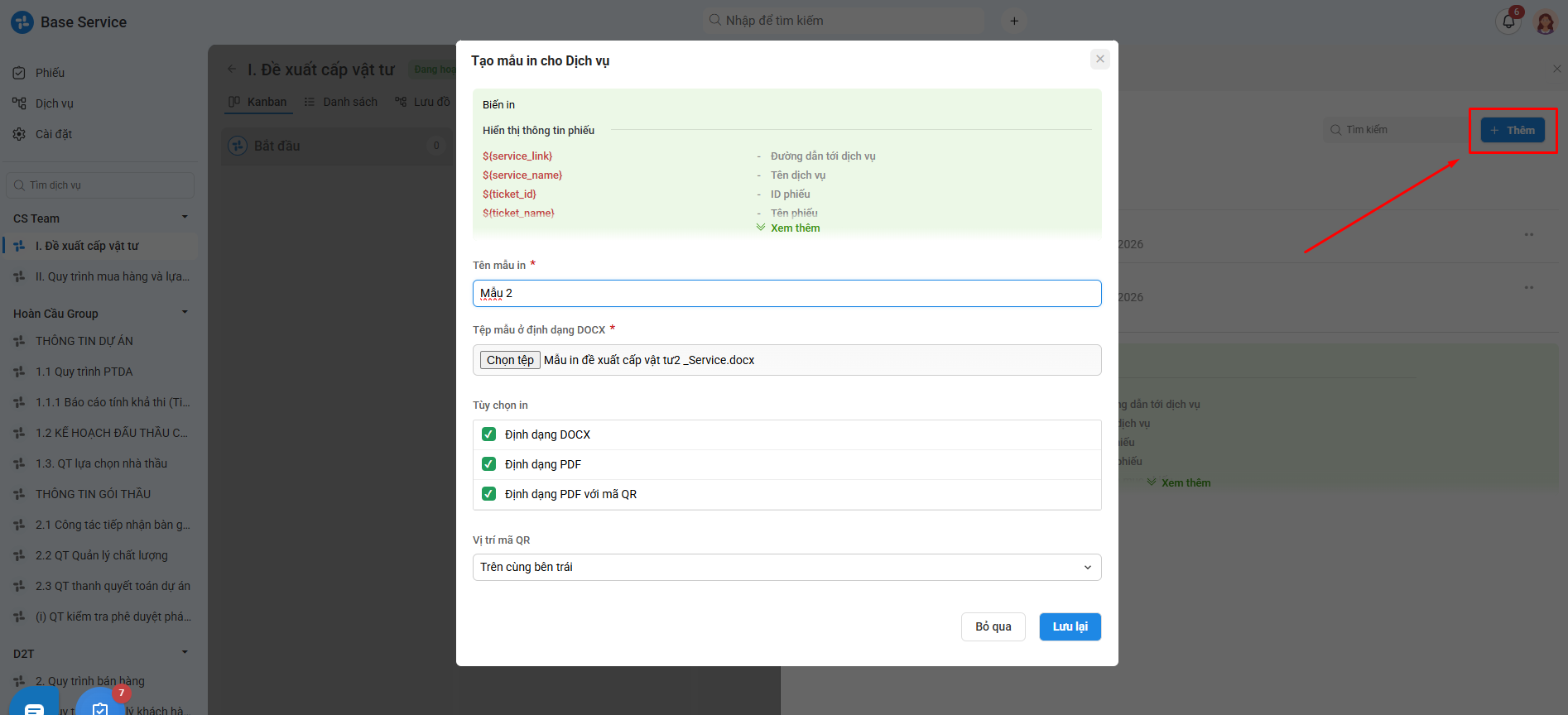
Tại đây bạn sẽ thấy danh sách tất cả các biến mà dịch vụ này đang hỗ trợ để in theo mẫu tùy chỉnh: bao gồm biến in thông tin của phiếu, thông tin của từng khối 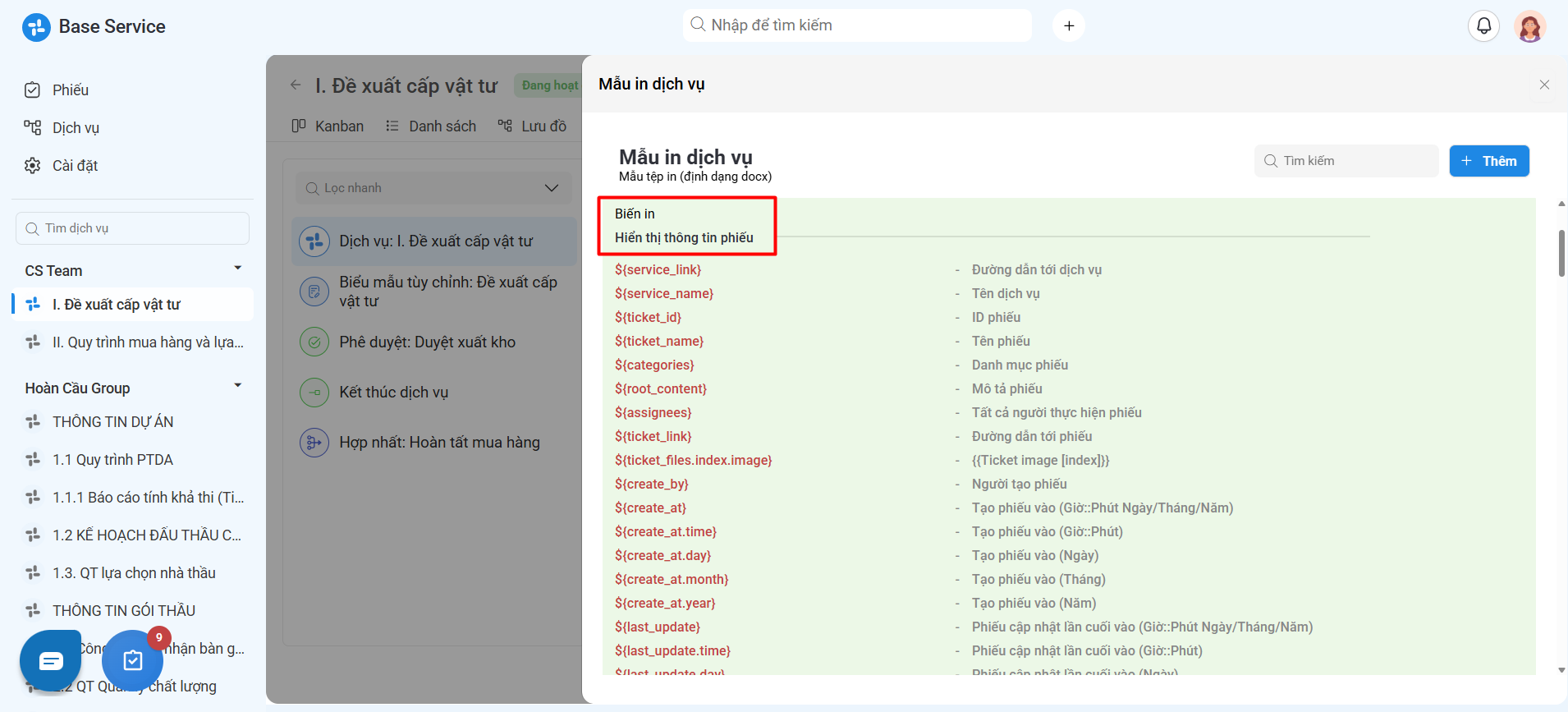
Bước 2: Thiết lập mẫu in theo nhu cầu trên file Word dạng .docx
Bạn có thể copy các biến cần sử dụng trong danh sách biến đã hiển thị gợi ý trong mẫu in bao gồm cả biến hệ thống thông tin phiếu, khối, trường tùy chỉnh trong dịch vụ, trường tùy chỉnh trong từng khối
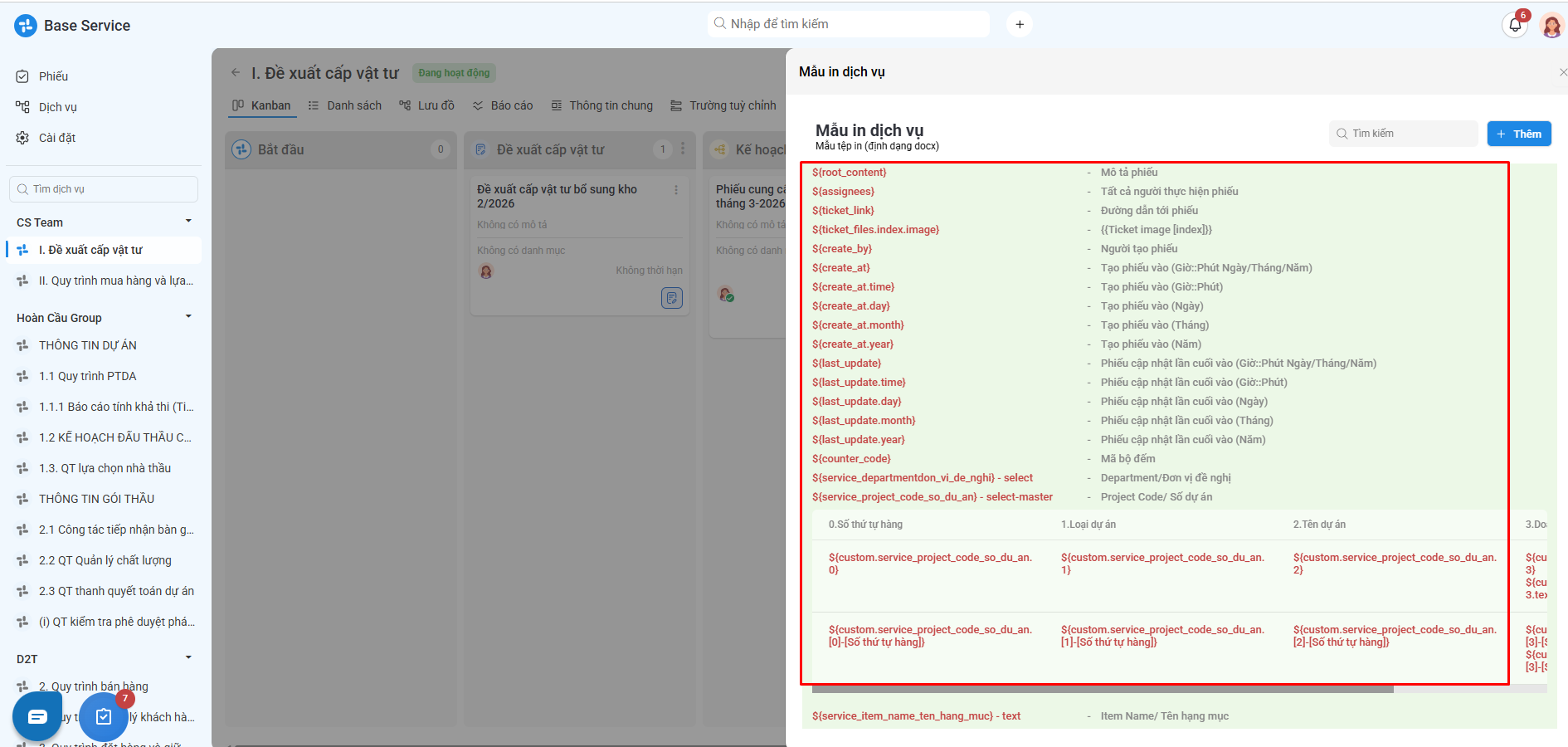
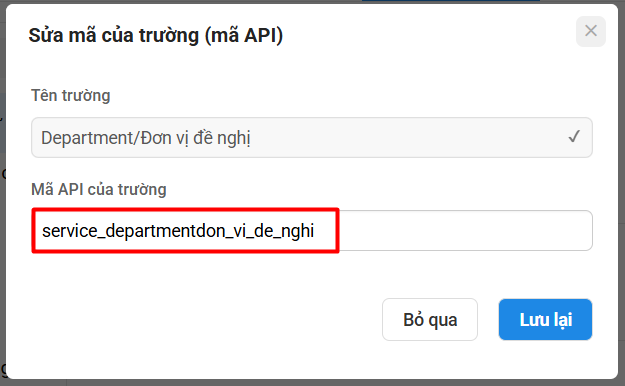
Hoặc bạn có thể lấy thông tin của các trường dữ liệu của dịch vụ vào file in theo cú pháp: ${mã api của trường}, ví dụ: ${service_departmentdon_vi_de_nghi}
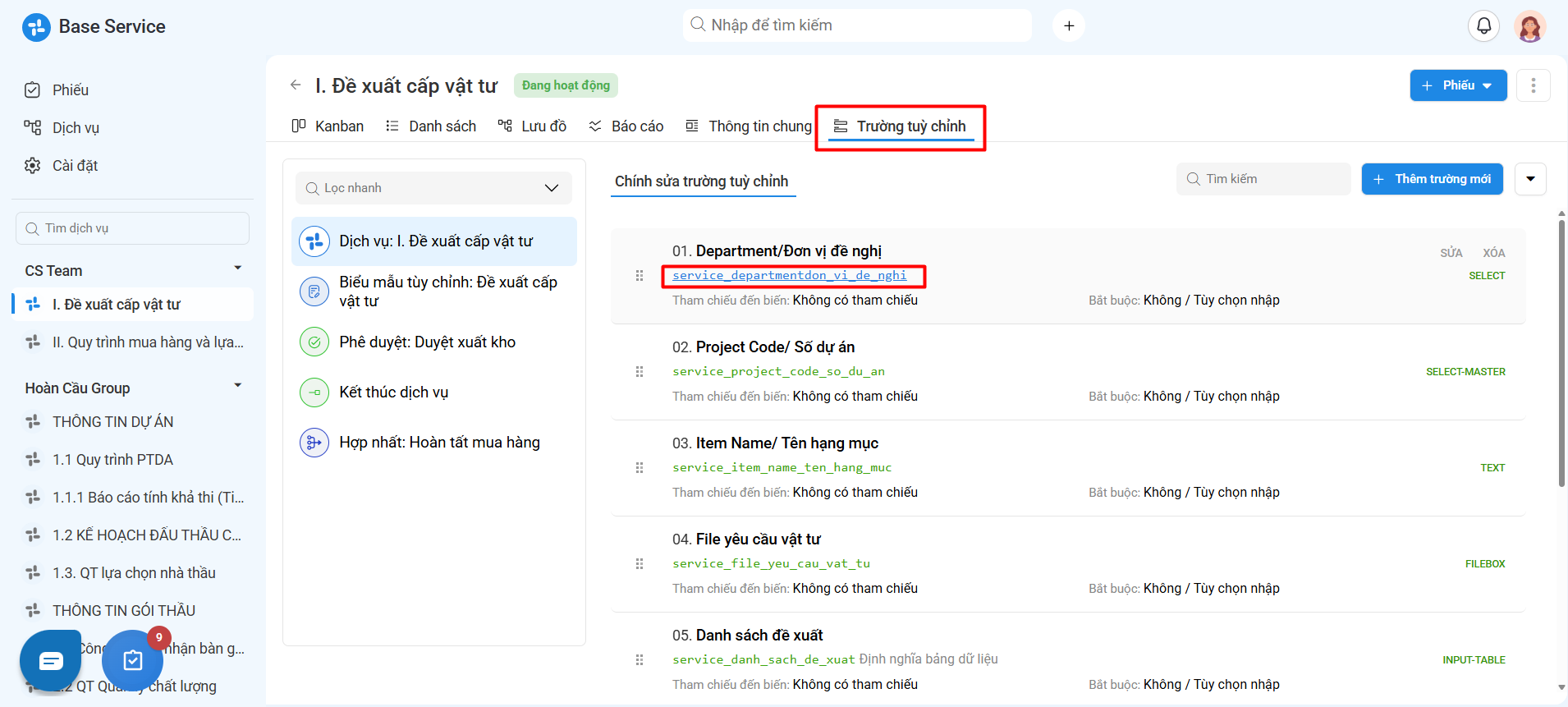
Để lấy mã api của trường dữ liệu, bạn vào trang Trường tùy chỉnh >> Click vào mã api >> Copy mã api trường dữ liệu:
Lưu ý: Riêng với trường dạng bảng
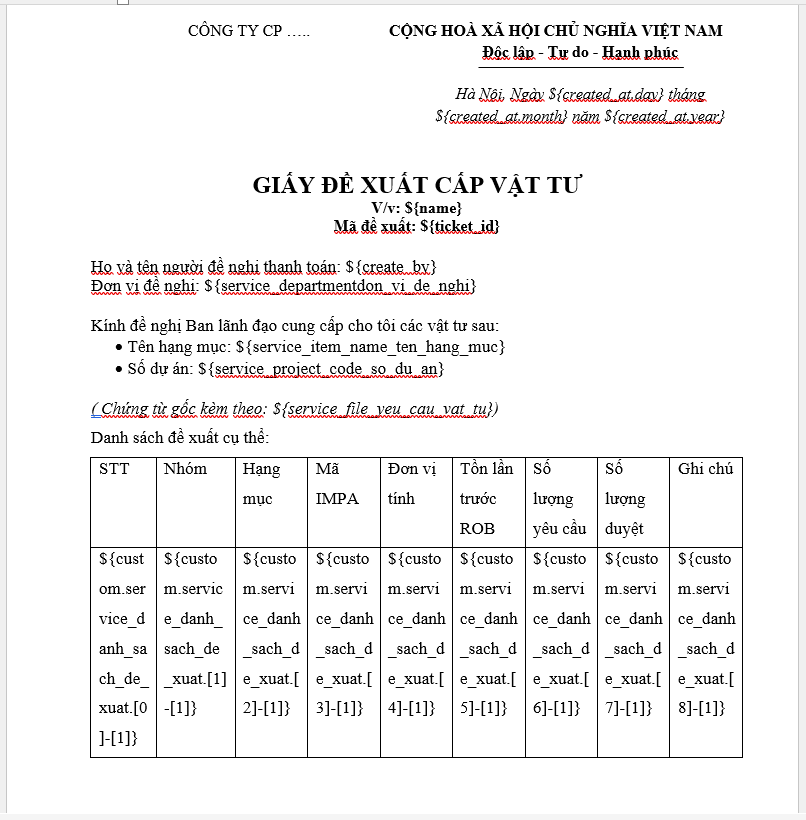
Cách 1: Gắn biến vào từng ô trong bảng
Đối với trường dữ liệu dạng bảng thì dùng cú pháp biến: ${custom.mã api của trường.[Số thứ tự cột]-[Số thứ tự hàng]}.
Ví dụ cụ thể:
+ ${custom.service_danh_sach_de_xuat.[0]-[1]} Dòng 1 cột 0
+ ${custom.service_danh_sach_de_xuat.[1]-[1]} Dòng 1 cột 1
+ ${custom.service_danh_sach_de_xuat.[2]-[1]} Dòng 1 cột 2
Cách 2: In dữ liệu dạng bảng tự động ra nhiều dòng
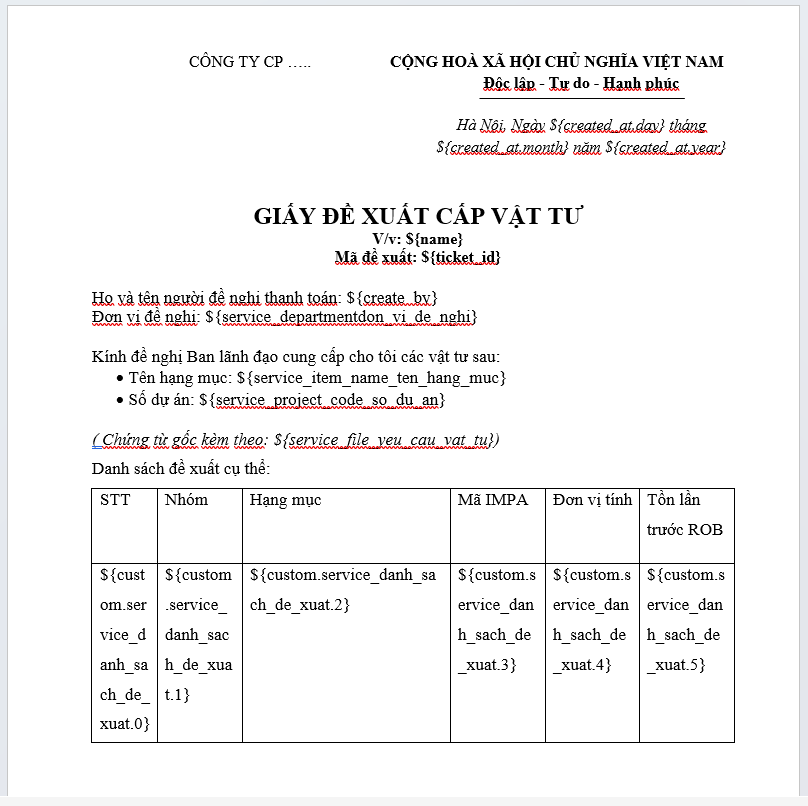
Đối với trường dữ liệu dạng bảng cần in tự động nhiều dòng, bạn dùng biến:
${custom.mã api của trường.column index}
Với column index = 0 => Tự động in ra số thứ tự tương ứng với các hàng dữ liệu trong bảng
VD: Trong bảng có 15 hàng dữ liệu thì số thứ tự sẽ tự động đánh từ 1 -> 15
Với column index= 1,2,3,... => Tự động in ra giá trị của các cột tương ứng mà không cần điền biến vào từng ô trong bảng
Bạn có thể cài biến theo mẫu đề xuất dưới đây:
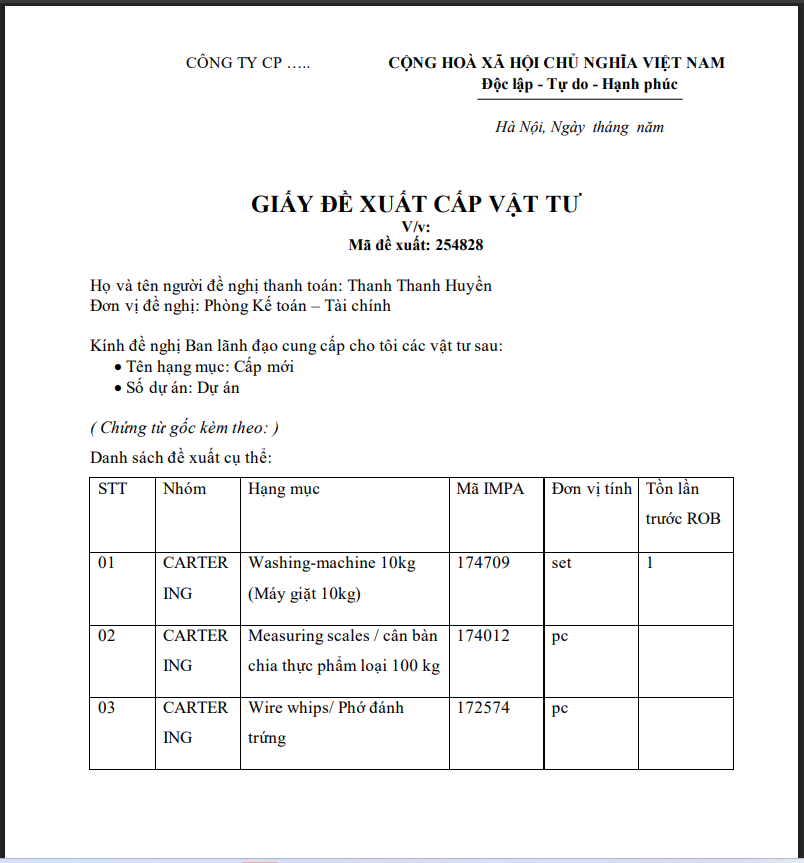
* Sau khi tạo phiếu có thông tin dạng bảng và in đề xuất theo mẫu. Thông tin in ra sẽ hiển thị như sau:
Lưu ý :
Các biến này phải ở trong bảng, nếu không sẽ không có giá trị.
Nếu bảng rỗng thì sẽ in ra một hàng với dữ liệu trắng.
Ngoài ra, hệ thống còn có các mã trường dữ liệu mặc định (được cung cấp trong danh sách biến) để người dùng có thể thiết lập vào mẫu in
Bước 5: Sau khi đã hoàn thiện dữ liệu, bạn chọn tab Mẫu in ở giai diện Kanban >> chọn Thêm >> điền thông tin Tên mẫu in và chọn file mẫu in để tải lên >> ấn Lưu.
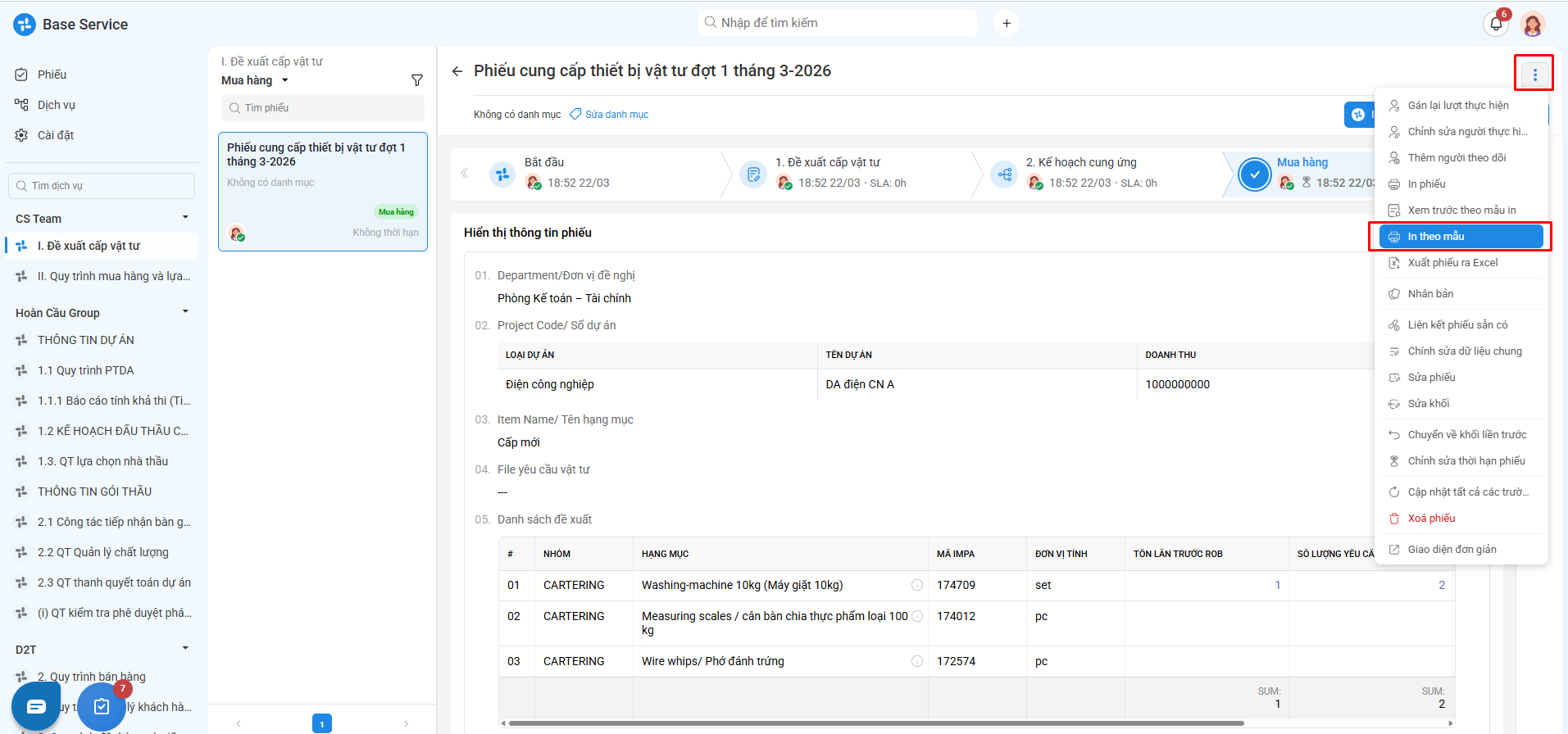
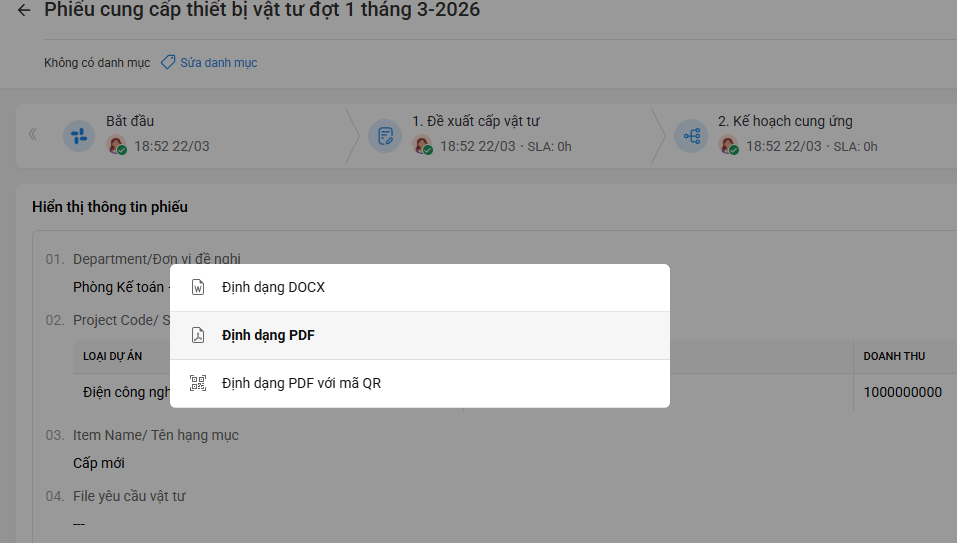
Bước 6: Quay lại đề phiếu đã tạo và thực hiện in phiếu theo mẫu
 Chọn mẫu tương ứng và định dạng file cần in để hoàn tất.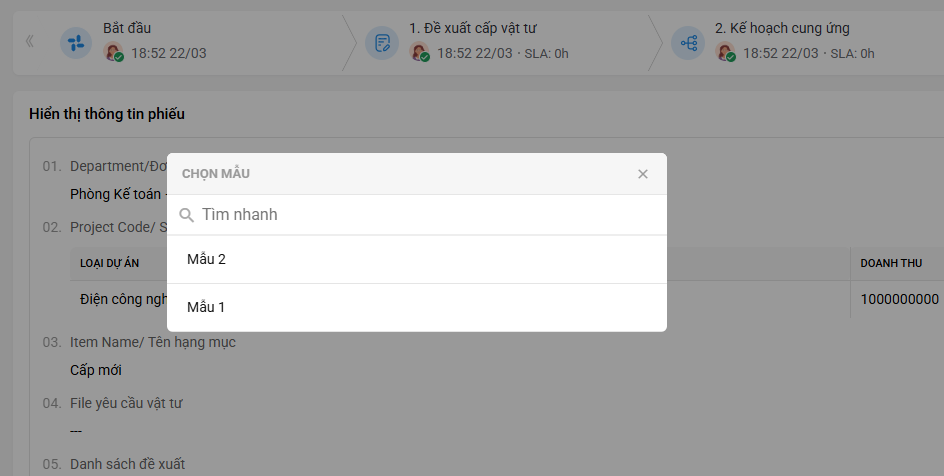
Câu trả lời này có giúp ích cho bạn không? Yes No
Send feedbackRất tiếc là chúng tôi không giúp được nhiều. Hãy giúp chúng tôi cải thiện bài viết này bằng phản hồi của bạn.