Base Service: Phân quyền chỉnh sửa Phiếu in
Đã sửa đổi vào: Fri, 27 Tháng 3, 2026 lúc 11:04 SA
Service hỗ trợ chi tiết phân quyền tạo phiếu, xem phiếu, chỉnh sửa các giá trị của trường tùy chỉnh, và chỉnh sửa
phiếu trên từng khối. Bạn truy cập vào app service.base.vn và thực hiện theo hướng dẫn cụ thể sau:
A. Phân quyền xem và tạo phiếu
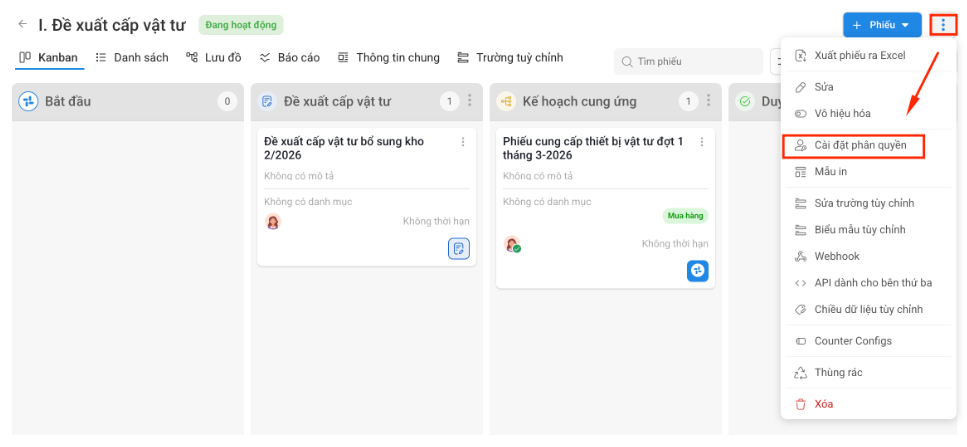
- Bước 1: Bạn truy cập vào 1 quy trình cụ thể > chọn dấu "..." > chọn Cài đặt phân quyền
- Bước 2: Chọn phân quyền tùy chỉnh nâng cao
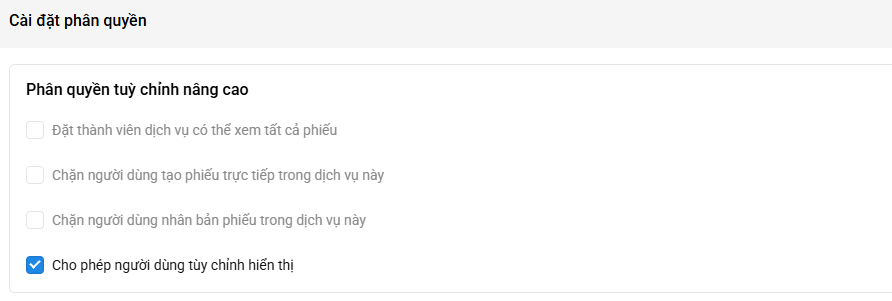
- Đặt thành viên dịch vụ có thể xem tất cả phiếu
Cho phép toàn bộ thành viên thuộc dịch vụ xem tất cả phiếu phát sinh trong dịch vụ, không phụ thuộc người tạo hoặc người tham gia xử lý.
- Chặn người dùng tạo phiếu trực tiếp trong dịch vụ này
Người dùng không thể tự tạo mới phiếu trực tiếp trong dịch vụ.
- Chặn người dùng nhân bản phiếu trong dịch vụ này
Người dùng không thể sử dụng tính năng nhân bản từ phiếu đã có sẵn.
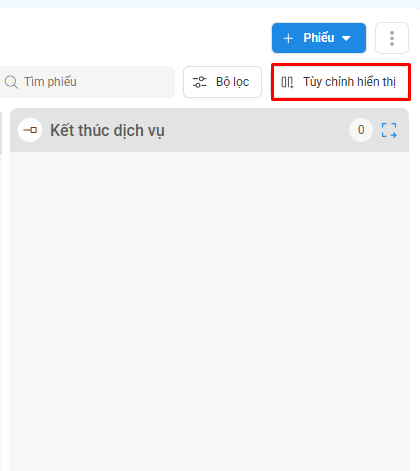
- Cho phép người dùng tùy chỉnh hiển thị
Cho phép người dùng tự điều chỉnh cách hiển thị danh sách phiếu theo nhu cầu theo dõi.
Người dùng sẽ có quyền cá nhân hóa màn hình các cột hiển thị ở đây
B. Phân quyền hành động theo khối
Bạn thao tác tương tự như mục A, tại bước 2 - bạn chọn phân quyền hành động theo khối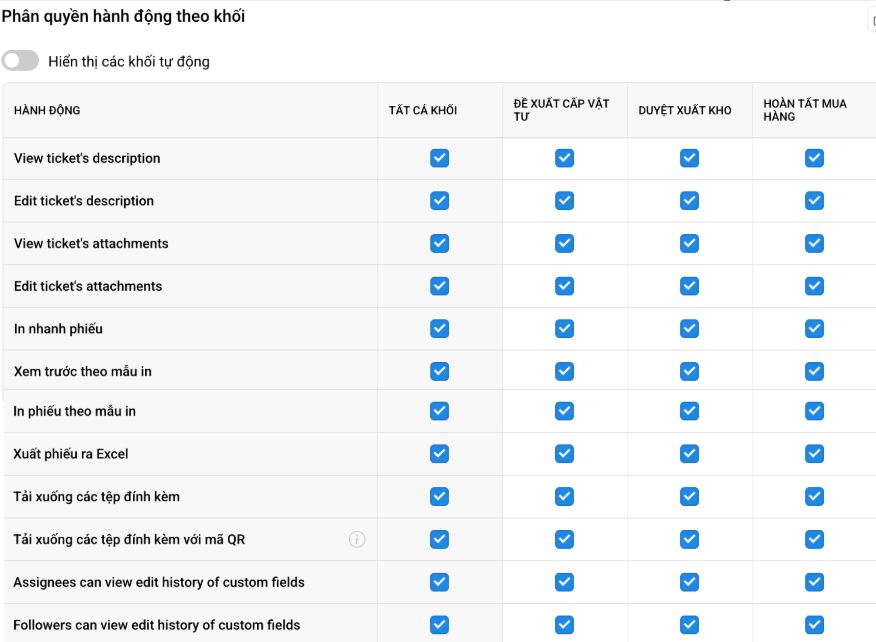
Bạn có thể chọn phân quyền cho từng khối trong quy trình theo các hành động sau:
- View ticket's description: Xem mô tả phiếu
Lưu ý: Nguyên tắc cấp quyền
Nếu tích chọn tại cột Tất cả khối, quyền sẽ được áp dụng cho toàn bộ quy trình.
Nếu chỉ tích tại một khối cụ thể, người dùng chỉ được thực hiện hành động khi phiếu đang ở đúng bước đó.
Ví dụ: Nếu người dùng được cấp quyền Edit ticket's description tại khối Đề xuất cấp vật tư, người dùng chỉ có thể chỉnh sửa mô tả phiếu khi phiếu đang ở bước này.
C. Chỉnh sửa giá trị trường tuỳ chỉnh
Để phân quyền được chỉnh sửa các giá trị trong trường tùy chỉnh của 1 phiếu, bạn thao tác theo các bước sau
- Bước 1: Bạn truy cập vào 1 quy trình cụ thể > chọn Lưu đồ > Chọn 1 bước cụ thể và chọn trường dữ liệu dịch vụ
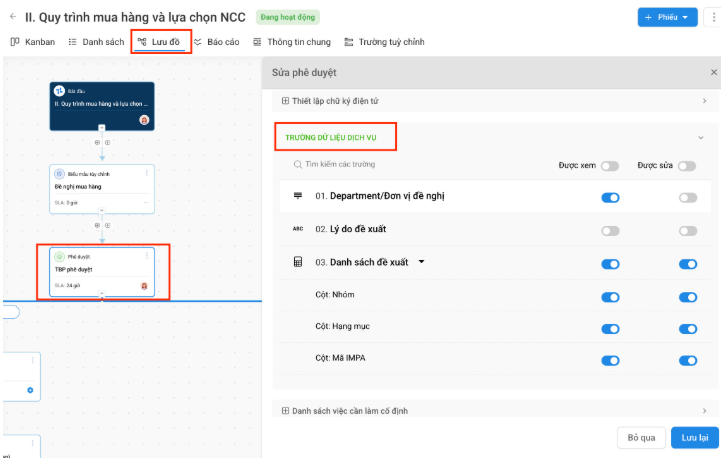
+ Bạn tích chọn Được xem hoặc sửa riêng với từng trường tùy chỉnh
+ Bạn được cài đặt quyền sửa của từng Bước trong lưu đồ
Ví dụ: cùng 1 trường Lý do đề xuất, ở bước A được sửa nhưng ỏ bước B không được sửa
Lưu ý: Quyền sửa này áp dụng cho người thực hiện phiếu tại bước đó
D. Xem lịch sử chỉnh sửa
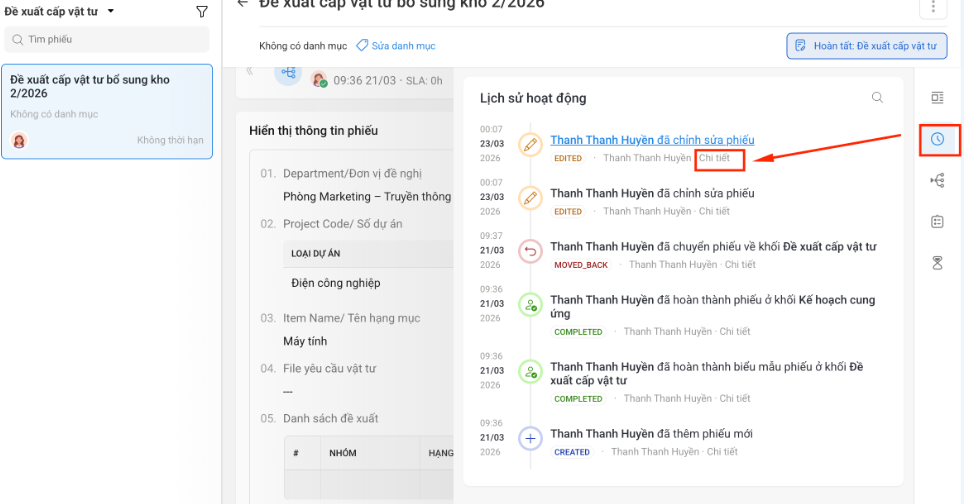
Người thực hiện khối có thể xem chi tiết lịch sử chỉnh sửa dữ liệu trong trường tùy chỉnh
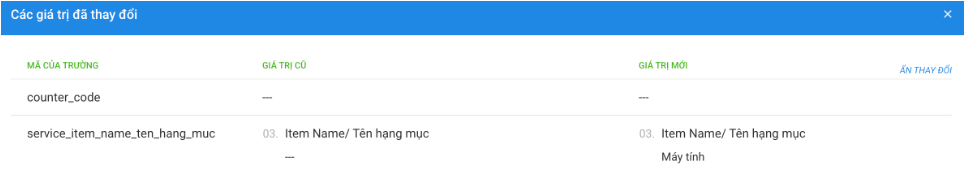
Khi có quyền xem lịch sử chỉnh sửa, user có thể xem (1) Các trường đã thay đổi, (2) Người thay đổi, (3) Gía trị cũ & giá trị mới, (4) Có màu sắc để nhận diện nội dung đã thay đổi
Câu trả lời này có giúp ích cho bạn không? Yes No
Send feedback