Account 2.0: Cách phân quyền quản trị ứng dụng (app admin) cho từng app in
Đã sửa đổi vào: Tue, 18 Tháng 8, 2026 lúc 9:21 SA
Quản trị ứng dụng (app admin) là quyền cao nhất trong 1 ứng dụng. Phân quyền này có quyền thiết lập và xem toàn bộ dữ liệu trên ứng dụng mình làm quản trị.
Để phân quyền quản trị ứng dụng, bạn truy cập vào Account và thao tác theo hướng dẫn sau:
1. Cách 1: Phân quyền tại trang Ứng dụng - @tag cùng lúc nhiều user
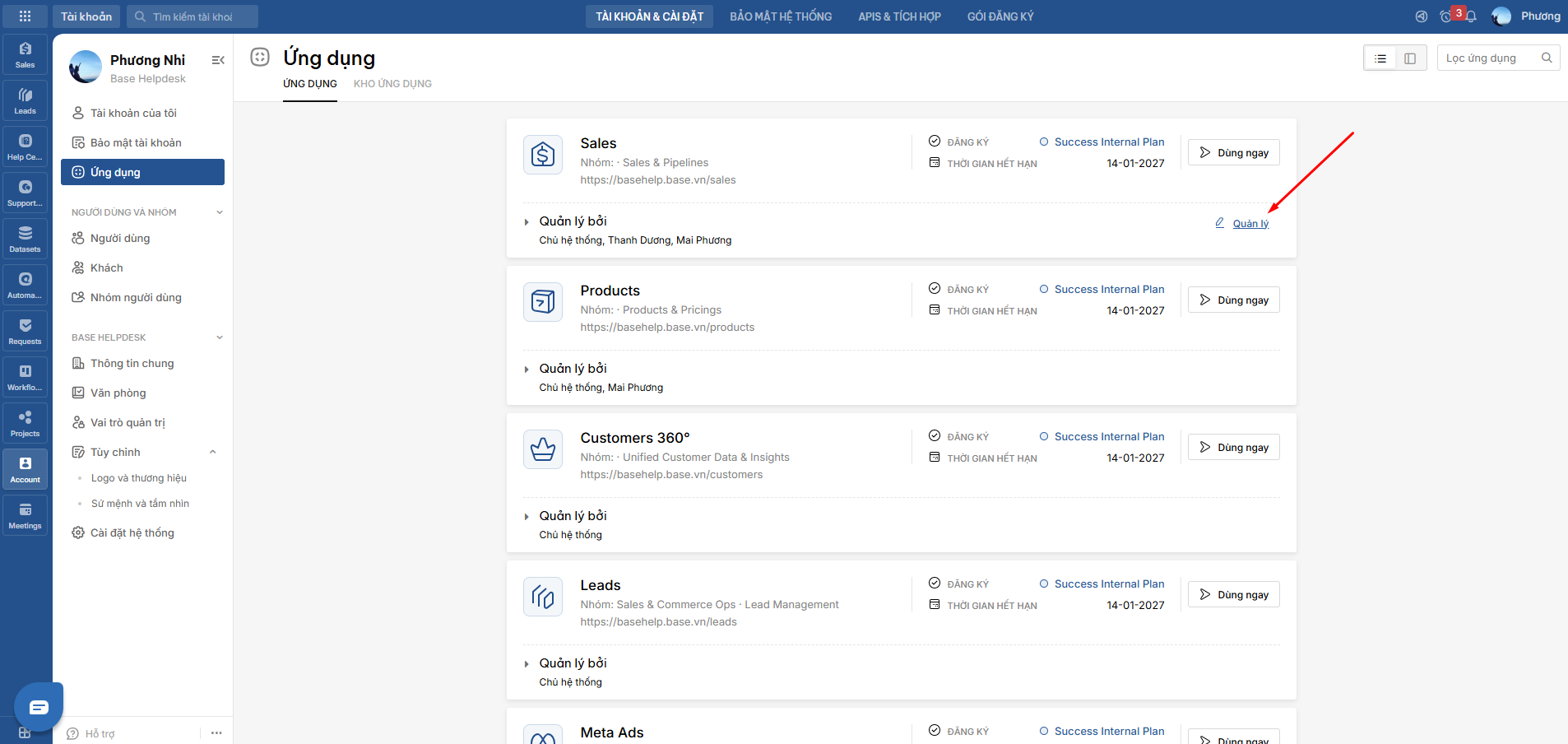
Bước 1: Tại màn Ứng dụng >> Chọn ứng dụng cần phân quyền, click Quản lý:
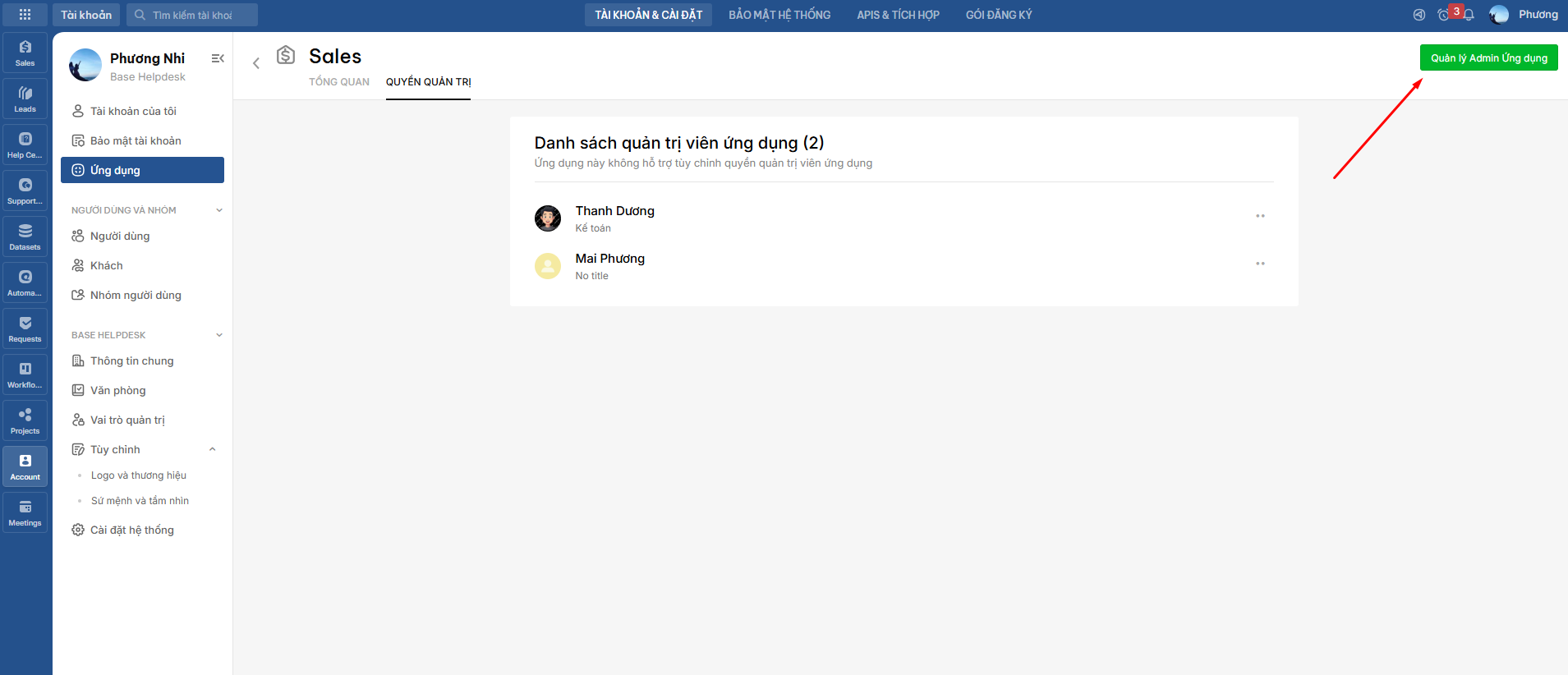
Bước 2: Hệ thống sẽ chuyển sang màn cài đặt, bạn click Quản lý Admin ứng dụng
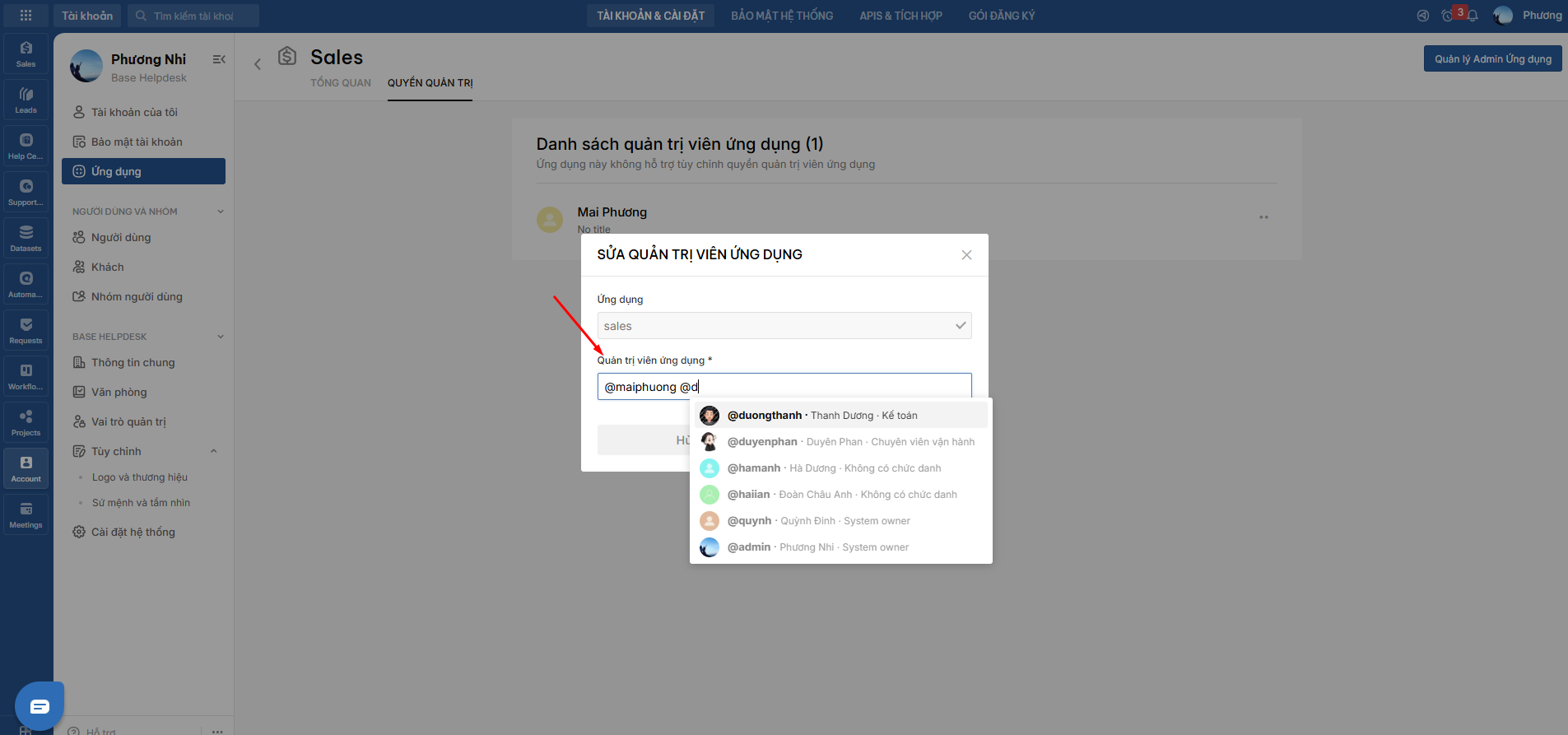
Bước 3: @tag username của tài khoản muốn phân quyền quản trị ứng dụng
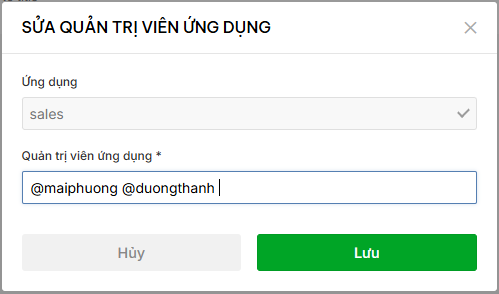
Sau đó, click Lưu để hoàn tất thao tác
2. Cách 2: Phân quyền tại trang Người dùng - thao tác trên từng tài khoản
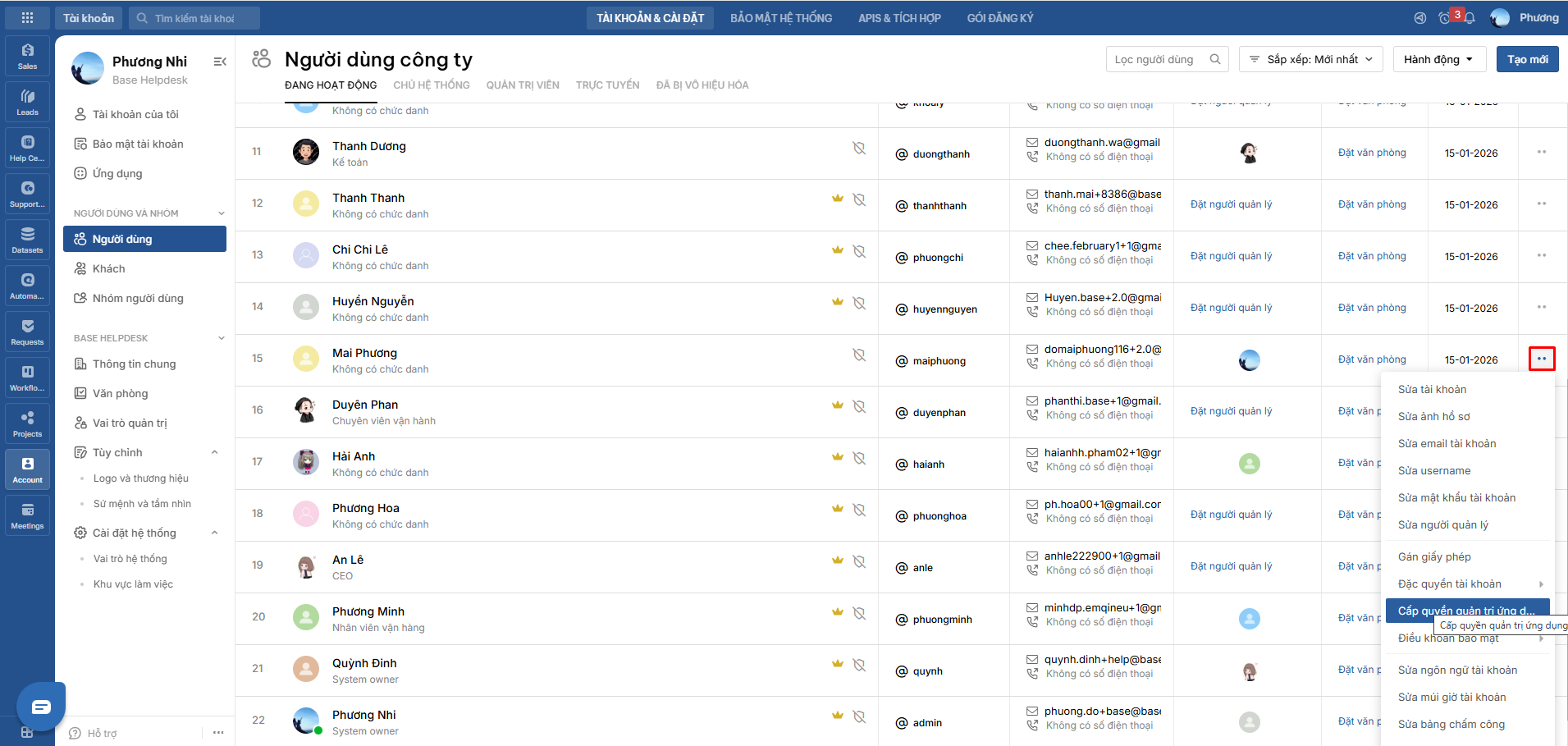
Bước 1: Tại tab Người dùng >> Chọn thành viên cần phân quyền >> Di chuột vào icon ".." >> Cấp quyền quản trị ứng dụng
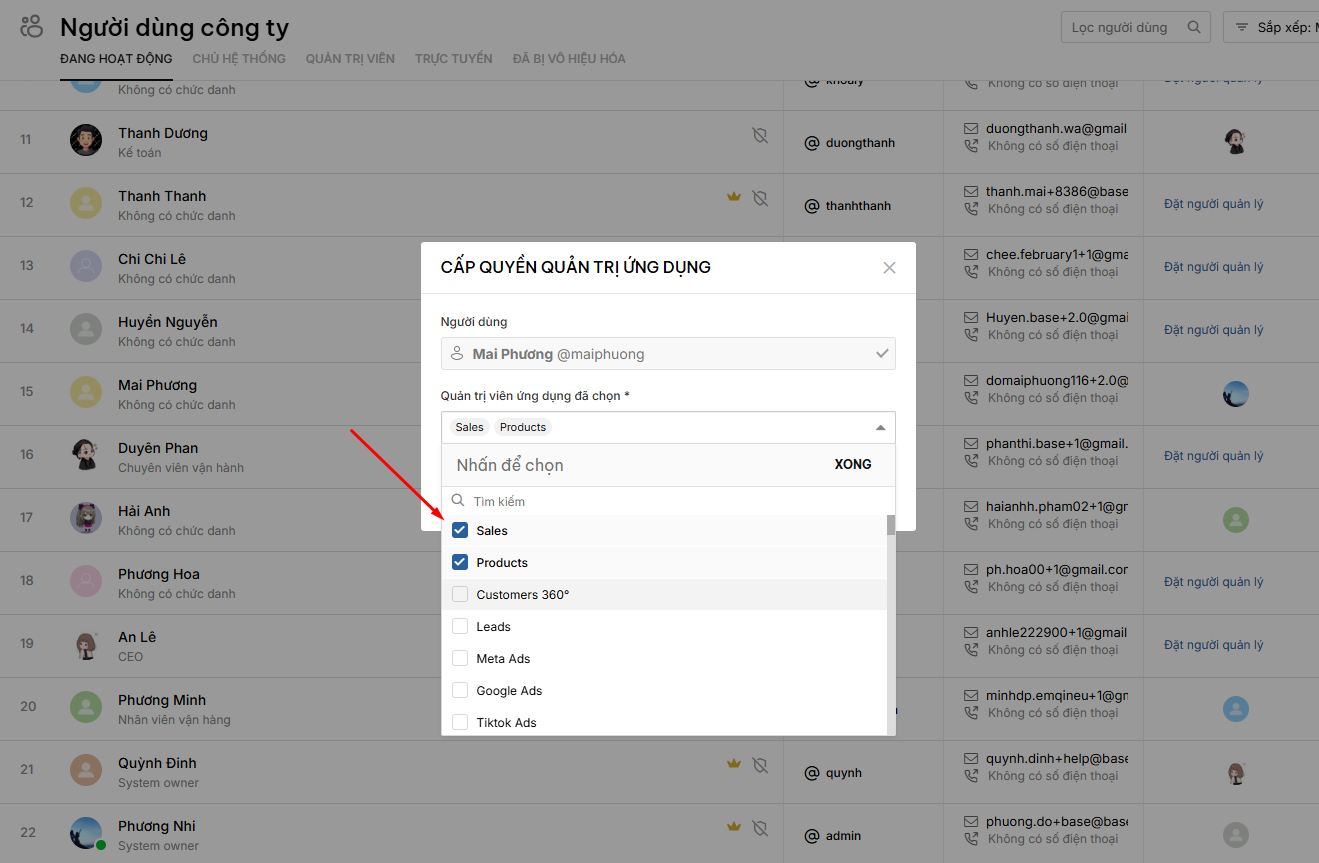
Bước 2: Tìm kiếm và tick vào ứng dụng muốn phân quyền quản trị cho tài khoản này >> Click Xong
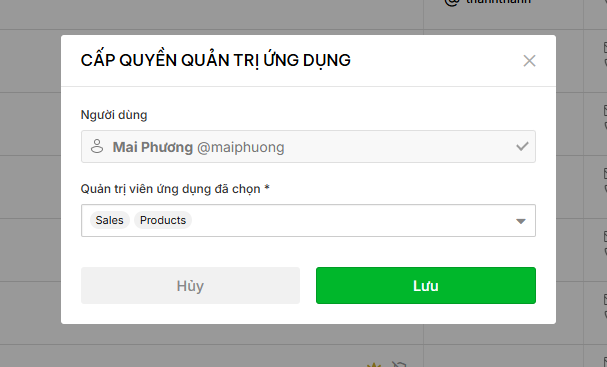
Sau đó click Lưu để hoàn tất thao tác
----------------------------------------------------------------------------------------------------------------------------------------- * Ngoài ra, riêng với quản trị ứng dụng Account, 1 số thao tác đặc biệt Chủ hệ thống cần phân quyền cho Quản trị ứng dụng Account tại tab Bảo mật hệ thống >> Quyền cho quản trị viên ứng dụng Tài khoản. Bao gồm các quyền:
- Liên quan đến tài khoản người dùng:
+ Sửa email
+ Sửa mật khẩu
+ Kích hoạt/ Hủy kích hoạt tài khoản
+ Khóa/ mở khóa
- Liên quan đến Công ty:
+ Sửa thông tin chung của công ty
+ Sửa tầm nhìn và sứ mệnh công ty
+ Sửa logo và nhân diện thương hiệu công ty
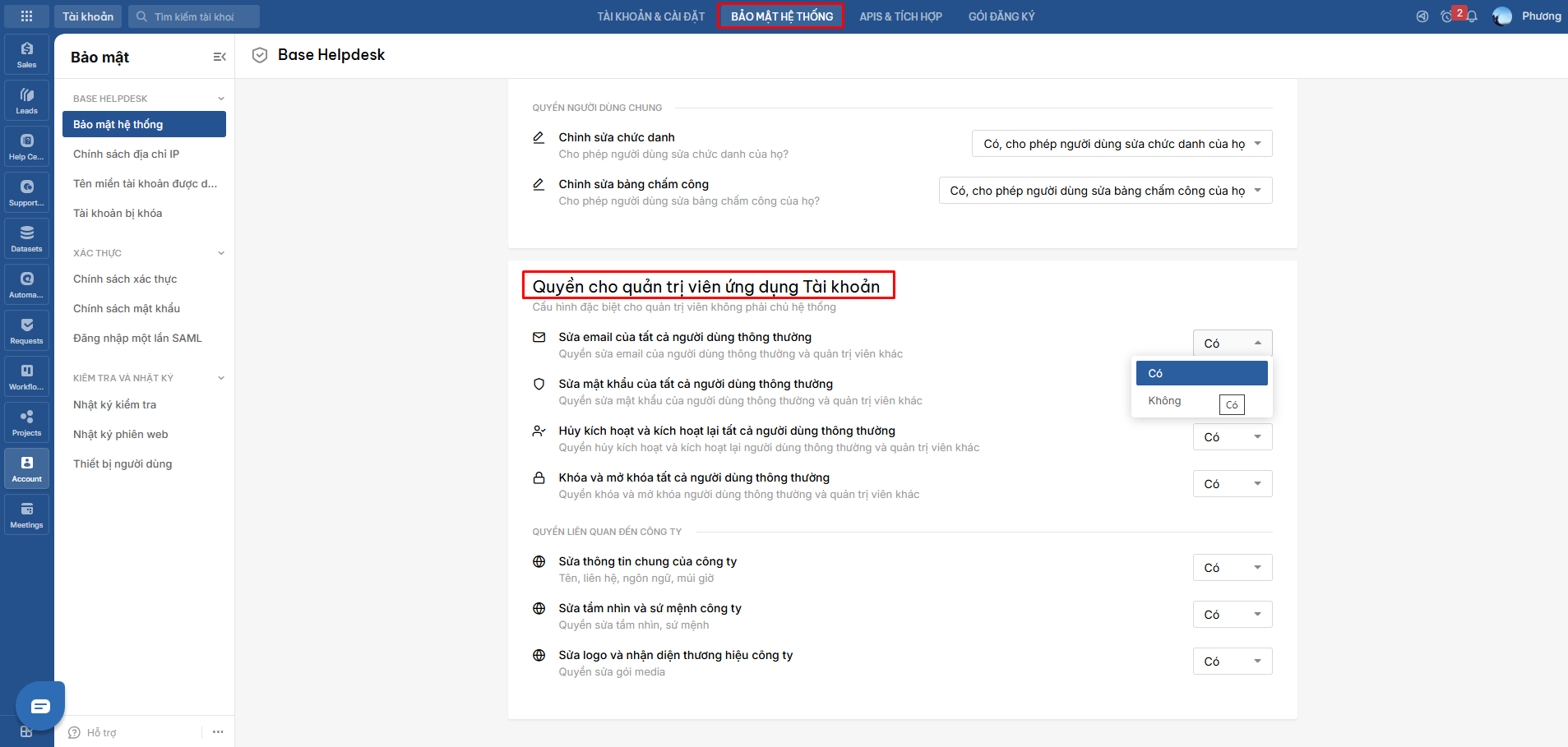
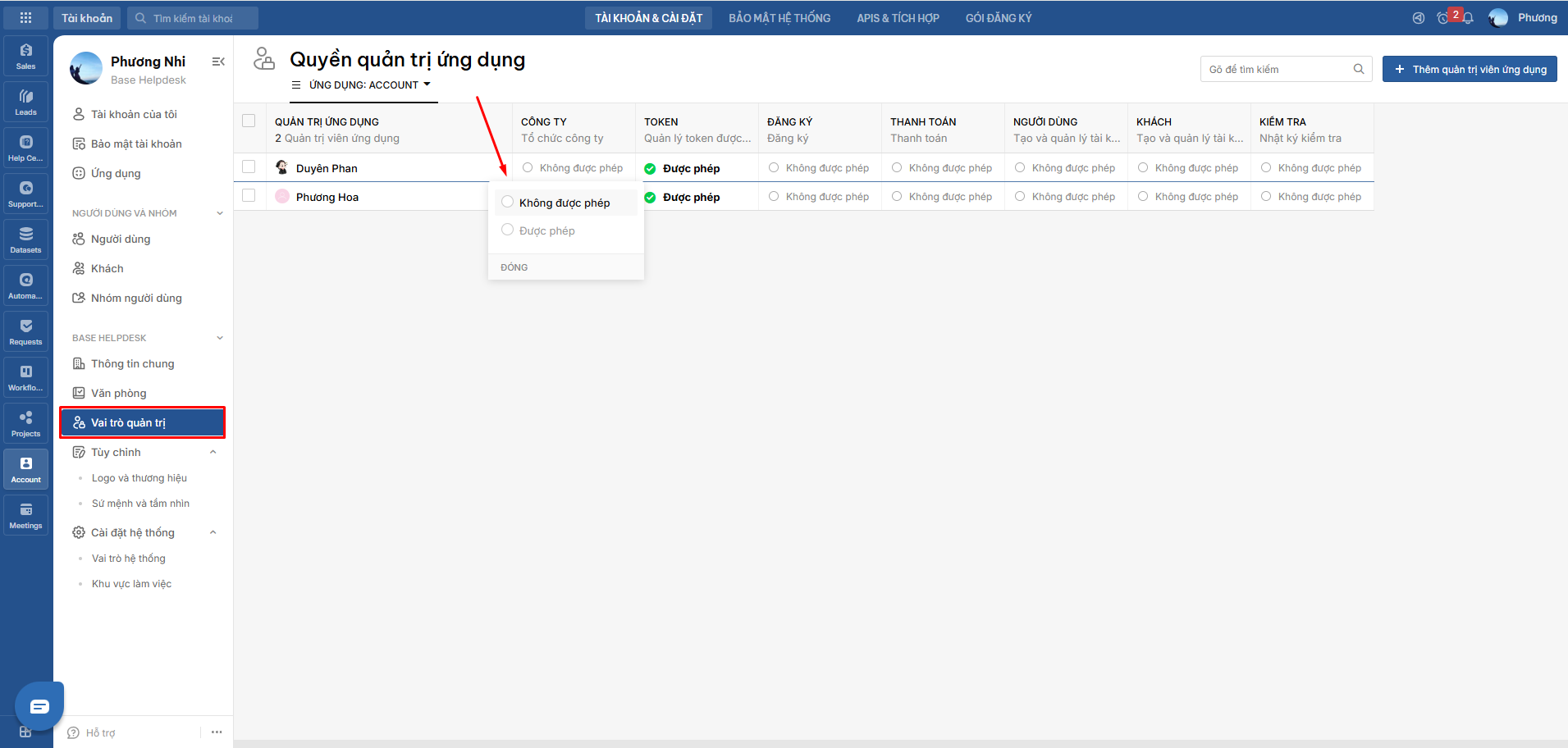
Hoặc phân quyền cho quản trị ứng dụng tại tab Vai trò quản trị >> Chọn Được phép/ Không được phép
Câu trả lời này có giúp ích cho bạn không? Yes No
Send feedback