Account 2.0: Cách cập nhật thông tin tài khoản người dùng từ excel in
Đã sửa đổi vào: Tue, 18 Tháng 8, 2026 lúc 9:24 SA
Trường hợp cần cập nhật thông tin của nhiều tài khoản cùng lúc, Chủ hệ thống hoặc quản trị ứng dụng Account có thể thao tác chỉnh sửa bằng cách nhập dữ liệu từ file excel.
Bước 1: Chuẩn bị file dữ liệu theo format của hệ thống
Truy cập vào ứng dụng Account >> Tài khoản & Cài đặt >> Người dùng >> Di chuột vào button Hành động và chọn Xuất người dùng từ Excel.
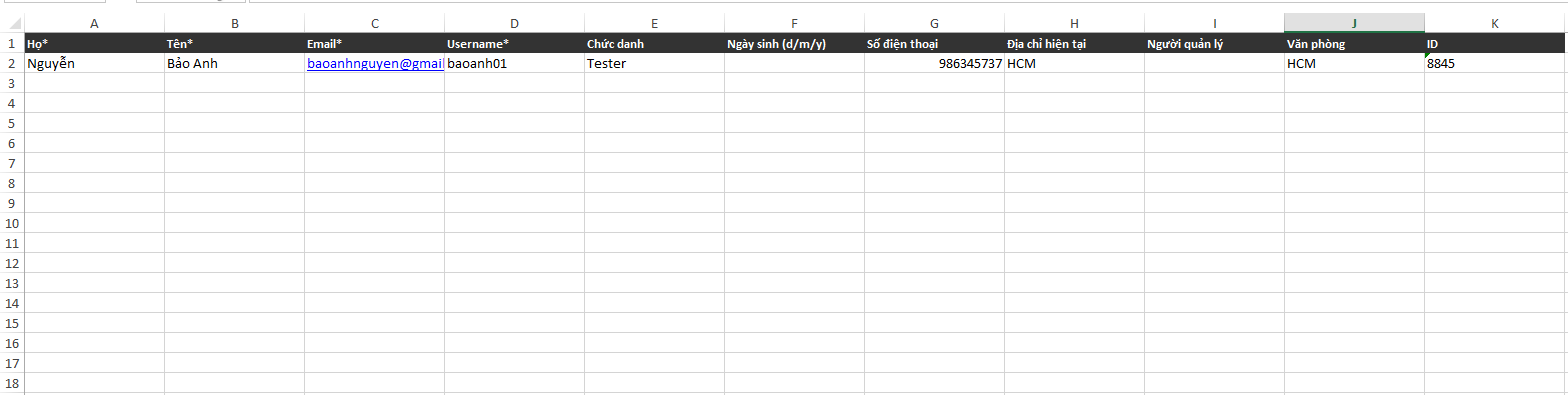
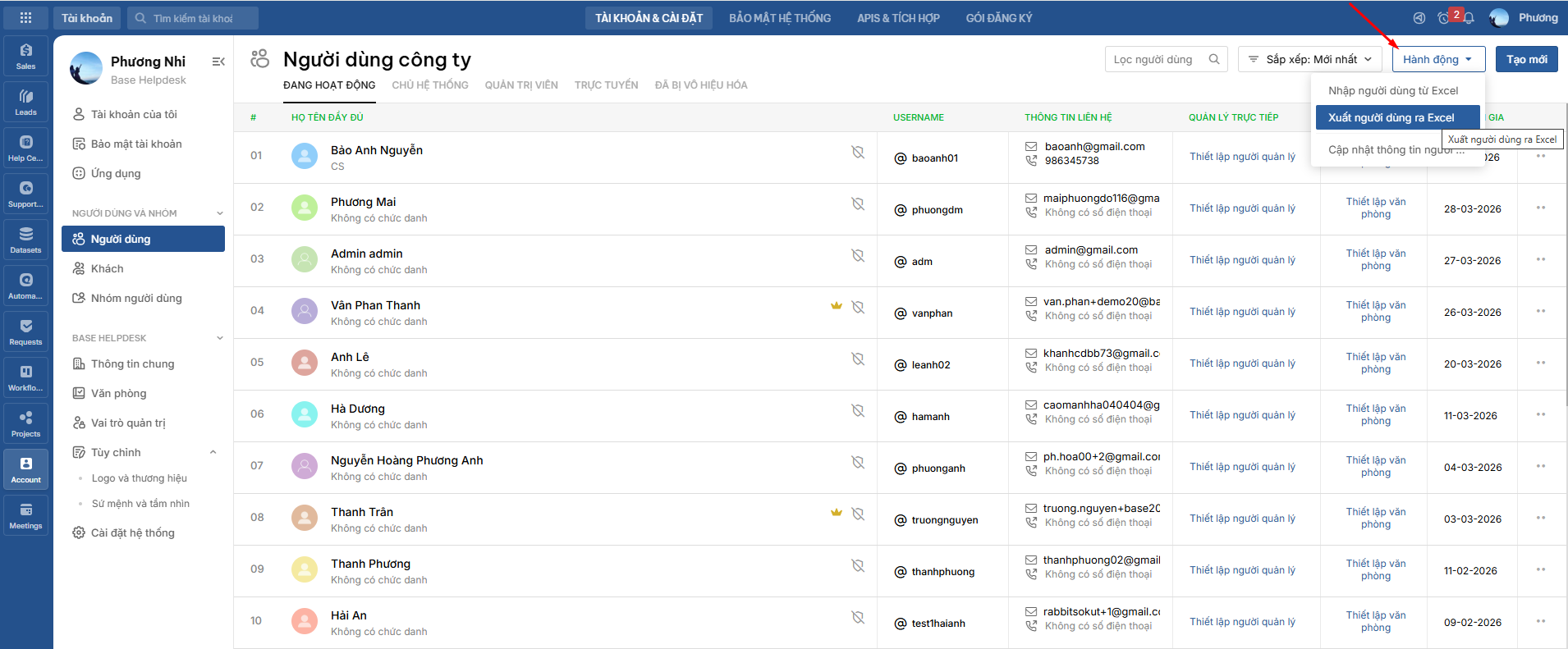 Sau khi hệ thống trả ra file người dùng, bạn sửa lại thông tin của những tài khoản cần chỉnh sửa.
Lưu ý:
+ Không chỉnh sửa trường username
+ Không thay đổi format các cột trong file mặc định của hệ thống hoặc thêm các trường khác vào file mẫu
+ Các trường hỗ trợ cập nhật: Họ, Tên, Email, Chức danh, Ngày sinh, SĐT, Văn phòng (điền đúng tên văn phòng theo cài đặt trên hệ thống)
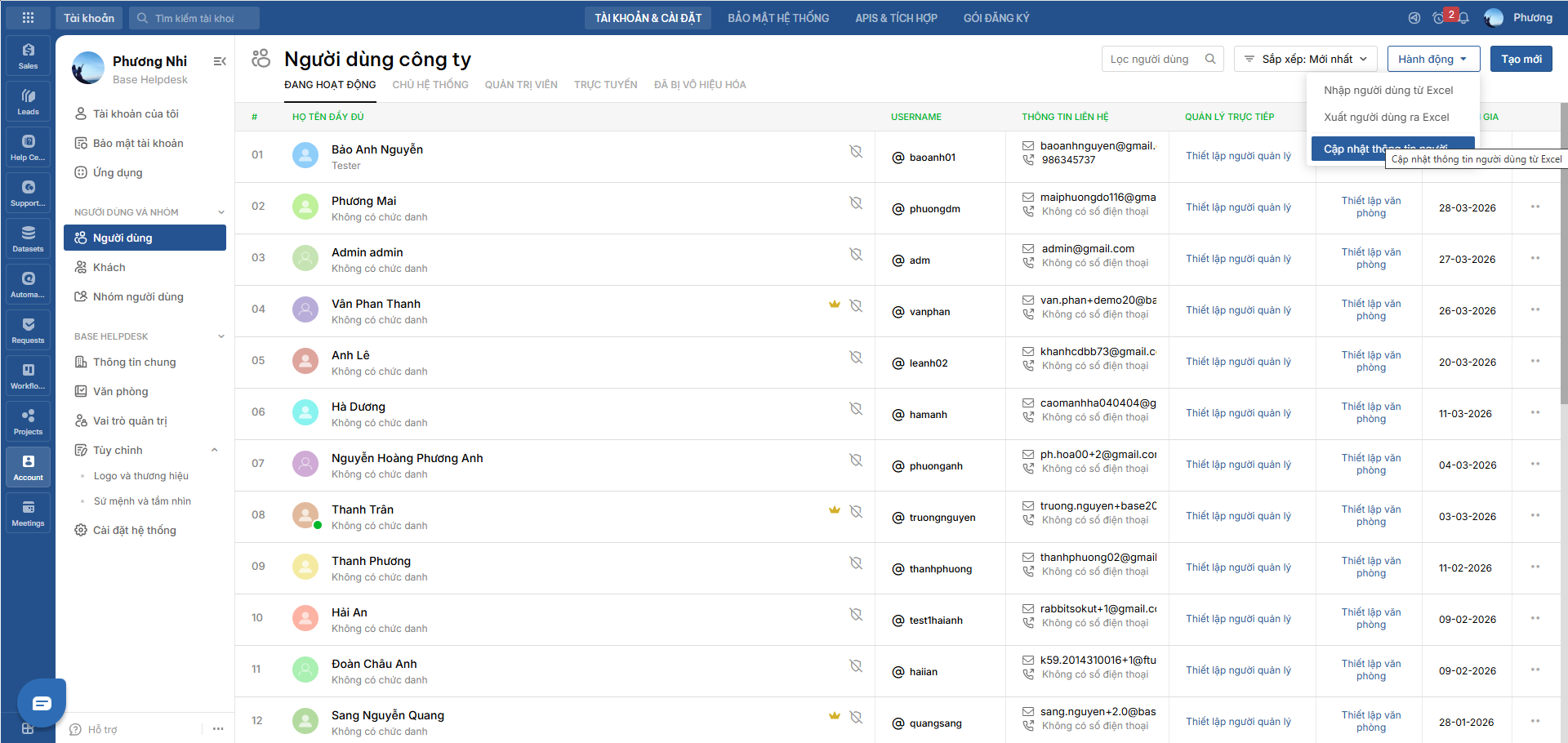
Bước 2: Sau khi đã có file hoàn chỉnh, bạn quay lại màn Người dùng >> Di chuột vào button Hành động và chọn Cập nhật thông tin người dùng từ Excel
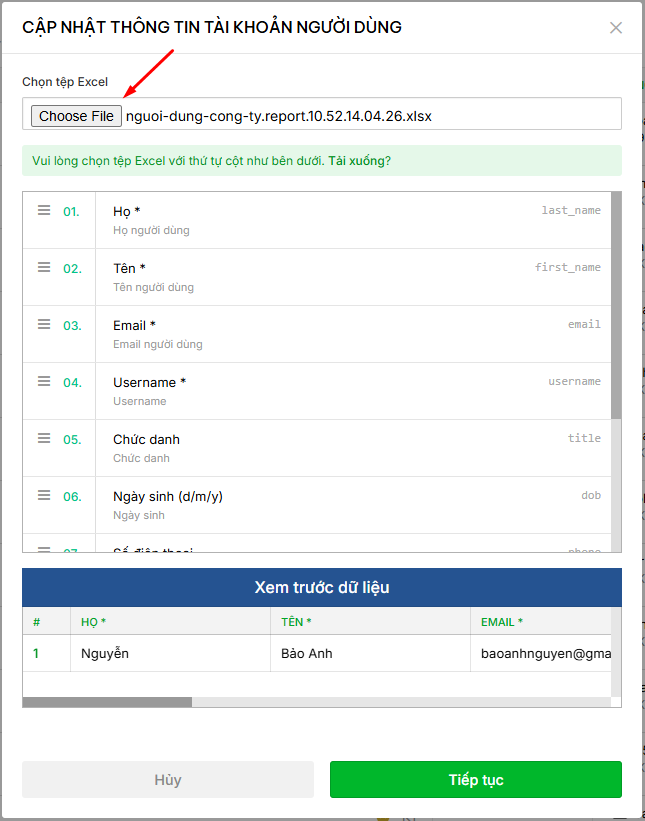
Bước 3: Khi popup hiển thị lên, click Choose file và chọn file đã chuẩn bị từ bước 1 >> Xem trước dữ liệu và chọn Tiếp tục để nhập dữ liệu
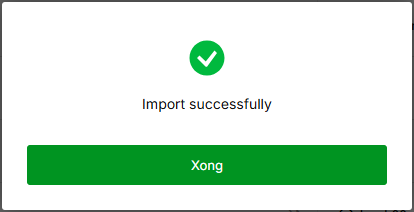
Bước 4: Khi cập nhật thành công hệ thống sẽ hiển thị thông báo, bạn kiểm tra lại dữ liệu vừa cập nhật
Câu trả lời này có giúp ích cho bạn không? Yes No
Send feedback