Base Service: Tác vụ hàng loạt in
Đã sửa đổi vào: Mon, 24 Tháng 8, 2026 lúc 3:44 CH
I. Giới thiệu tính năng
Trong quá trình vận hành, mỗi nhân viên có thể phụ trách hàng trăm phiếu (ticket) cùng lúc. Khi có sự thay đổi nhân sự — chẳng hạn nhân viên nghỉ việc hoặc chuyển bộ phận — doanh nghiệp cần bàn giao toàn bộ công việc cho người mới. Nếu chỉ thao tác trên từng ticket, quá trình này tốn rất nhiều thời gian và dễ xảy ra sai sót.
Tính năng Tác vụ hàng loạt cho phép người dùng Chuyển tiếp phiếu, Đặt thời hạn, Đổi người thực hiện và Thêm người theo dõi trên nhiều ticket cùng lúc, giúp rút ngắn thời gian xử lý và hạn chế thao tác thủ công lặp lại.
Ngoài ra, hệ thống sẽ tổng hợp thông báo thay vì gửi riêng lẻ cho từng ticket, giúp người dùng dễ theo dõi hơn.
II. Hướng dẫn chi tiết
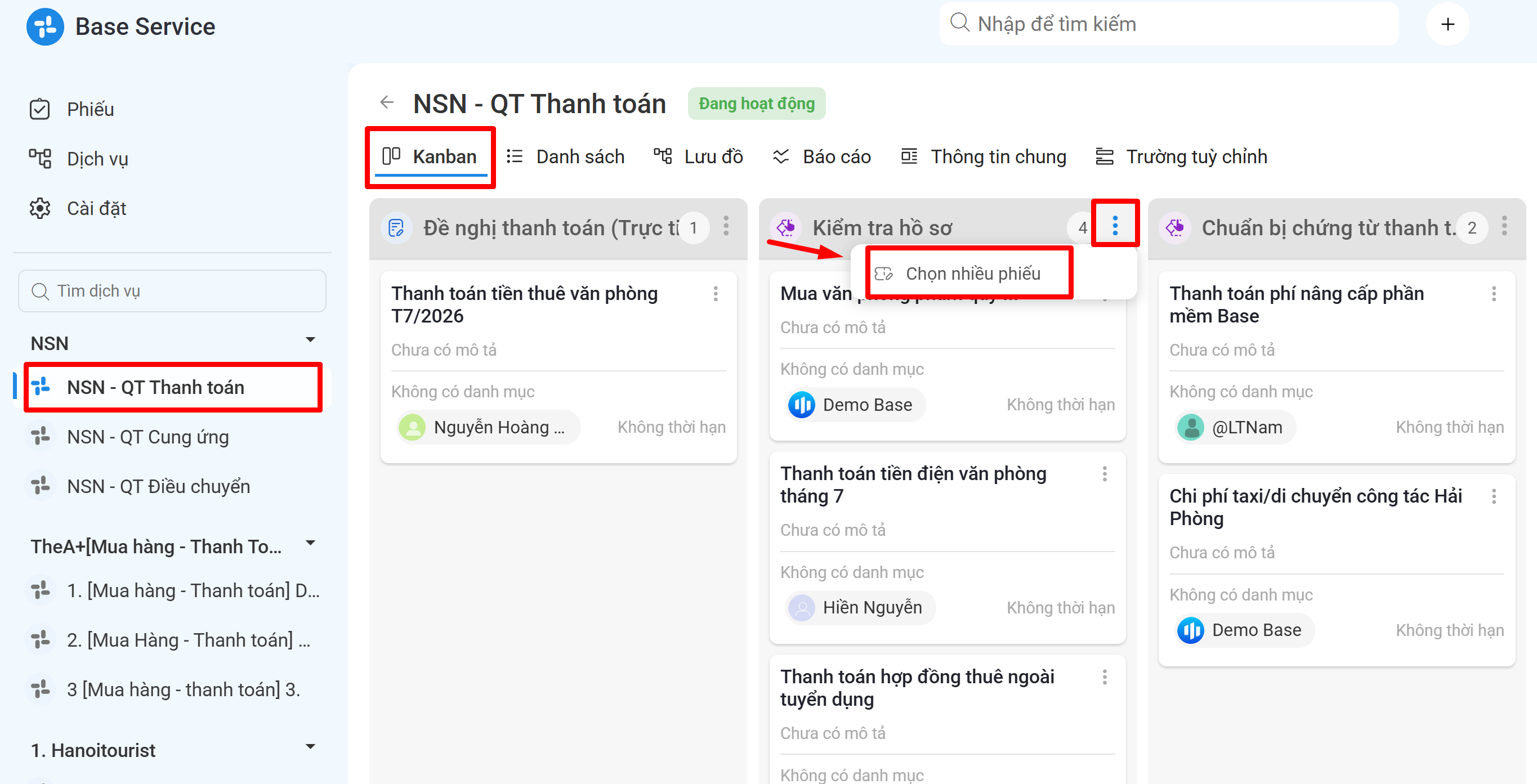
Bước 1: Truy cập Base Service → chọn quy trình cần thao tác → view Kanban.
Tại giai đoạn (cột) muốn thao tác hàng loạt:
Chọn biểu tượng 3 chấm dọc ở góc trên cột.
Chọn Chọn nhiều phiếu.
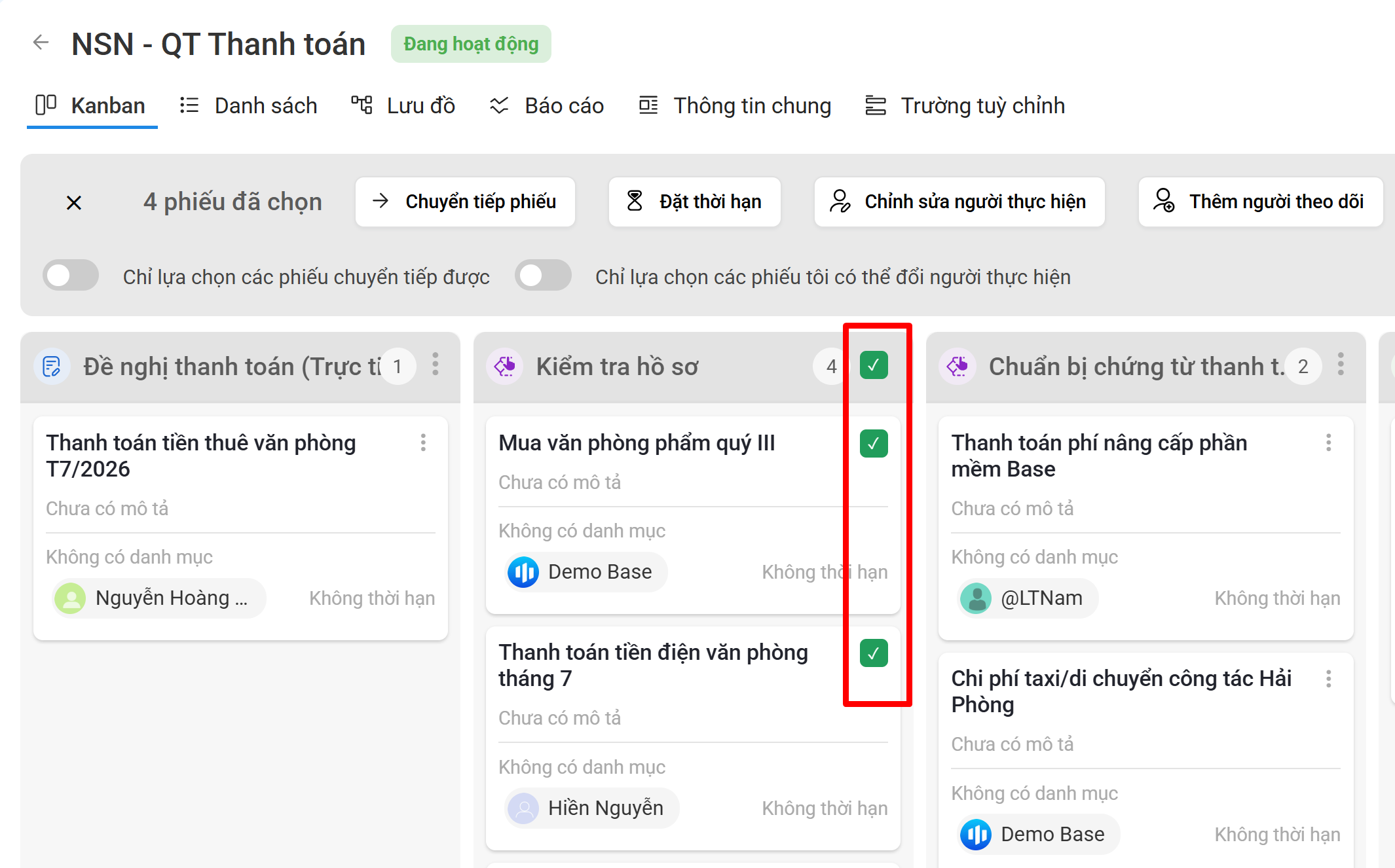
Tích vào ô trống bên cạnh từng phiếu để chọn. Có thể tích ô ở đầu giai đoạn để chọn toàn bộ phiếu trong cột.
Bước 2: Thiết lập bộ lọc phù hợp
Khi vào chế độ chọn nhiều phiếu, hệ thống hiển thị 2 công tắc lọc giúp hạn chế chọn nhầm các phiếu không đủ điều kiện:
Chỉ lựa chọn các phiếu chuyển tiếp được — mặc định Bật.
Chỉ lựa chọn các phiếu tôi có thể đổi người thực hiện — mặc định Tắt.
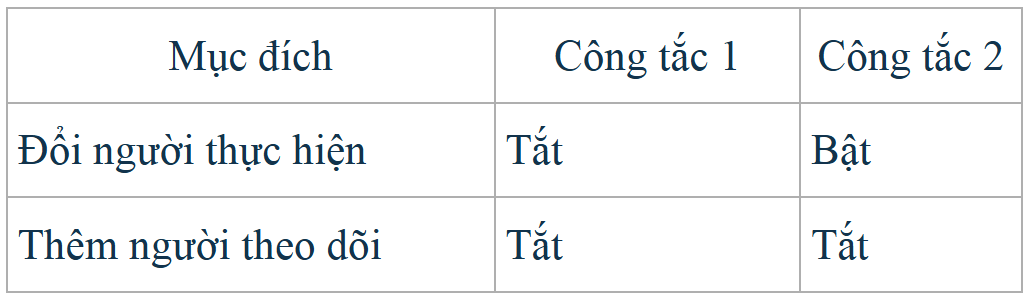
Tùy theo mục đích, thiết lập công tắc như sau:

Bước 3: Thực hiện tác vụ hàng loạt
Sau khi đã chọn phiếu và thiết lập bộ lọc phù hợp, chọn tác vụ cần thực hiện:
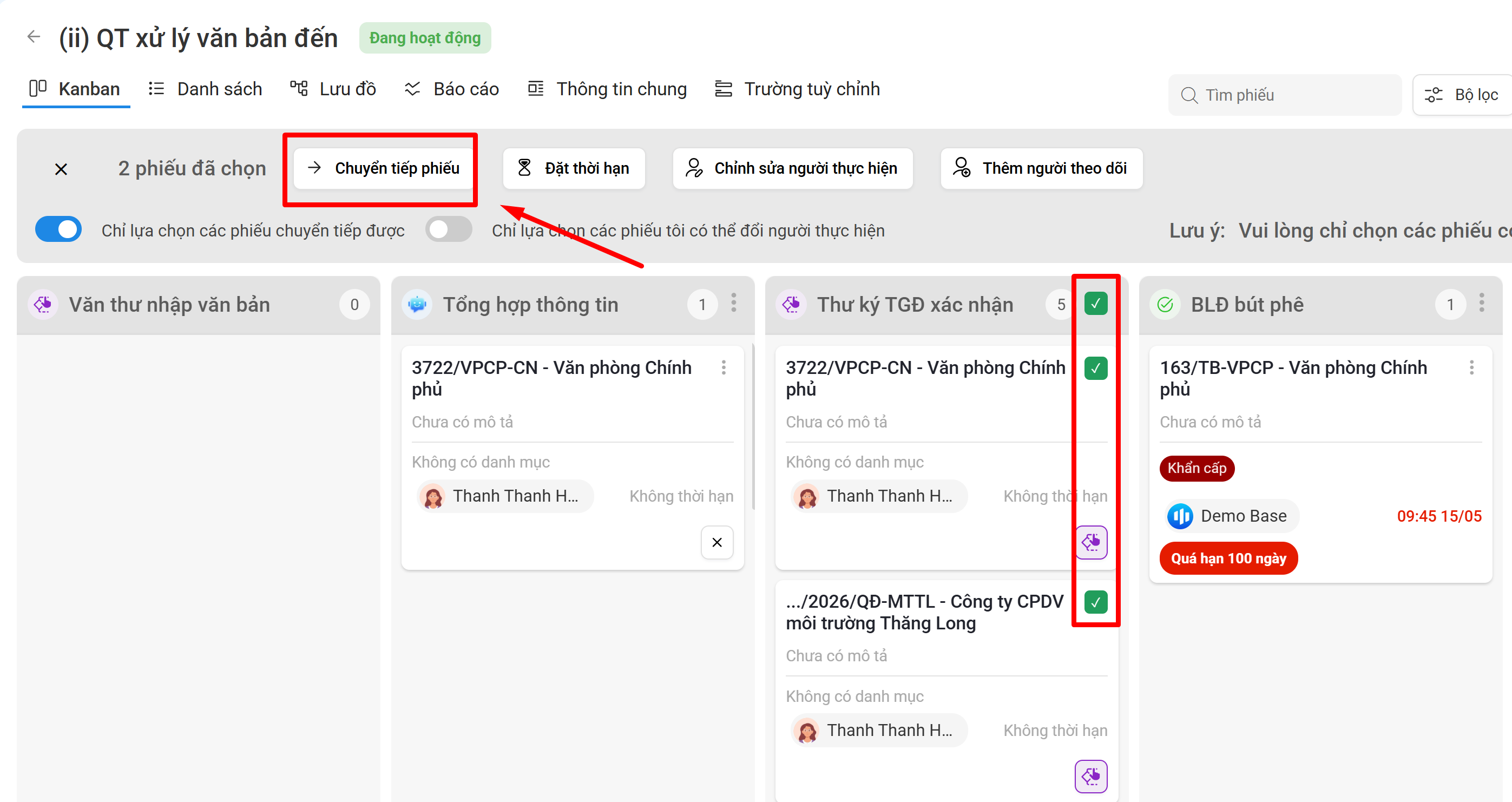
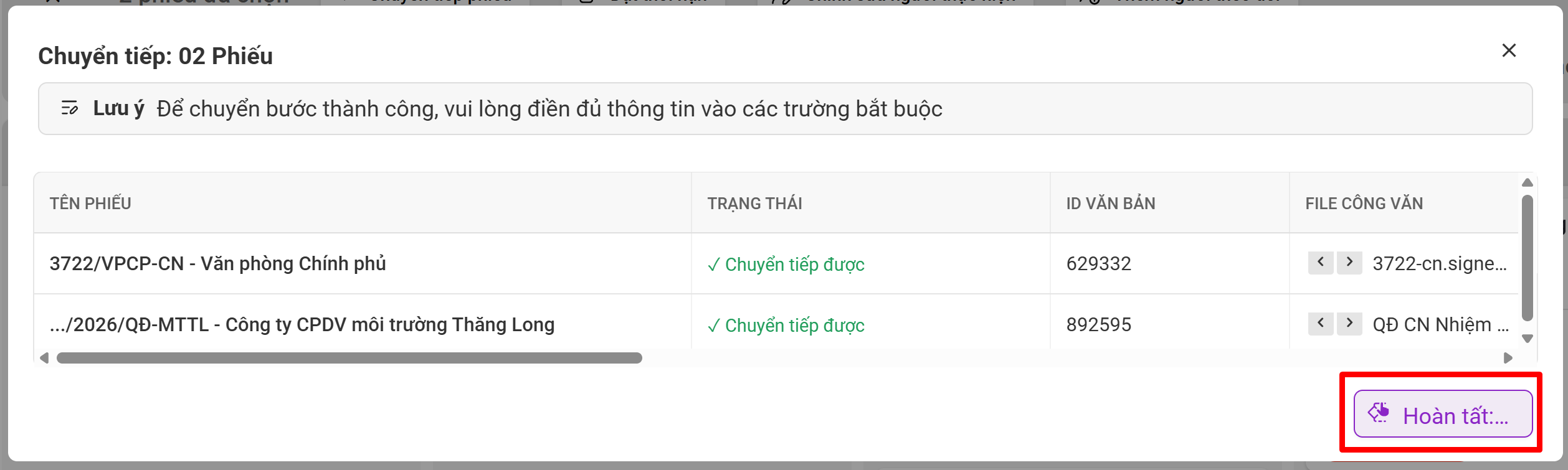
- Chuyển tiếp phiếu:
Chọn Chuyển tiếp phiếu.
Kiểm tra và lòng điền đủ thông tin vào các trường bắt buộc - Hoàn tất
Hệ thống sẽ chuyển toàn bộ phiếu đã chọn sang bước mới cùng lúc. Lưu ý: chỉ những người dùng có quyền chuyển tiếp trên phiếu, và phiếu đáp ứng đủ điều kiện chuyển tiếp (trường bắt buộc/công việc cần làm) mới thực hiện được tác vụ này.
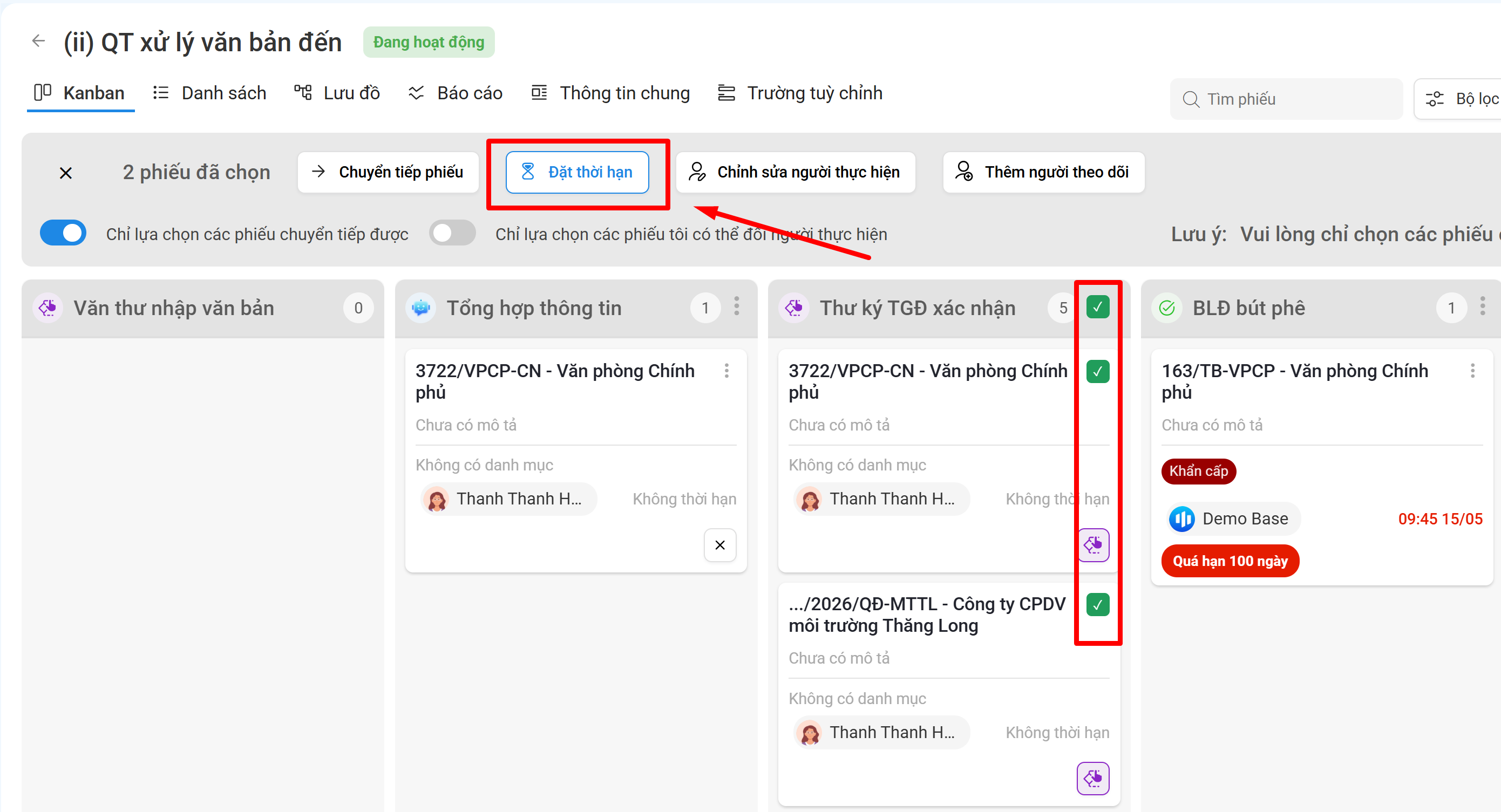
- Đặt thời hạn:
Chọn Đặt thời hạn.
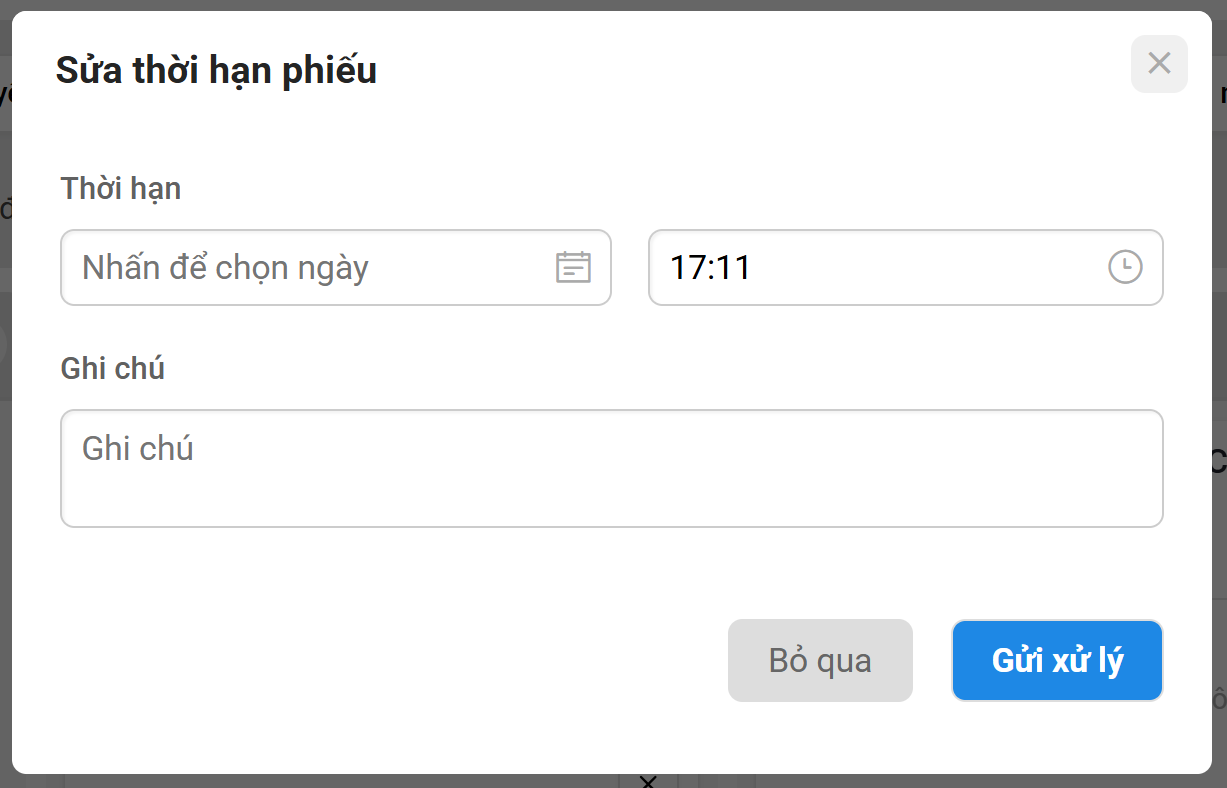
Chọn thời hạn (deadline) cụ thể → nhấn Gửi xử lý để lưu lại.
Thời hạn mới sẽ ghi đè lên thời hạn cũ của toàn bộ phiếu đã chọn. Lưu ý: chỉ những người dùng có quyền sửa deadline trên phiếu mới thực hiện được tác vụ này.
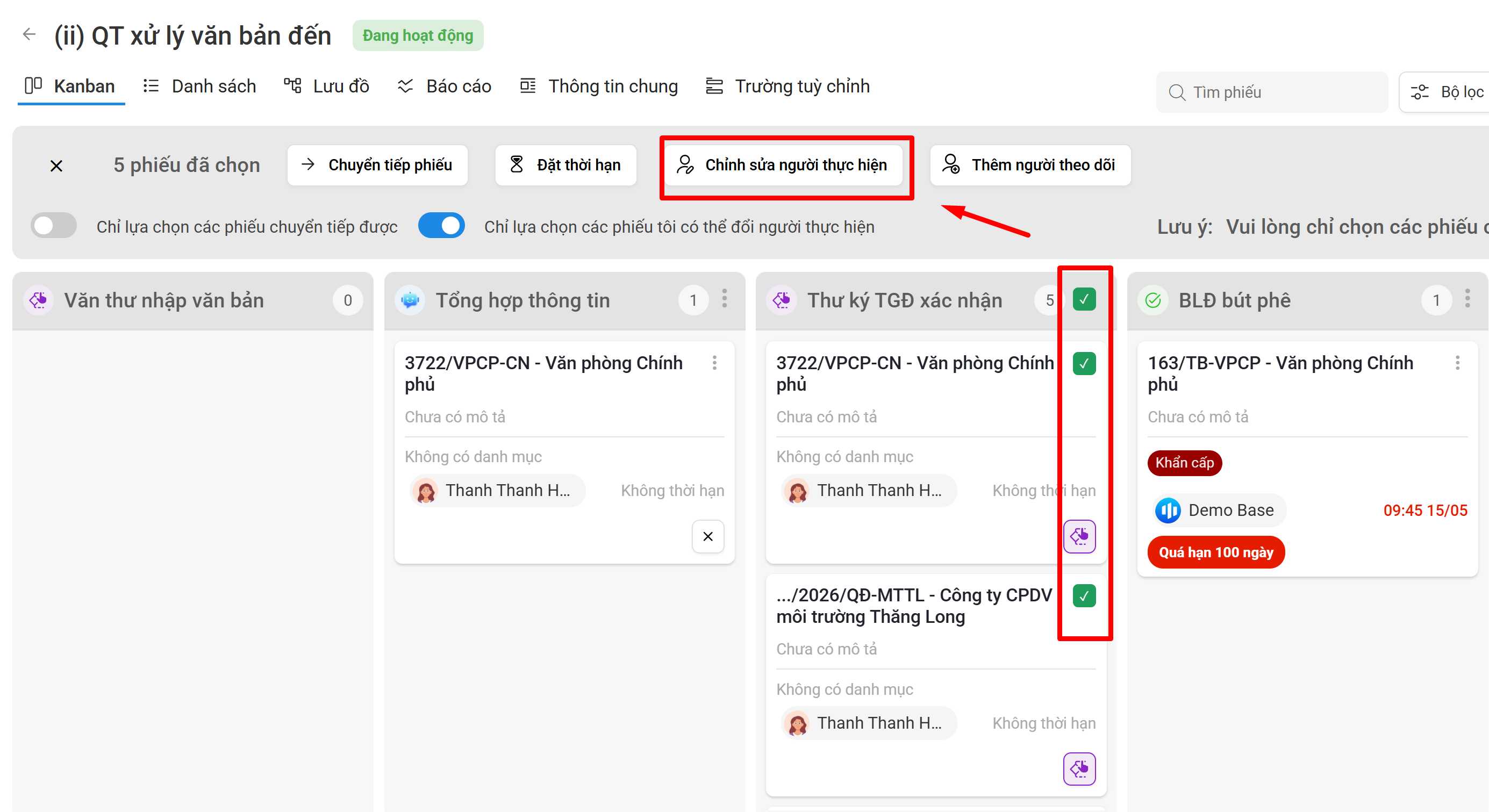
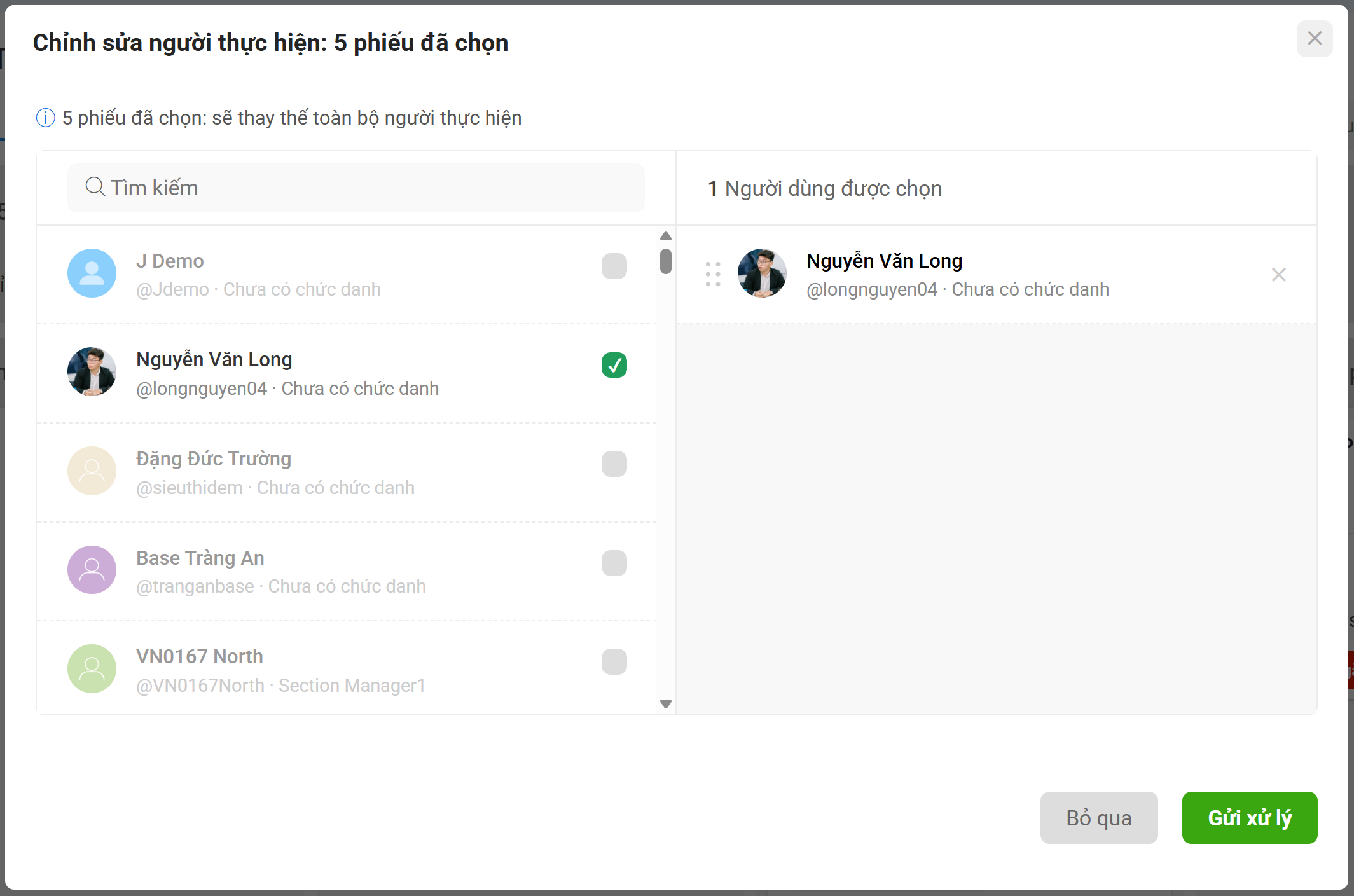
- Đổi người thực hiện:
Chọn Chỉnh sửa người thực hiện.
Chọn người thực hiện mới → Gửi xử lý.
Lưu ý về quyền thao tác:
Người quản lý (Owner): có thể thay thế toàn bộ danh sách người thực hiện trên phiếu.
Người thực hiện thông thường: chỉ được thay thế chính mình, không thay đổi được người thực hiện khác.
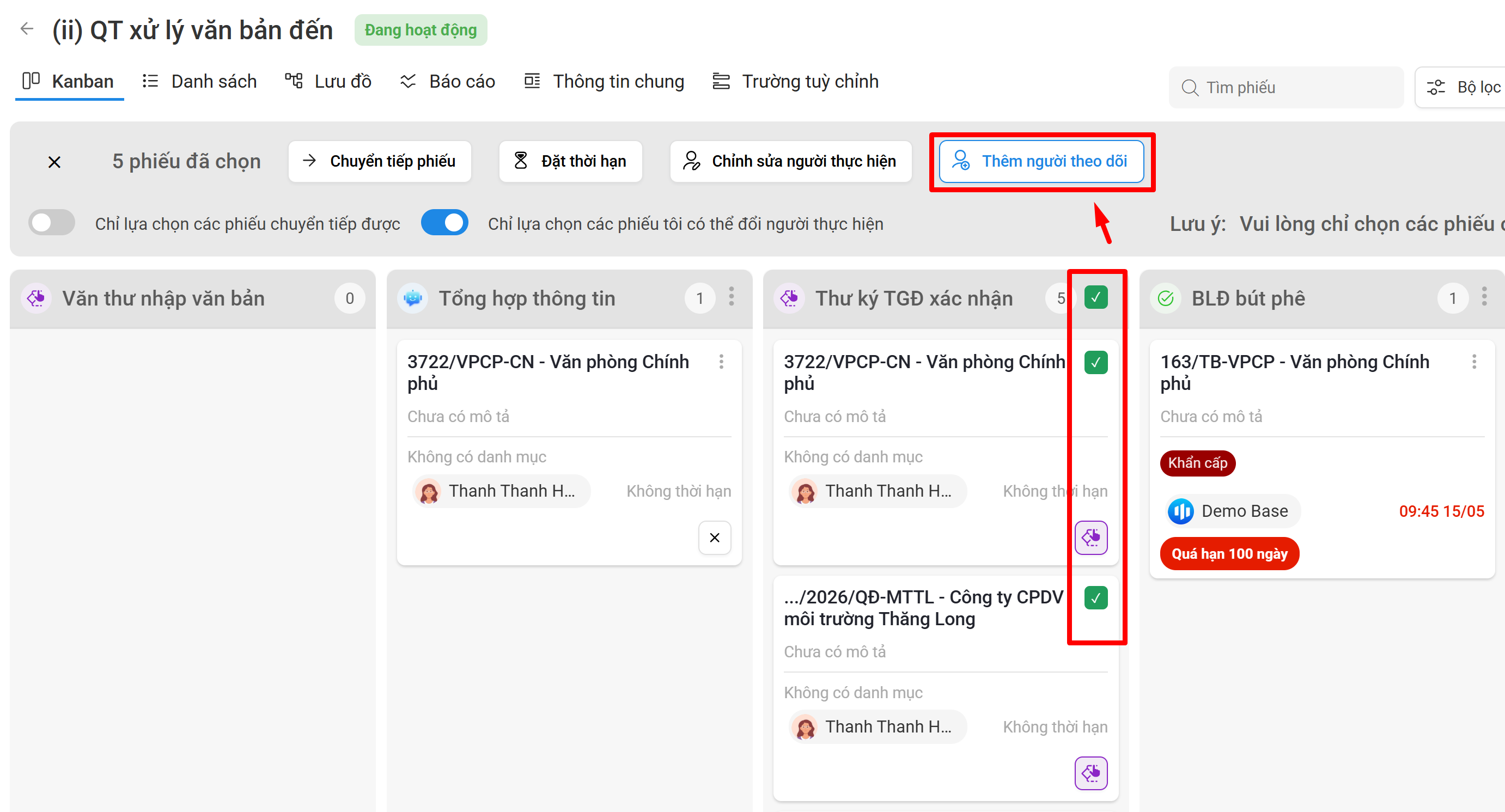
- Thêm người theo dõi:
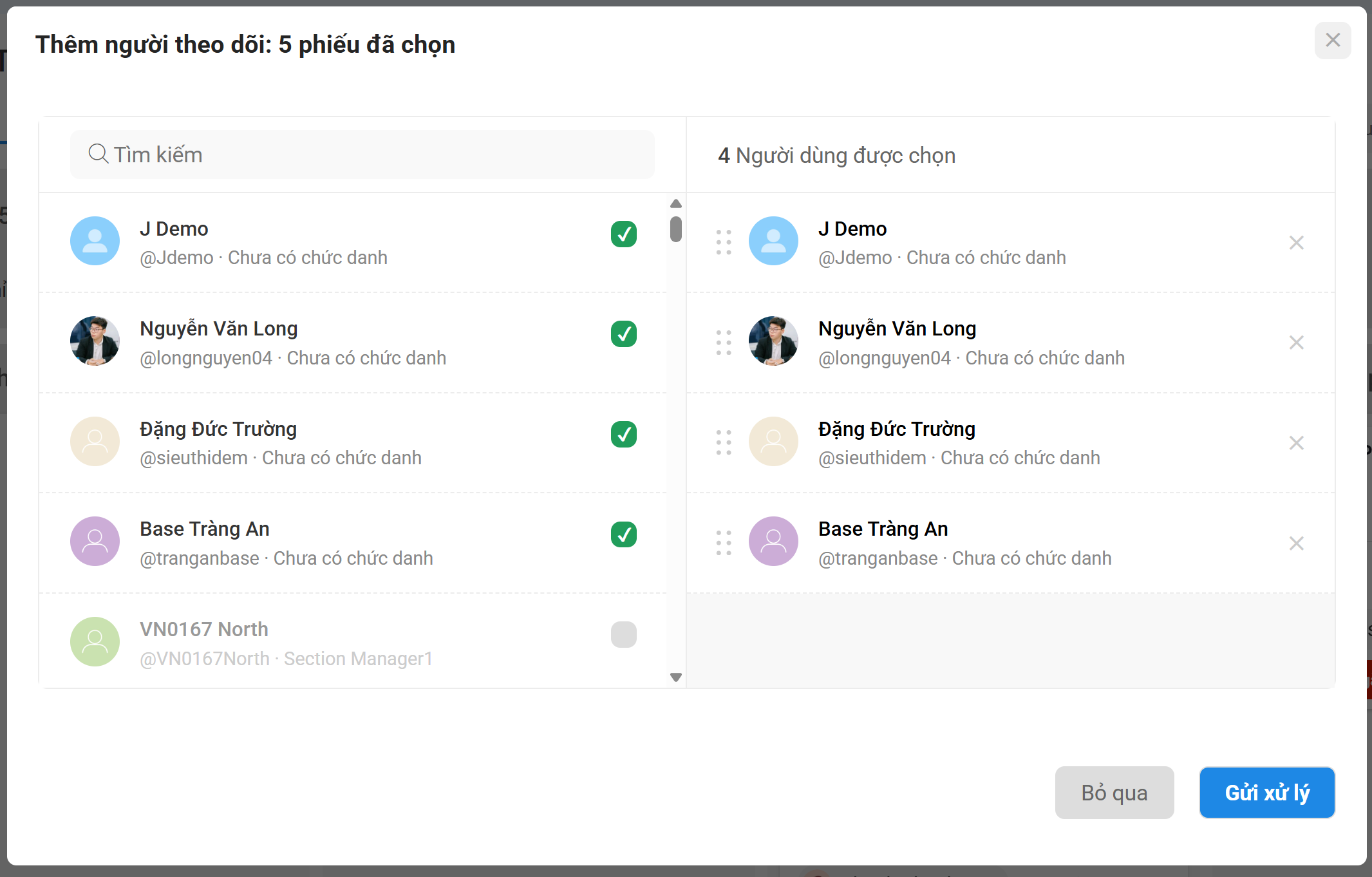
Chọn Thêm người theo dõi.
Chọn người cần thêm → Xác nhận.
Hệ thống sẽ bổ sung người theo dõi vào tất cả phiếu đã chọn. Lưu ý: tính năng hiện chỉ hỗ trợ thêm mới người theo dõi, chưa hỗ trợ thay thế hàng loạt.
Bước 4: Kiểm tra kết quả
Sau khi hoàn thành thao tác:
Thông tin phiếu (người thực hiện/ người theo dõi/ thời hạn/ khối bước) được cập nhật trên các phiếu đã chọn.
Mỗi người liên quan chỉ nhận 1 thông báo tổng hợp thay vì nhiều thông báo riêng lẻ cho từng phiếu.
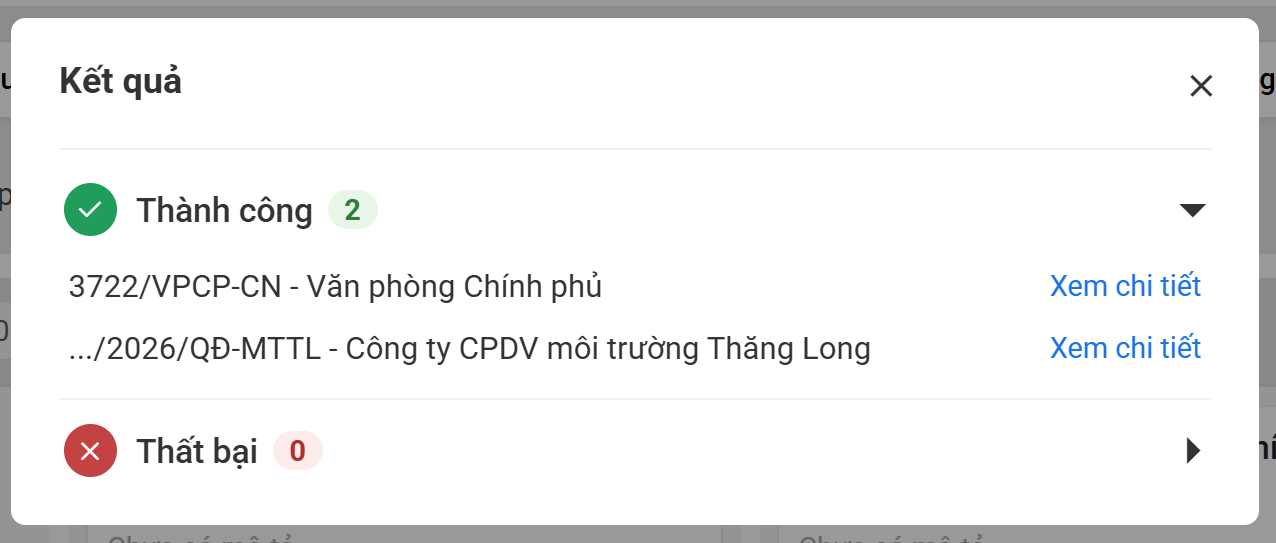
App có thông báo cụ thể về tác vụ đã thành công/thất bại ở các phiếu nào
III. Lưu ý/ Báo lỗi thường gặp
Chưa chọn phiếu nào: Cần tích chọn ít nhất 1 phiếu trước khi thực hiện tác vụ.
Vượt quá giới hạn số lượng: Mỗi lần thao tác tối đa 20 phiếu. Nếu đã chọn quá 20 phiếu, hãy giảm số lượng và thực hiện lại.
Không thể đổi người thực hiện: Kiểm tra quyền tài khoản. Bật công tắc "Chỉ lựa chọn các phiếu tôi có thể đổi người thực hiện" để hệ thống tự lọc các phiếu đủ điều kiện.
Một số phiếu không tích được: Bộ lọc đang loại các phiếu không đủ điều kiện. Kiểm tra lại trạng thái 2 công tắc và điều chỉnh phù hợp. Hoặc do không thao tác được trên các giai đoạn có trạng thái khác nhau.
Chỉ nhận 1 thông báo thay vì nhiều thông báo: hệ thống tổng hợp thông báo để tránh spam.
Câu trả lời này có giúp ích cho bạn không? Yes No
Send feedbackRất tiếc là chúng tôi không giúp được nhiều. Hãy giúp chúng tôi cải thiện bài viết này bằng phản hồi của bạn.