CRM Leads: Thiết lập Webform in
Đã sửa đổi vào: Mon, 14 Tháng 9, 2026 lúc 9:54 CH
Ứng dụng Webform hoạt động tương tự như “Google Form”, cho phép bạn tạo các biểu mẫu tùy chỉnh với trường thông tin và kiểu hiển thị khác nhau. Các dữ liệu từ biểu mẫu này có thể được chuyển đổi trực tiếp thành Lead/ Deal/ Contact/ Account – bằng cách ghép các trường dữ liệu tương ứng của Webform với các trường tương ứng trong CRM.
Thiết lập Webform
1. Mở ứng dụng Webform.
2. Trên thanh điều hướng phía trên, nhấn Biểu mẫu mới
3. Chọn cách tạo form: bắt đầu từ form trống, tạo form bằng AI, hoặc tạo từ mẫu có sẵn
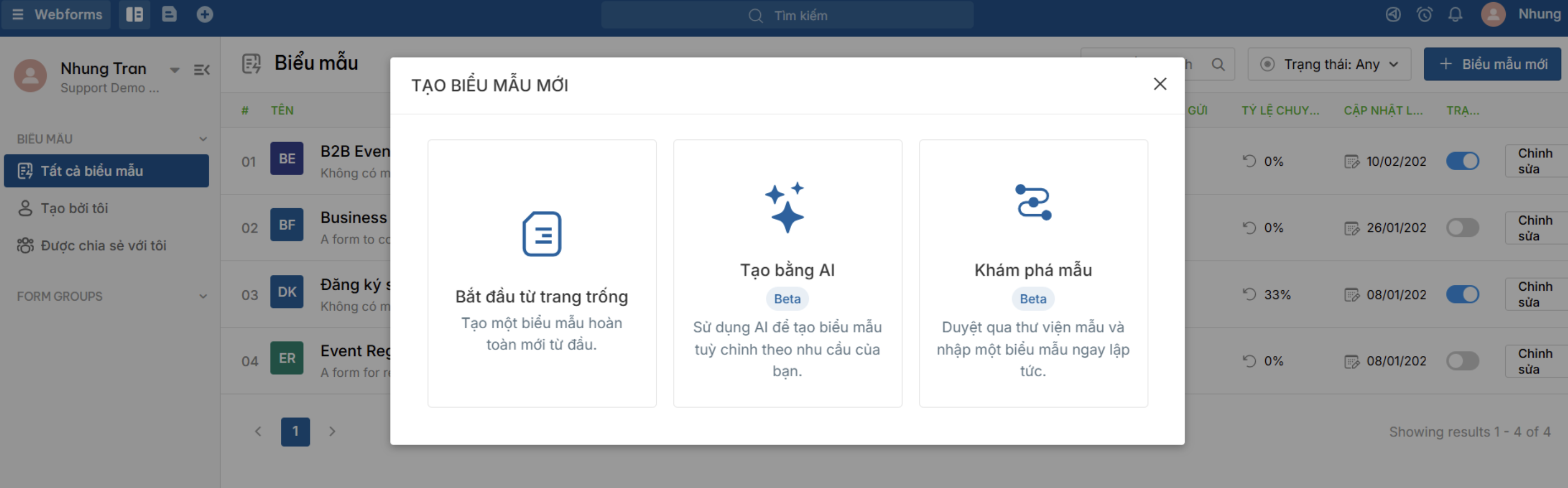
4. Tuỳ chỉnh form bằng cách click vào Chỉnh sửa biểu mẫu, tại đây bạn có thể:
Thiết lập các trường thông tin
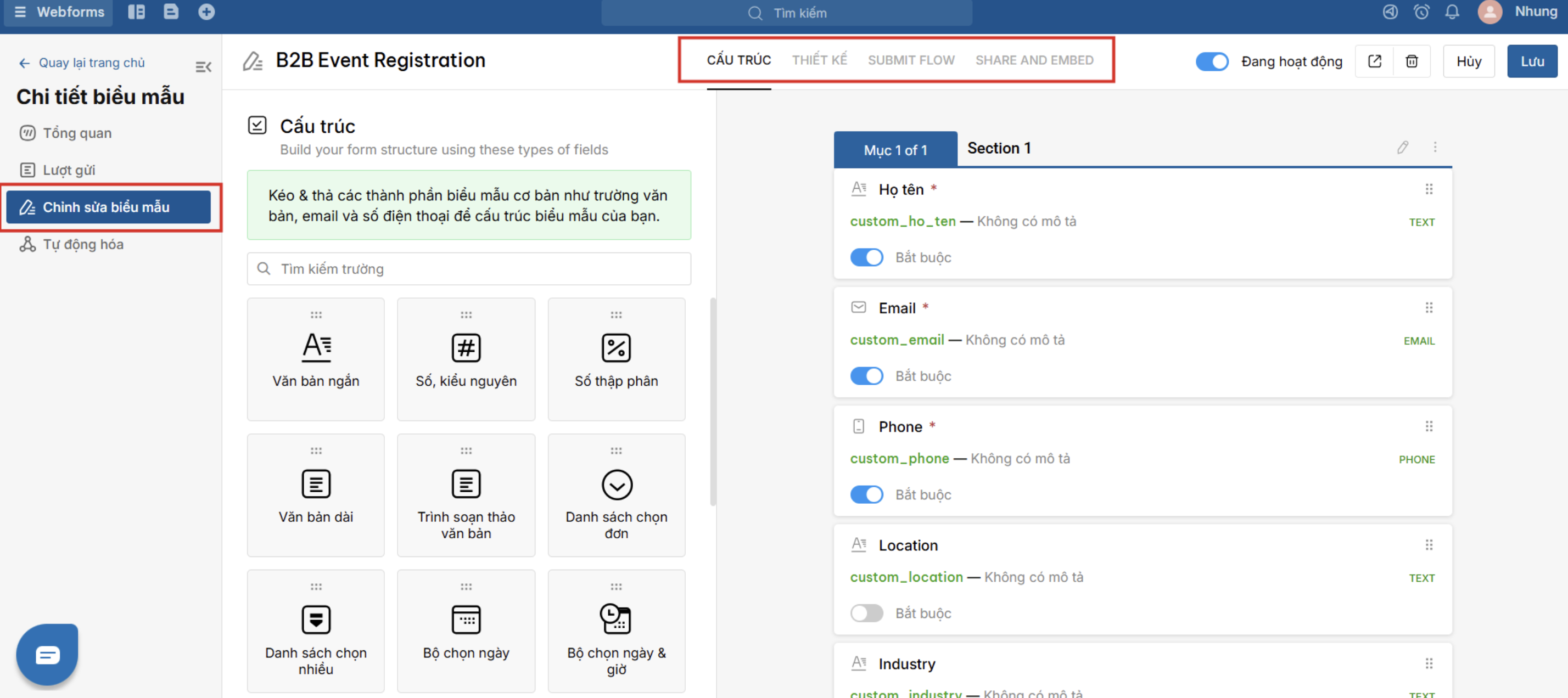
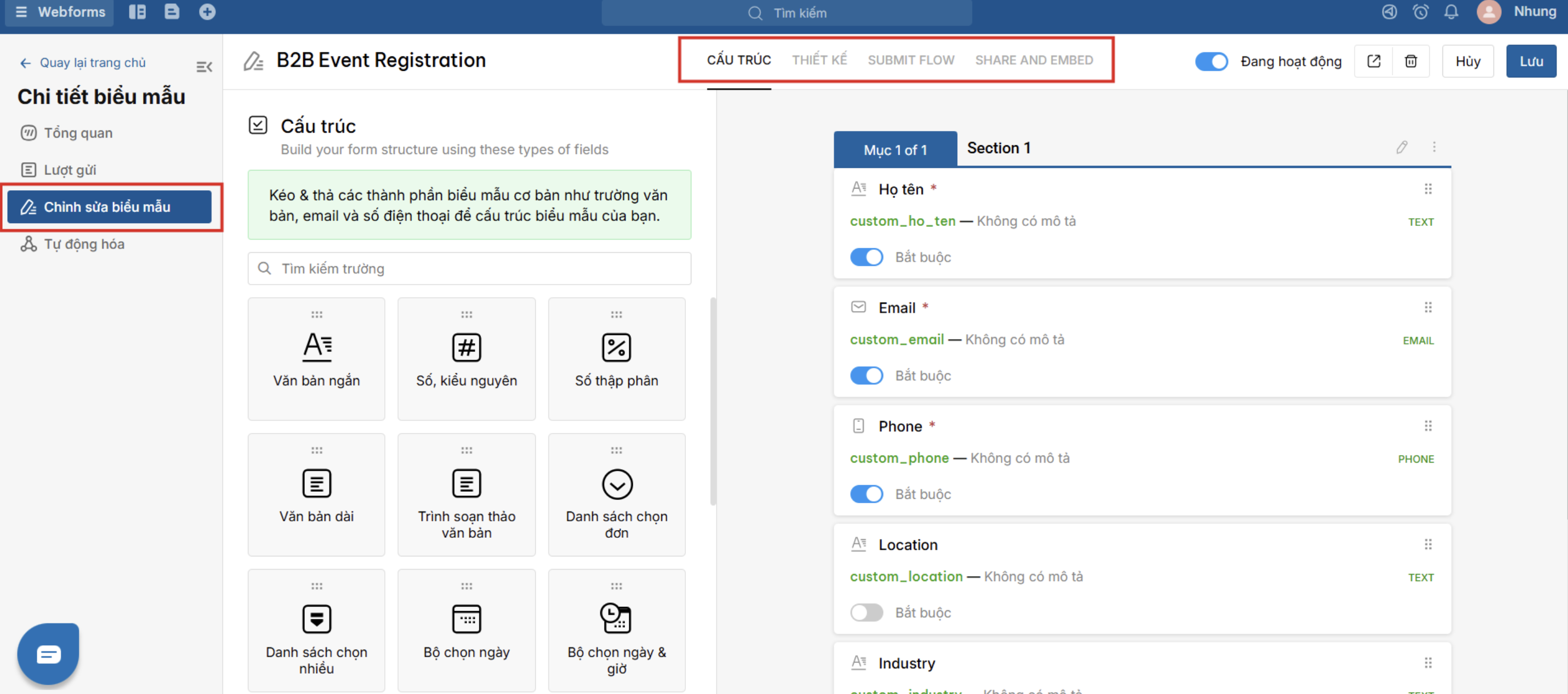 Thiết kế giao diện form (bố cục, màu sắc, font chữ, logo...)
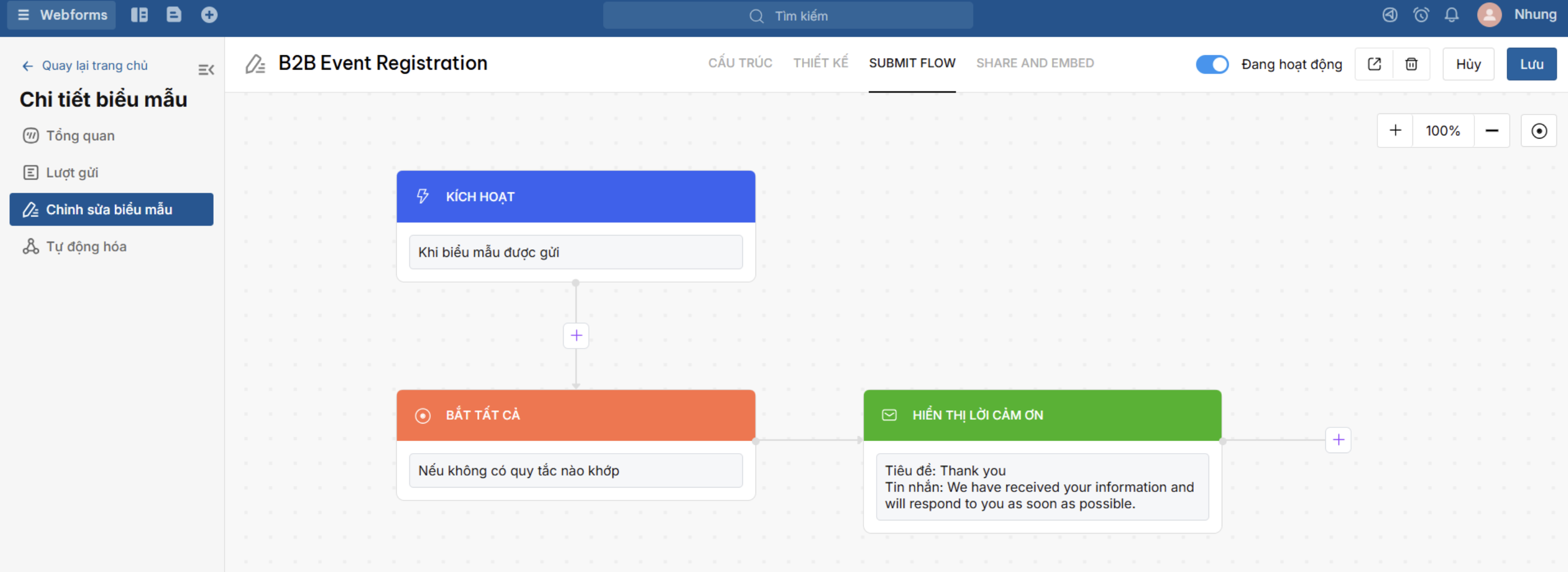
Tuỳ chỉnh submit flow
Sau khi thiết lập, bạn có thể chia sẻ form thông qua liên kết công khai hoặc dùng mã HTML để nhúng form vào website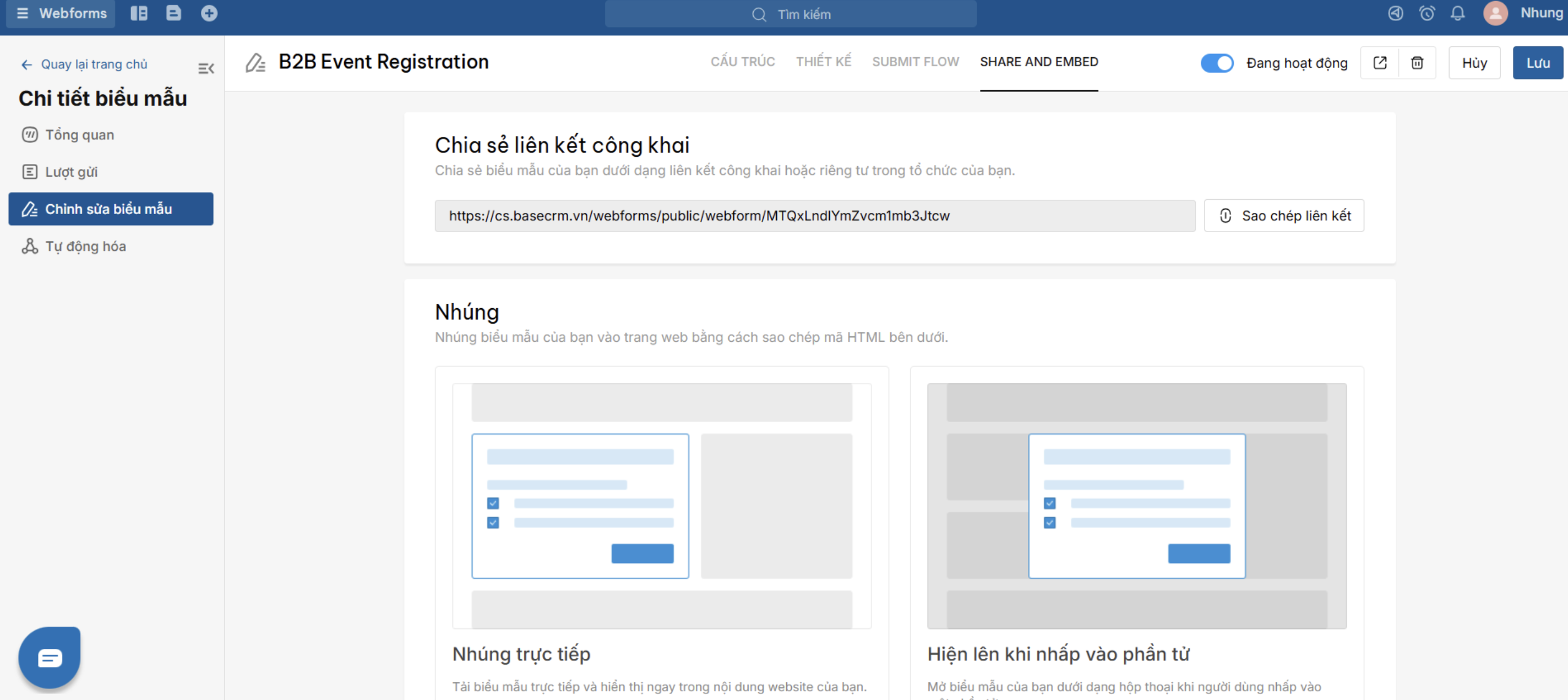 Sau khi thiết lập form, hãy ấn Lưu để hoàn tất phần thiết lập
Quản lý dữ liệu form
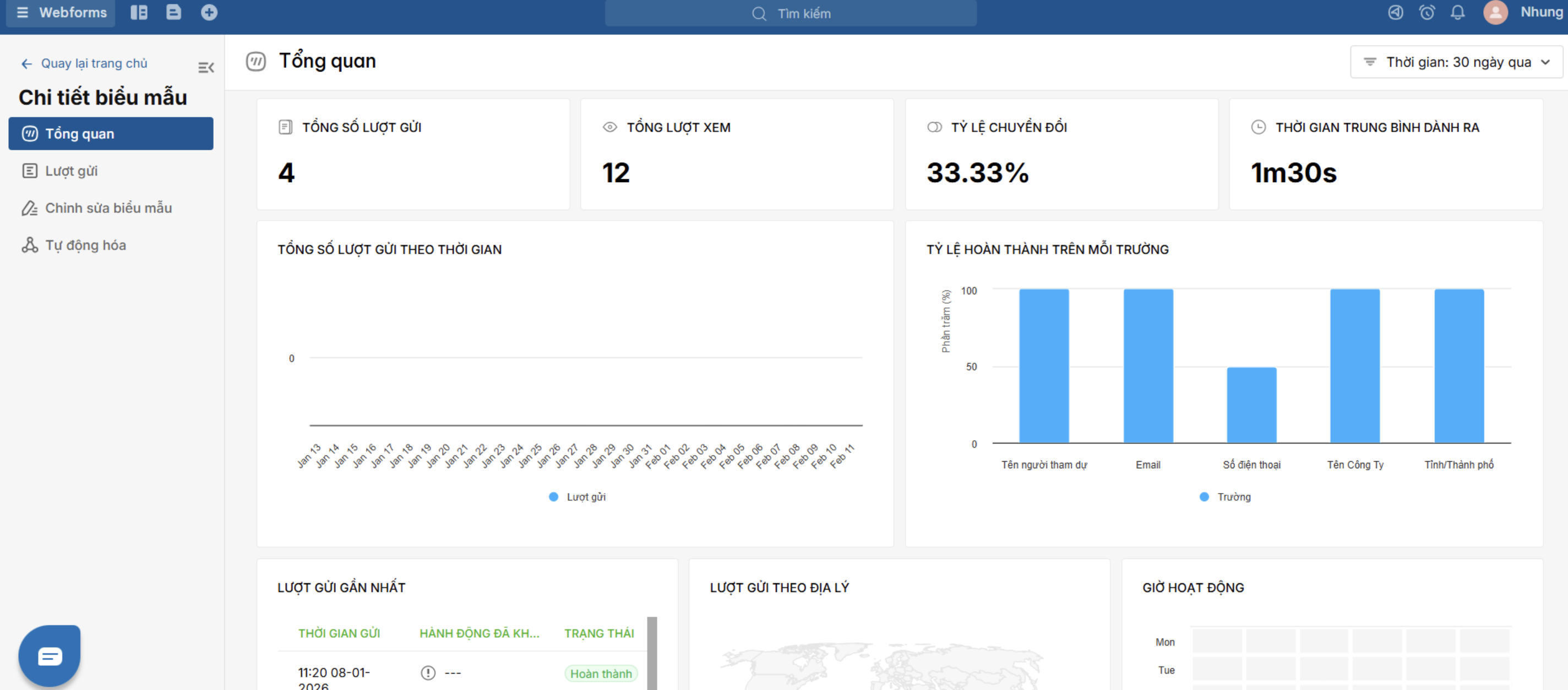
Quay lại màn hình chính của Webform, tại thanh menu bên trái, click vào mục Tổng quan, bạn có thể thấy toàn bộ thống kê dữ liệu của một biểu mẫu.
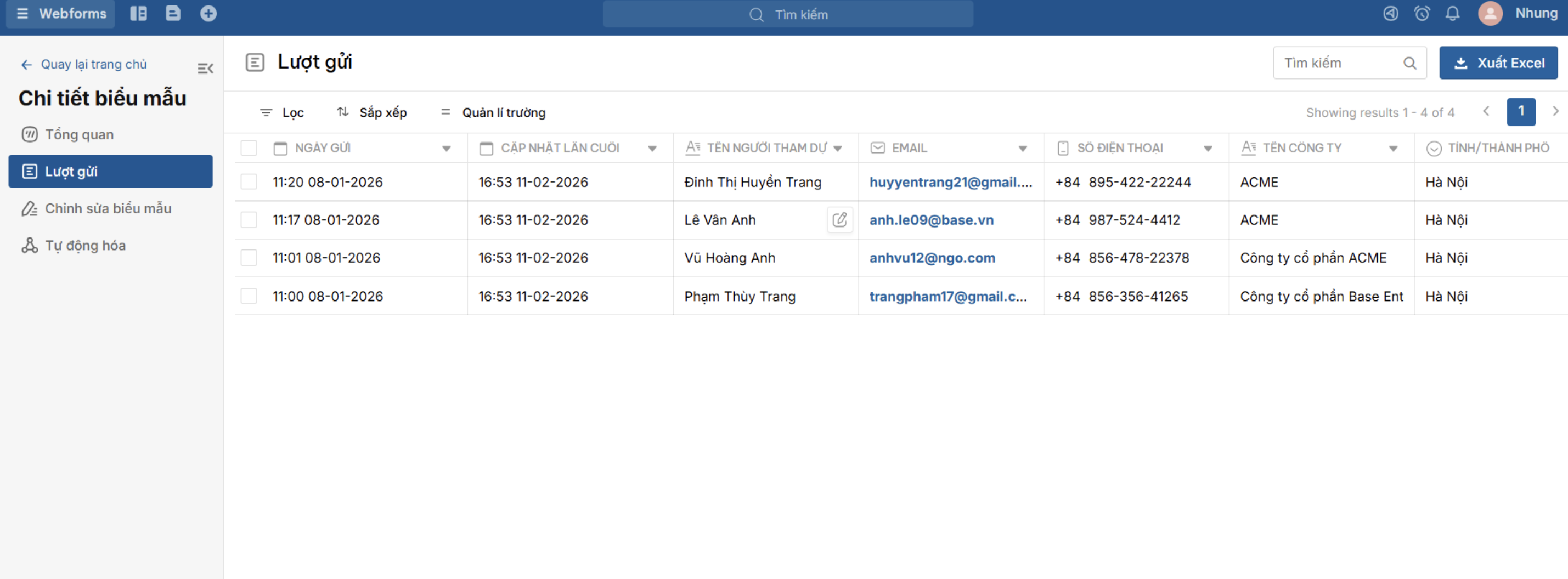
Click vào mục Lượt gửi, bạn có thể xem chi tiết dữ liệu của người đăng ký form.
Chuyển đổi thành Lead/Deal/Contact/Account
Thông qua cài đặt tự động hoá, các Submission (lượt gửi) này có thể được chuyển đổi thành Lead/ Deal/ Contact/ Account, đồng thời nối các trường dữ liệu tương ứng của Webform với các trường dữ liệu CRM.
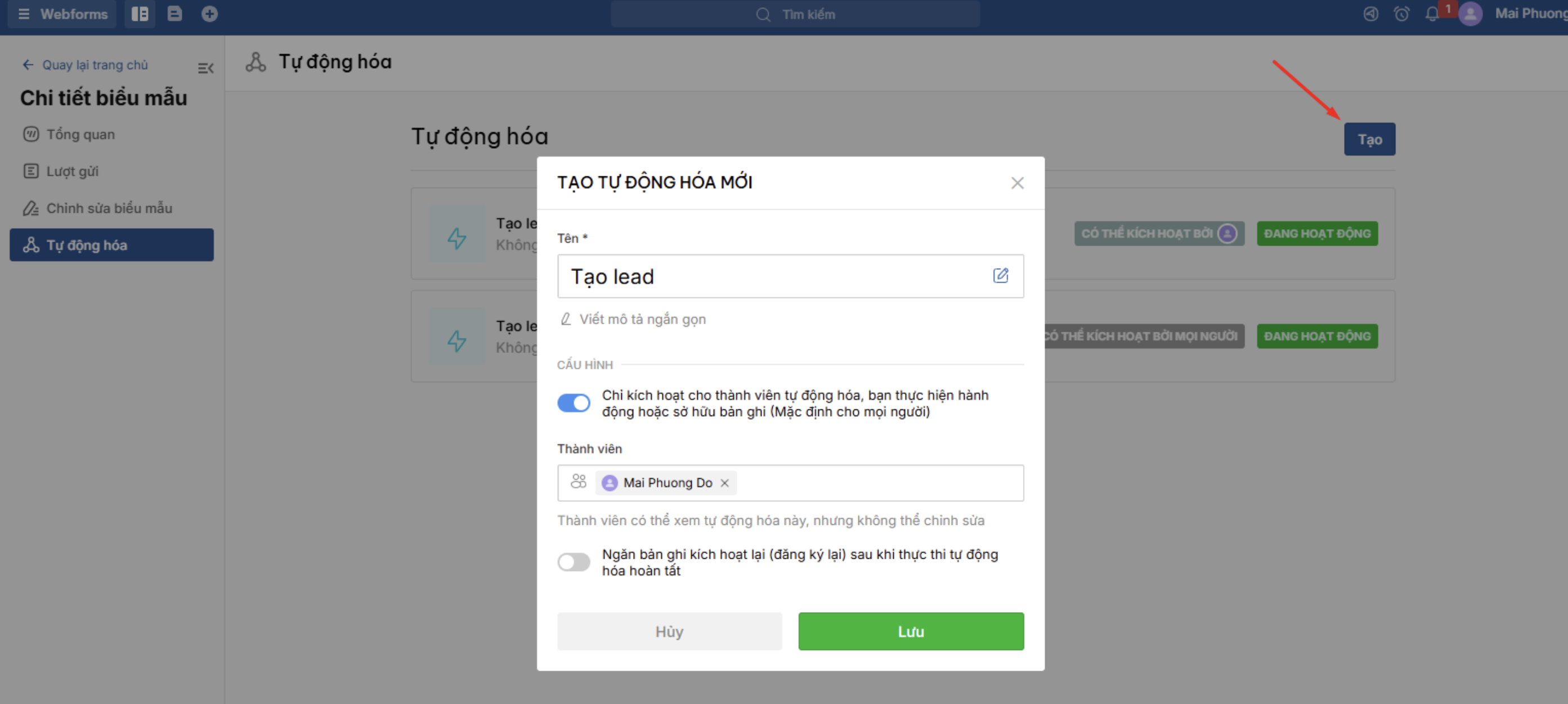
1. Tạo luồng Tự động hóa: Điền tên luồng >> Click Lưu
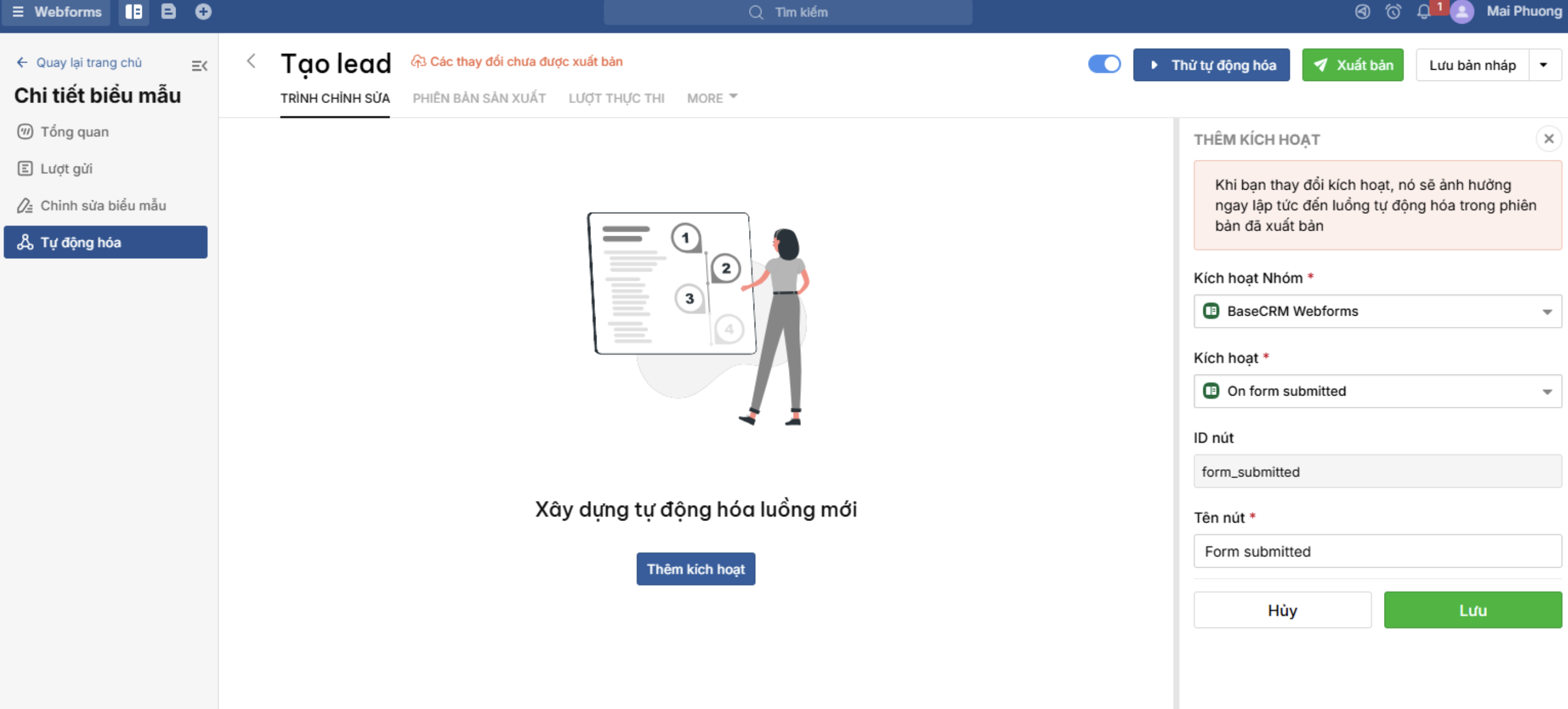
2. Thiết lập trigger như ảnh và chọn Lưu
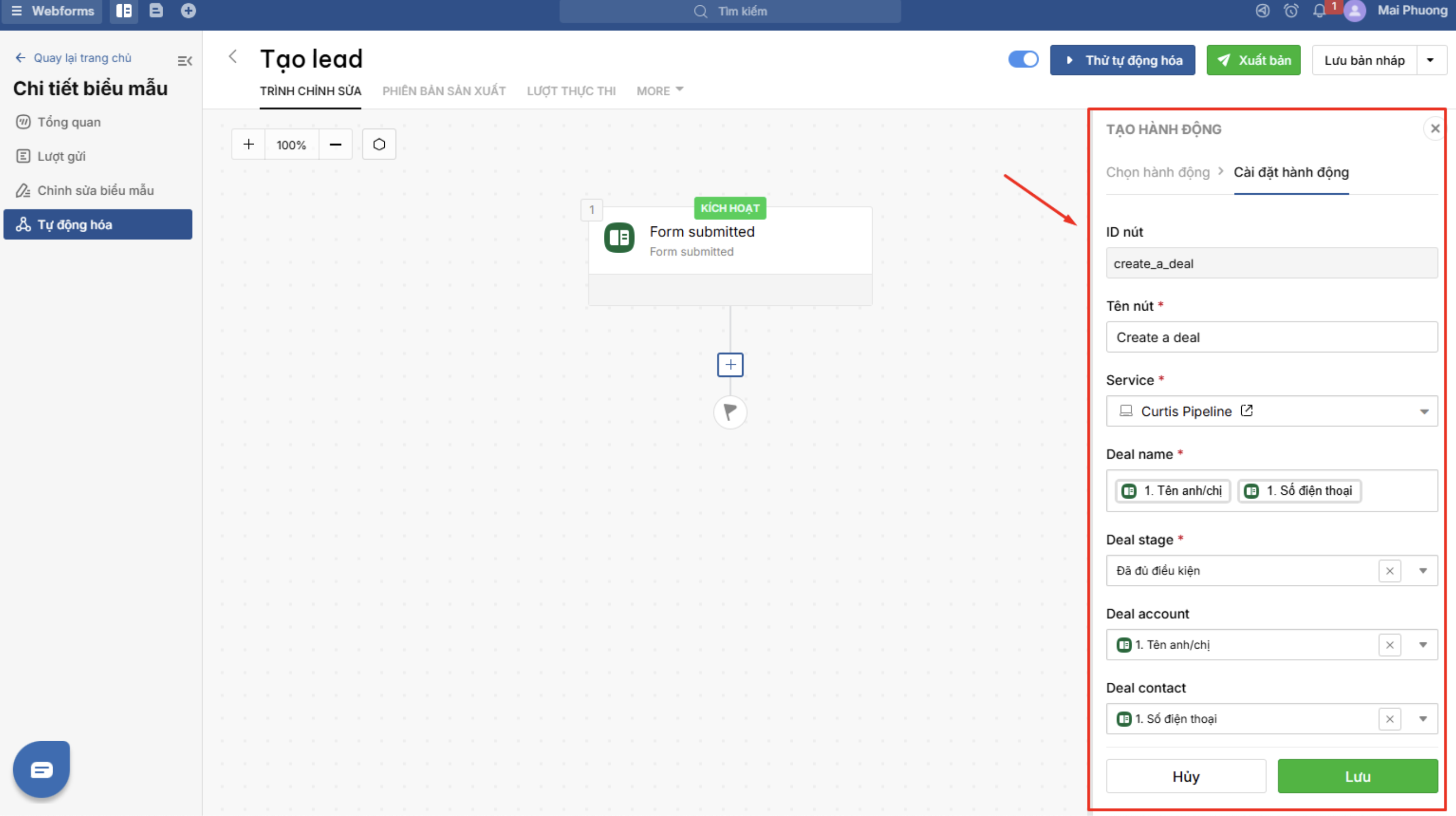
3. Thiết lập các nút hành động theo nhu cầu.
Chọn/ Điền Tên nút, Service, Deal name, Deal stage và liên kết các trường thông tin dữ liệu đầu vào tương ứng theo nhu cầu >> Lưu.
VD khi có thông tin được gửi qua form sẽ tự động tạo 1 deal trên app Sale.
4. Click Xuất bản để bát đầu chạy luồng tự động.

Câu trả lời này có giúp ích cho bạn không? Yes No
Send feedbackRất tiếc là chúng tôi không giúp được nhiều. Hãy giúp chúng tôi cải thiện bài viết này bằng phản hồi của bạn.