Base Wework: Nhập công việc con vào công việc cha có sẵn từ file excel in
Đã sửa đổi vào: Tue, 9 Tháng 6, 2026 lúc 10:43 SA
Thao tác nhập công việc con vào công việc cha có sẵn từ file excel sẽ giúp bạn cùng lúc có thể nhập, tạo mới nhiều, hàng loạt công việc con cùng lúc. Để nhập công từ file excel, bạn thao tác như sau:
Bước 1: Chuẩn bị file excel dữ liệu công việc
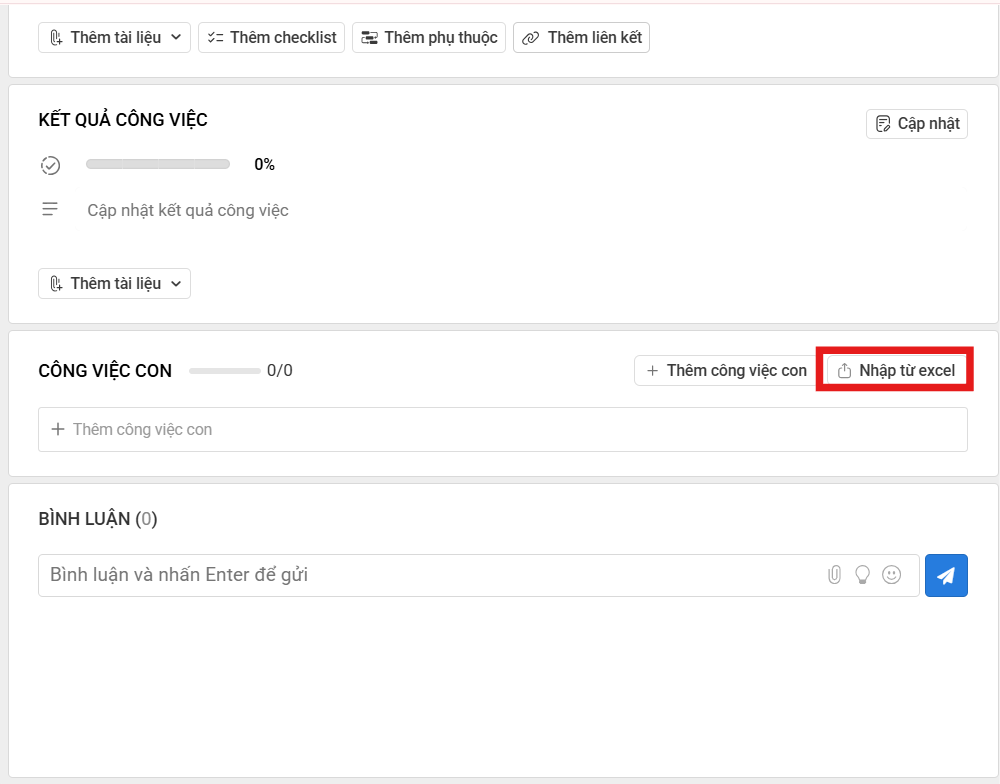
Bạn vào dự án/ phòng ban đó, chọn Công việc cha cần nhập > Nhập từ excel (chỉ những ai xem được công việc cha mới có quyền thao tác)
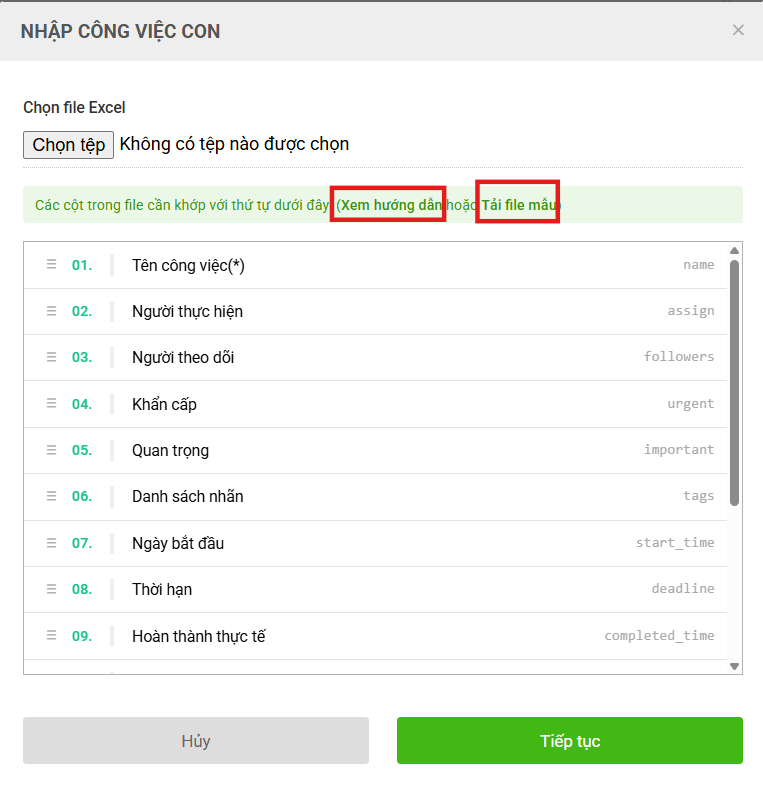
 Click Xem hướng dẫn để xem hướng dẫn trực tiếp trên hệ thống hoặc Tải file mẫu để down file mẫu về
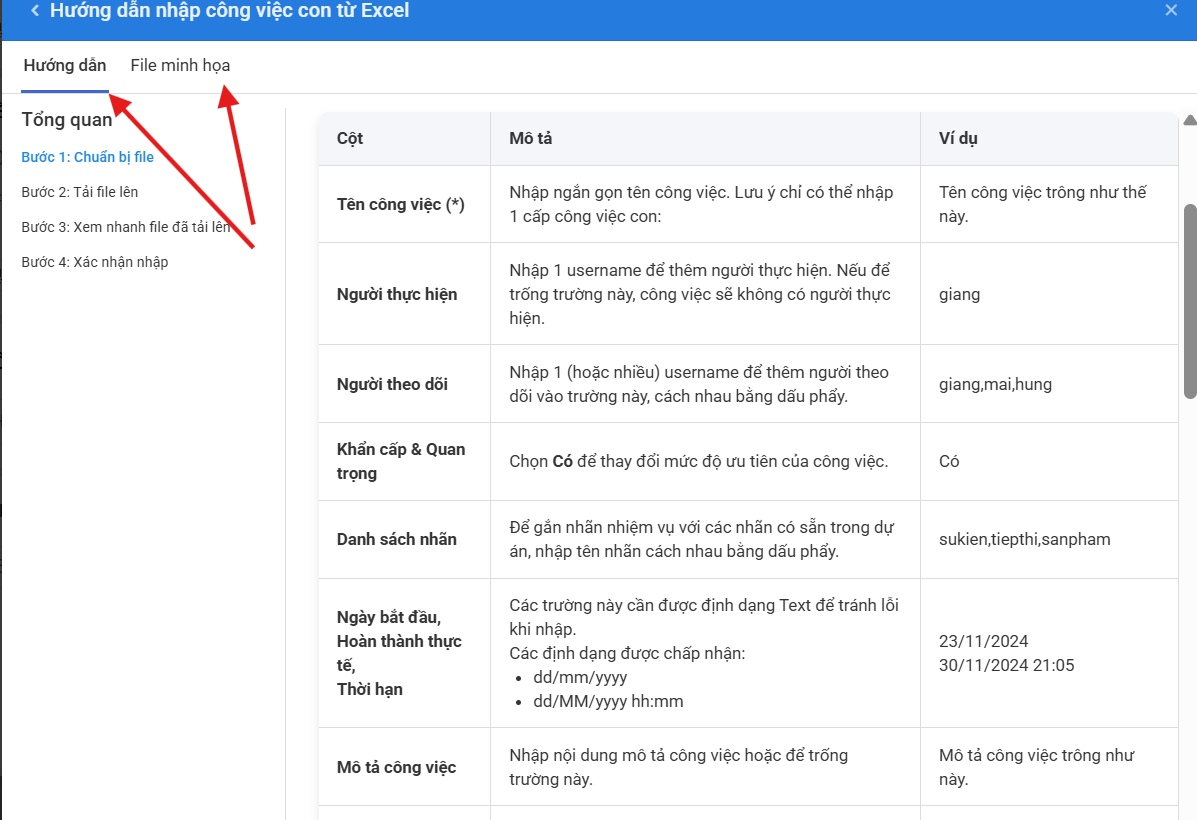
 Với phần xem hướng dẫn sẽ bao gồm Hướng dẫn - các bước nhập file excel và File minh hoạ
Với file dữ liệu khi down file mẫu về sẽ có các trường thông tin như sau: 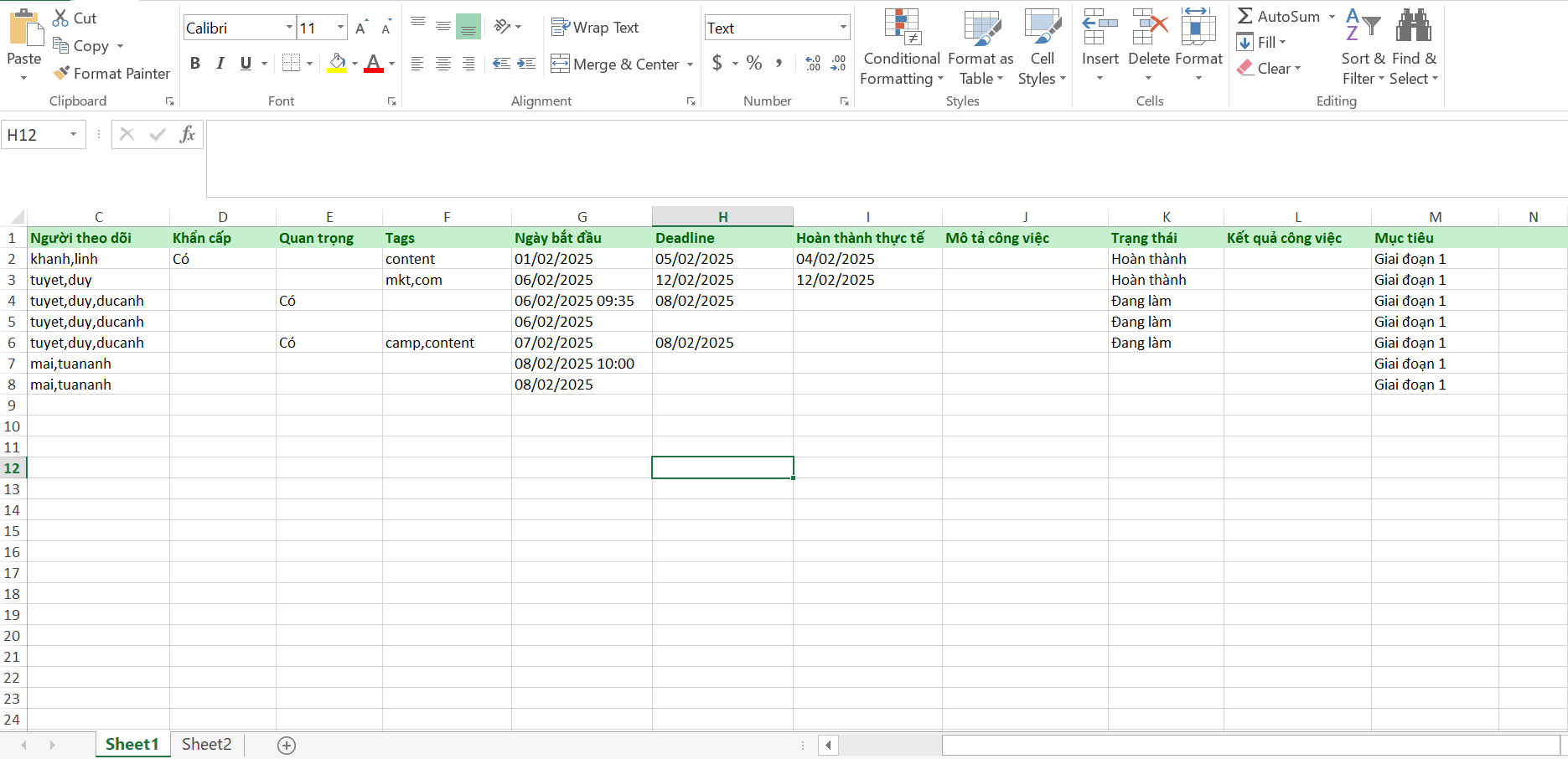
Lưu ý:
+ Không được chỉnh sửa các trường thông tin, thêm/bớt cột tùy ý
+ Tên công việc: Trường bắt buộc phải nhập. Text thường, không được in đậm hoặc có kí tự đặc biệt.
+ Người import sẽ là người giao việc
+ Chỉ tải lên được 1 cấp công việc con
+ Công việc con sau khi được nhập lên sẽ có reminder gửi đến người nhận (nếu có set thời hạn), thông báo gửi đến người nhận và người theo dõi
+ Danh sách công việc sau khi nhập lên sẽ giống thứ tự trong file excel
+ Ngày bắt đầu/ Deadline/ Hoàn thành thực tế: các trường ngày tháng cần để định dạng text.
+ Mục tiêu: trường này cho phép liên kết công việc với mục tiêu có sẵn trong dự án, nếu dự án chưa có mục tiêu nào được tạo bạn có thể thao tác theo hướng dẫn tại đây.
Bước 2. Sau khi đã có file excel công việc cần nhập bạn quay lại Wework > Click Choose file để tải file lên
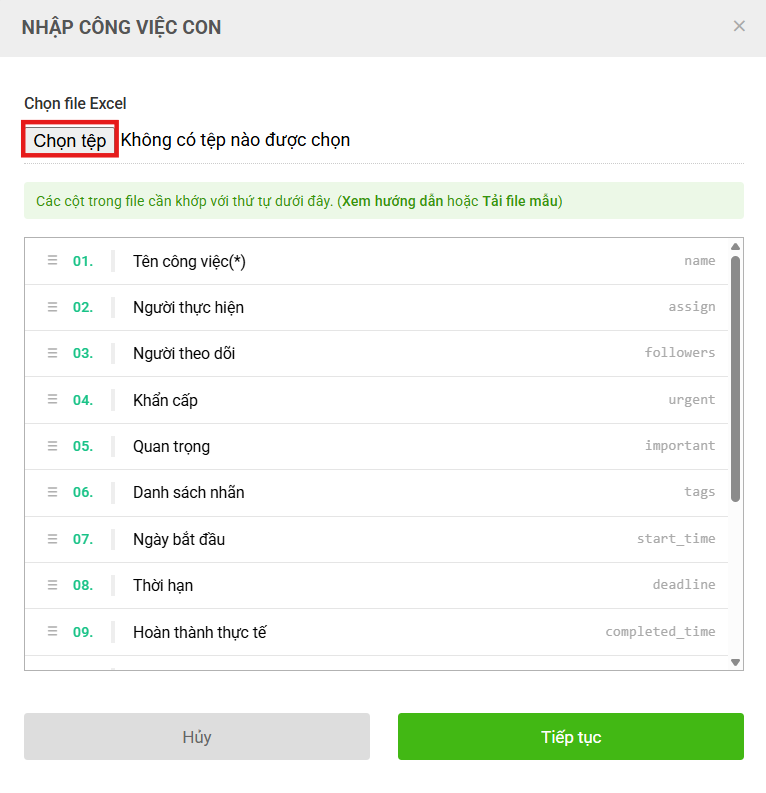 Bước 3. Bạn click vào Tiếp tục, sau đó màn hình sẽ hiển thị lên phần Xem nhanh tập tin để bạn xem trước và kiểm tra lại dữ liệu, các cột thông tin đã đảm bảo trùng khớp với form mẫu chưa.
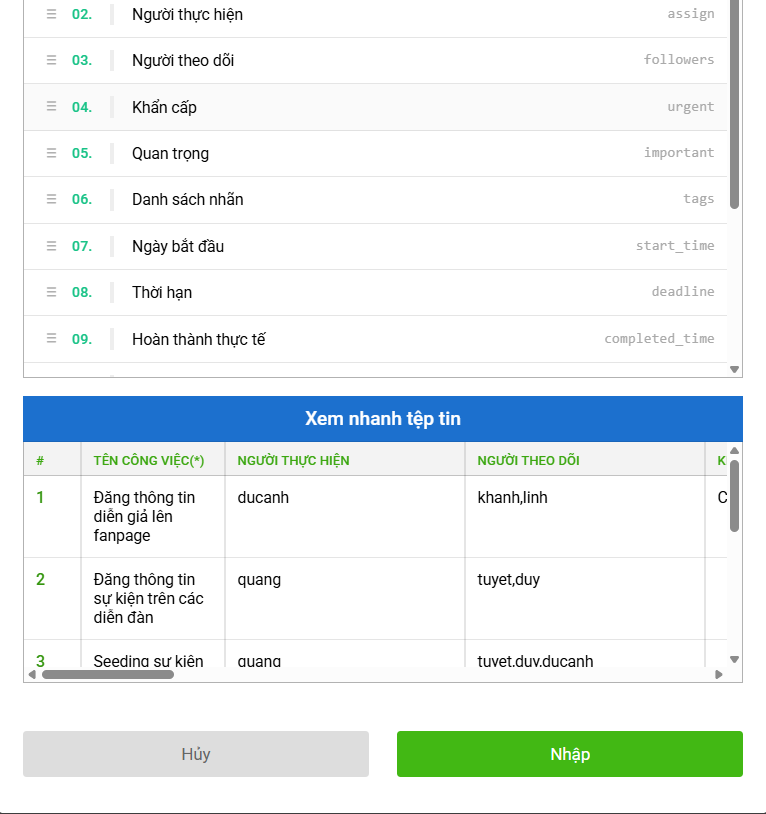
Bước 4. Khi dữ liệu đã đúng, bạn click Nhập để hoàn tất thao tác.
Câu trả lời này có giúp ích cho bạn không? Yes No
Send feedback