Base Hiring: Tự động đánh giá ứng viên bằng AI in
Đã sửa đổi vào: Tue, 9 Tháng 6, 2026 lúc 11:37 SA
1. TỔNG QUAN
Tính năng Tự động đánh giá ứng viên bằng AI giúp hệ thống tự động chấm điểm mức độ phù hợp của ứng viên (UV) so với Mô tả công việc (JD) của tin tuyển dụng, thông qua việc đọc và phân tích file CV đính kèm. Kết quả hiển thị dưới dạng % phù hợp kèm nhận xét điểm mạnh/điểm yếu ngay trên giao diện.
2. ĐIỀU KIỆN SỬ DỤNG
Để cấu hình tính năng, bạn cần thỏa mãn đồng thời:
- Là App Admin của ứng dụng Base AI
- Là HRM của Hiring hoặc là Quản lý tin tuyển dụng
Nếu không thấy mục cấu hình AI, hãy liên hệ quản trị viên hệ thống để được cấp quyền.
3. CẤU HÌNH TÍNH NĂNG
- Bước 1: Mở tin tuyển dụng cần cấu hình, chọn mục Đánh giá và đăng tin chính thức ở menu bên trái.
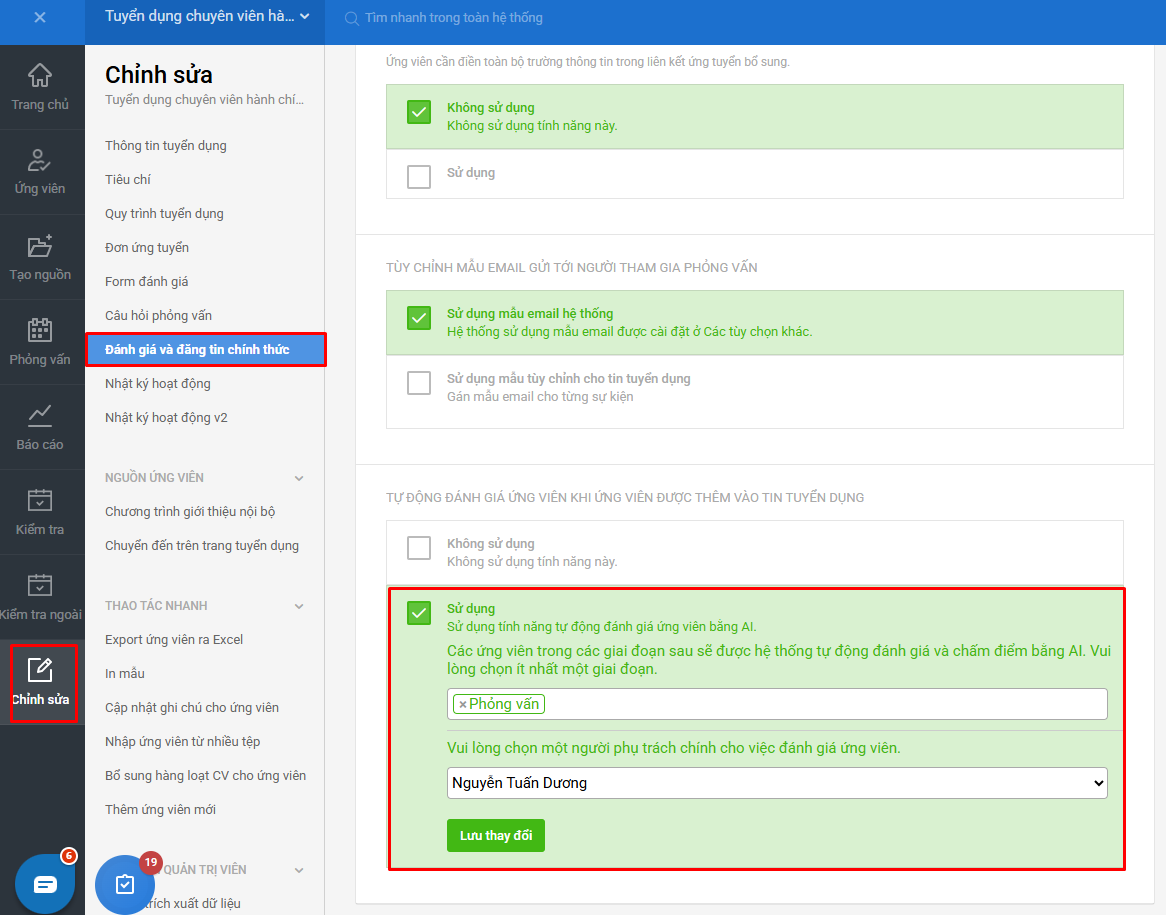
- Bước 2: Tích chọn "Tự động đánh giá ứng viên khi ứng viên được thêm vào tin tuyển dụng".
- Bước 3: Chọn Stage đánh giá — chọn một hoặc nhiều stage trong tin mà bạn muốn AI tự động đánh giá khi UV được thêm vào (ví dụ: Sàng lọc hồ sơ, Phỏng vấn sơ bộ…).
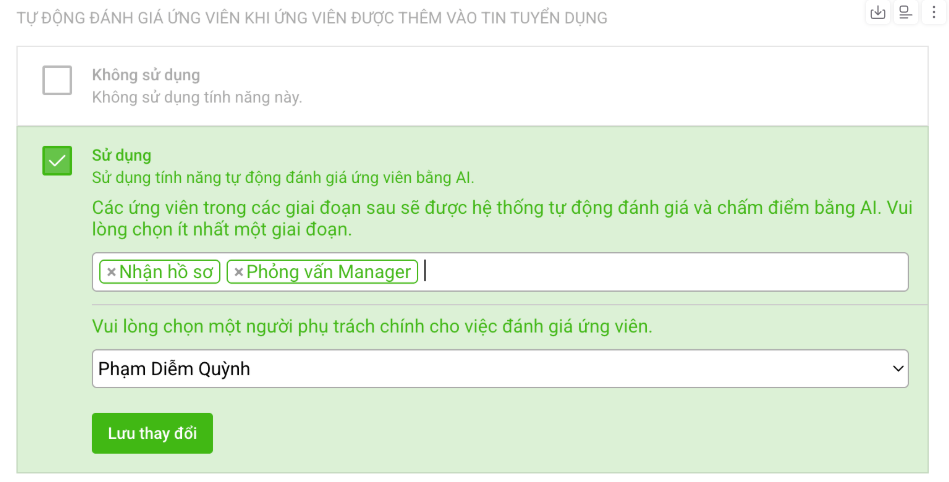
- Bước 4: Chọn Người phụ trách chính — token sử dụng sẽ tính vào tài khoản người này. Danh sách chỉ hiển thị user vừa là App Admin Base AI vừa có quyền System Owner / HRM / Quản lý tin / HRE.
Lưu ý: Muốn tắt tính năng: chọn không sử dụng rồi nhấn lưu thay đổi. Các UV đã được đánh giá trước đó vẫn hiển thị kết quả bình thường.
4. HỆ THỐNG TỰ ĐỘNG ĐÁNH GIÁ NHƯ THẾ NÀO?
AI sẽ tự động chạy trong các trường hợp sau:
- UV mới được tạo và thêm vào stage đã cấu hình
- UV cập nhật lại file CV đính kèm
- UV được kéo sang stage đã bật đánh giá AI
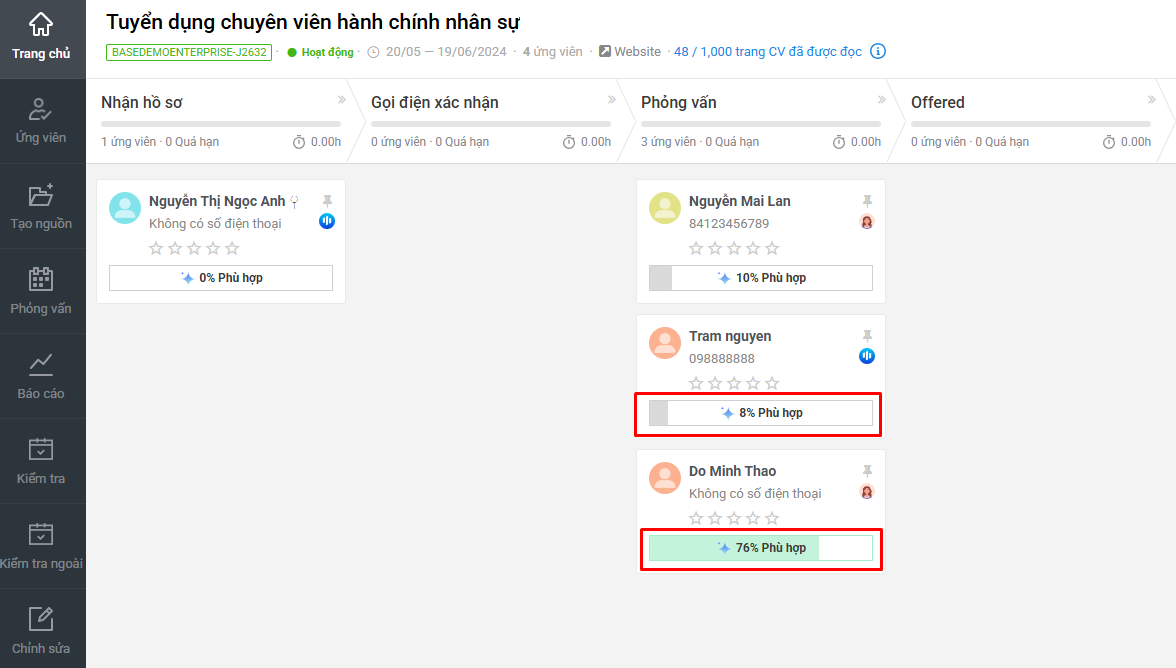
Nếu UV không có CV: hệ thống hiển thị trạng thái "Không đánh giá được", không có điểm nào được ghi nhận.
5. ĐỌC KẾT QUẢ ĐÁNH GIÁ
- Trên Kanban: mỗi thẻ UV hiển thị badge % Phù hợp ngay dưới tên. Màu xanh lá là cao, vàng là trung bình, xám là thấp hoặc không đánh giá được.
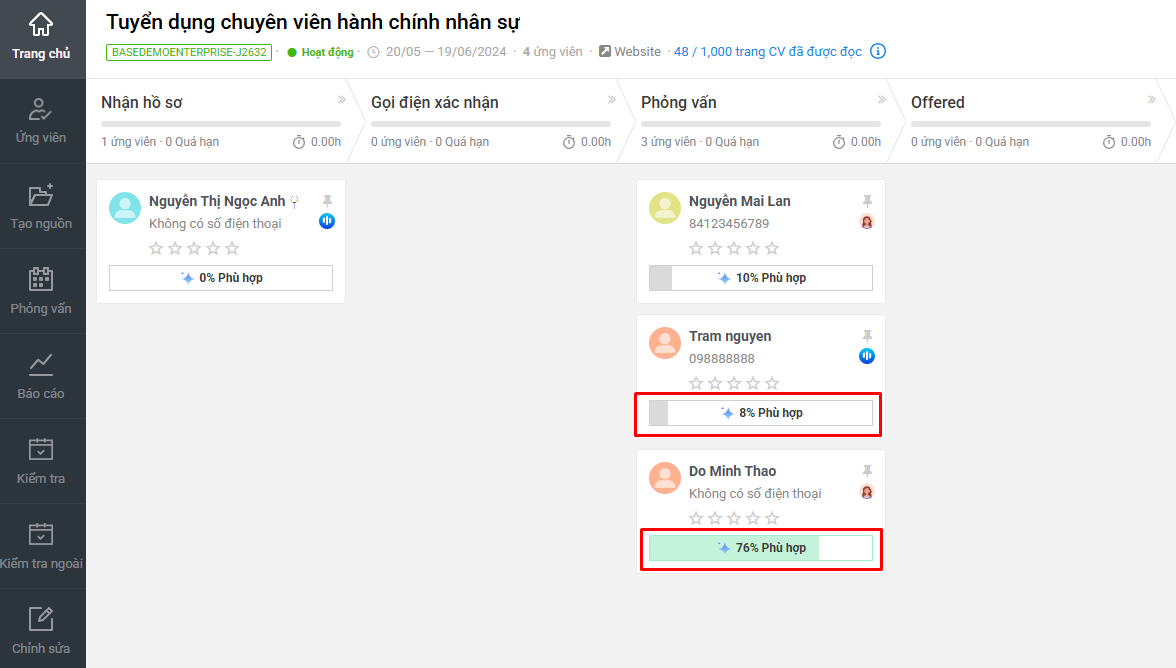
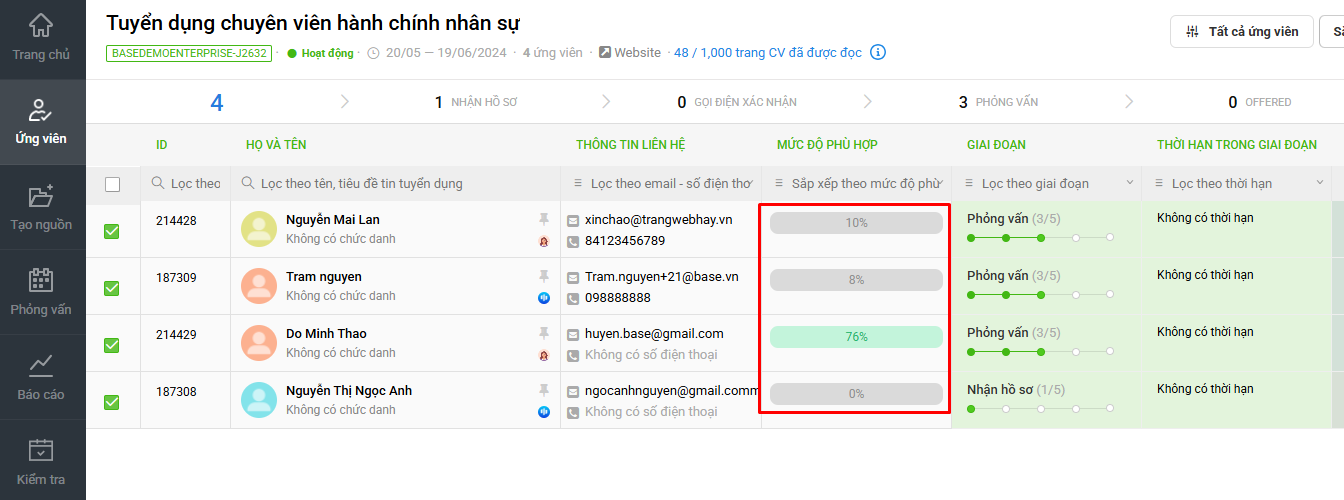
- Trên Danh sách ứng viên: cột Mức độ phù hợp hiển thị % từng UV, có thể sắp xếp theo cột này để ưu tiên review.
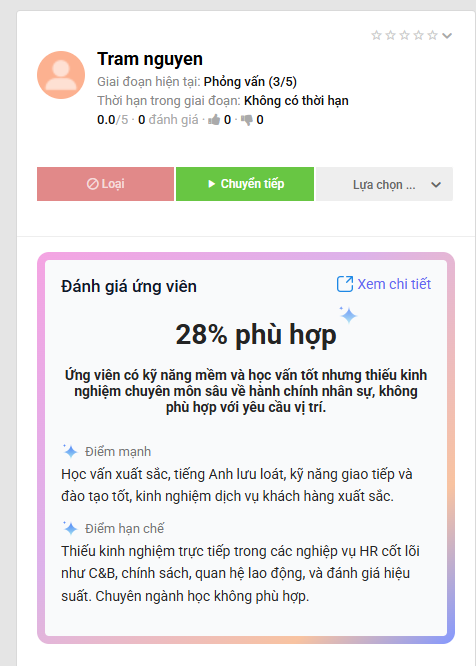
- Chi tiết đánh giá: nhấn vào % của UV để xem pop-up chi tiết gồm nhận xét tổng quan, điểm mạnh, điểm hạn chế và điểm từng hạng mục (Qualifications, Required Experience…).
6. ĐÁNH GIÁ HÀNG LOẠT THỦ CÔNG
Bạn có thể chủ động đánh giá nhiều UV cùng lúc mà không cần cấu hình stage:
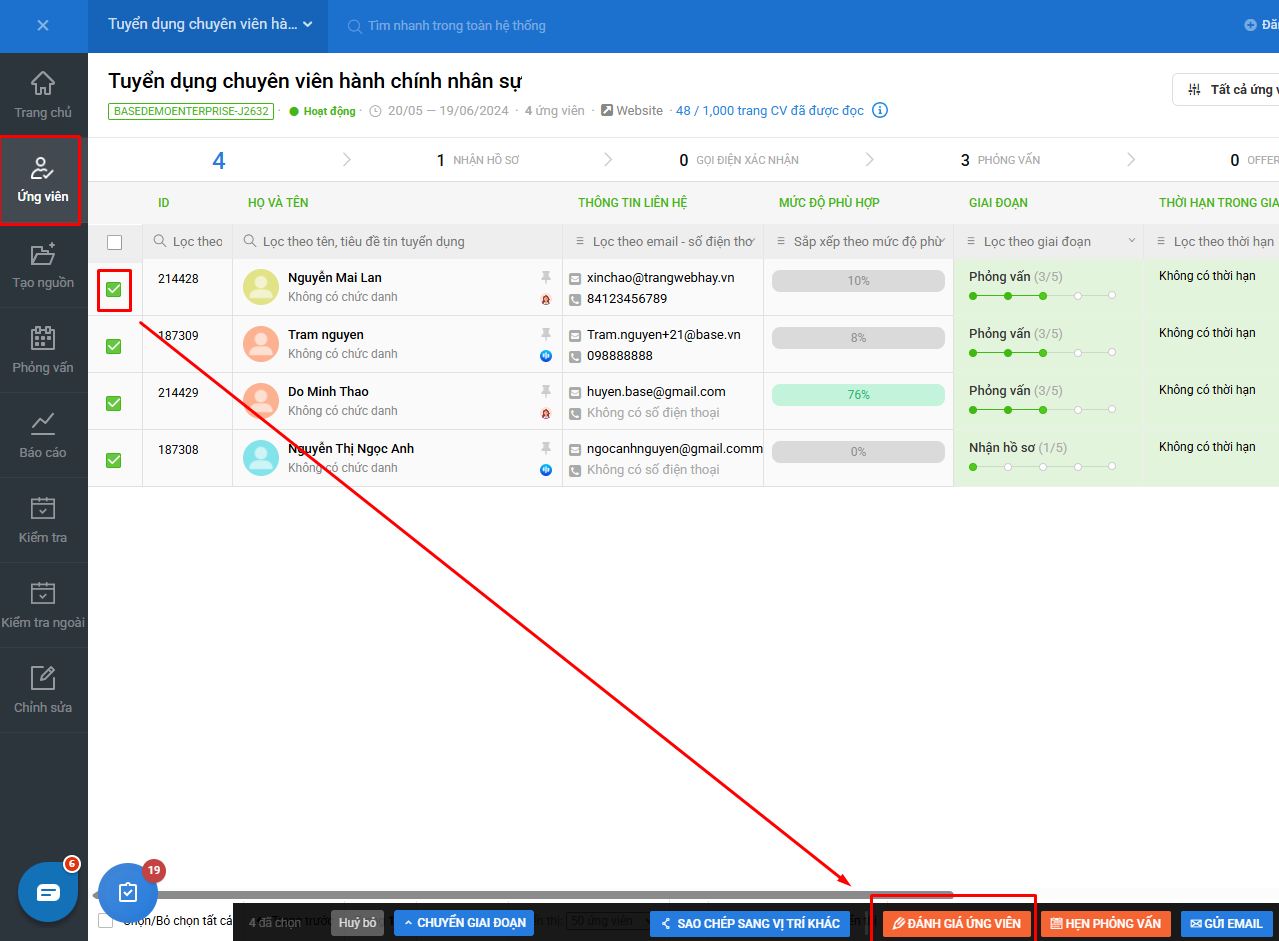
- Bước 1: Vào trang Danh sách ứng viên của tin, chọn các UV muốn đánh giá và nhấn nút Đánh giá ứng viên ở thanh công cụ phía dưới màn hình.
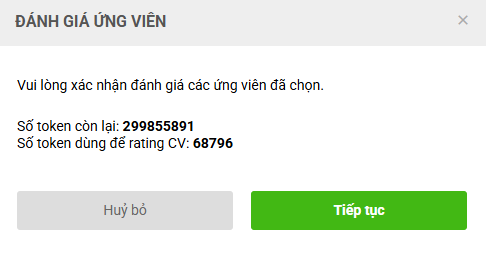
- Bước 2: Hệ thống hiển thị pop-up xác nhận với số token còn lại và số token dự kiến dùng. Nhấn Tiếp tục để bắt đầu.
Lưu ý: Token được tính vào tài khoản Người phụ trách chính đã cấu hình trong tin.
7. ĐÁNH GIÁ LẠI KHI THAY ĐỔI MÔ TẢ CÔNG VIỆC
Khi bạn chỉnh sửa JD tại mục Thông tin tuyển dụng → Nội dung tin tuyển dụng và nhấn Lưu lại, hệ thống sẽ hiện pop-up hỏi có muốn đánh giá lại UV theo JD mới không.
Nếu chọn có: chọn các stage cần đánh giá lại (chỉ hiển thị stage đã được bật trong cấu hình AI) → Nhấn Tiếp tục → AI đánh giá lại toàn bộ UV đang có trong các stage đó.
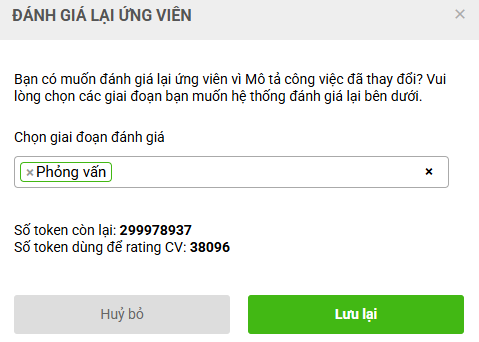
Lưu ý: kết quả cũ sẽ bị ghi đè sau khi đánh giá lại.
8. CÂU HỎI THƯỜNG GẶP
- UV hiển thị 0% phù hợp: CV có thể không liên quan đến JD, hoặc CV dạng ảnh/scan AI không đọc được.
- Không thấy mục cấu hình AI: bạn chưa có quyền App Admin Base AI, liên hệ quản trị viên.
- Người phụ trách không có trong danh sách: user đó chưa được cấp quyền App Admin Base AI hoặc chưa có quyền HRM/Quản lý tin.
- Token hết: liên hệ quản trị viên để nạp thêm token cho tài khoản Base AI.
- Kết quả cũ có bị xóa khi tắt tính năng không? Không, kết quả cũ vẫn hiển thị bình thường.
Câu trả lời này có giúp ích cho bạn không? Yes No
Send feedback