Base Schedule - Làm thêm: Giới hạn số giờ tăng ca trên Base Schedule in
Đã sửa đổi vào: Wed, 17 Tháng 6, 2026 lúc 4:45 CH
1. Mục đích:
Tính năng giới hạn giờ tăng ca giúp doanh nghiệp kiểm soát số giờ làm thêm của nhân viên trong một chu kỳ cụ thể, đảm bảo tuân thủ đúng chính sách của công ty. Khi thiết lập giới hạn, hệ thống sẽ không cho phép nhân viên đăng ký hoặc được duyệt tăng ca vượt quá mức đã cấu hình.
2. Hướng dẫn cài đặt
Chỉ quản trị cấp cao hoặc quản trị ứng dụng Schedule mới có quyền cài đặt
a. Cài đặt chung cho toàn bộ hệ thống
Vào Cài đặt → Ca làm thêm → tab Cấu hình, chọn Giới hạn làm thêm.
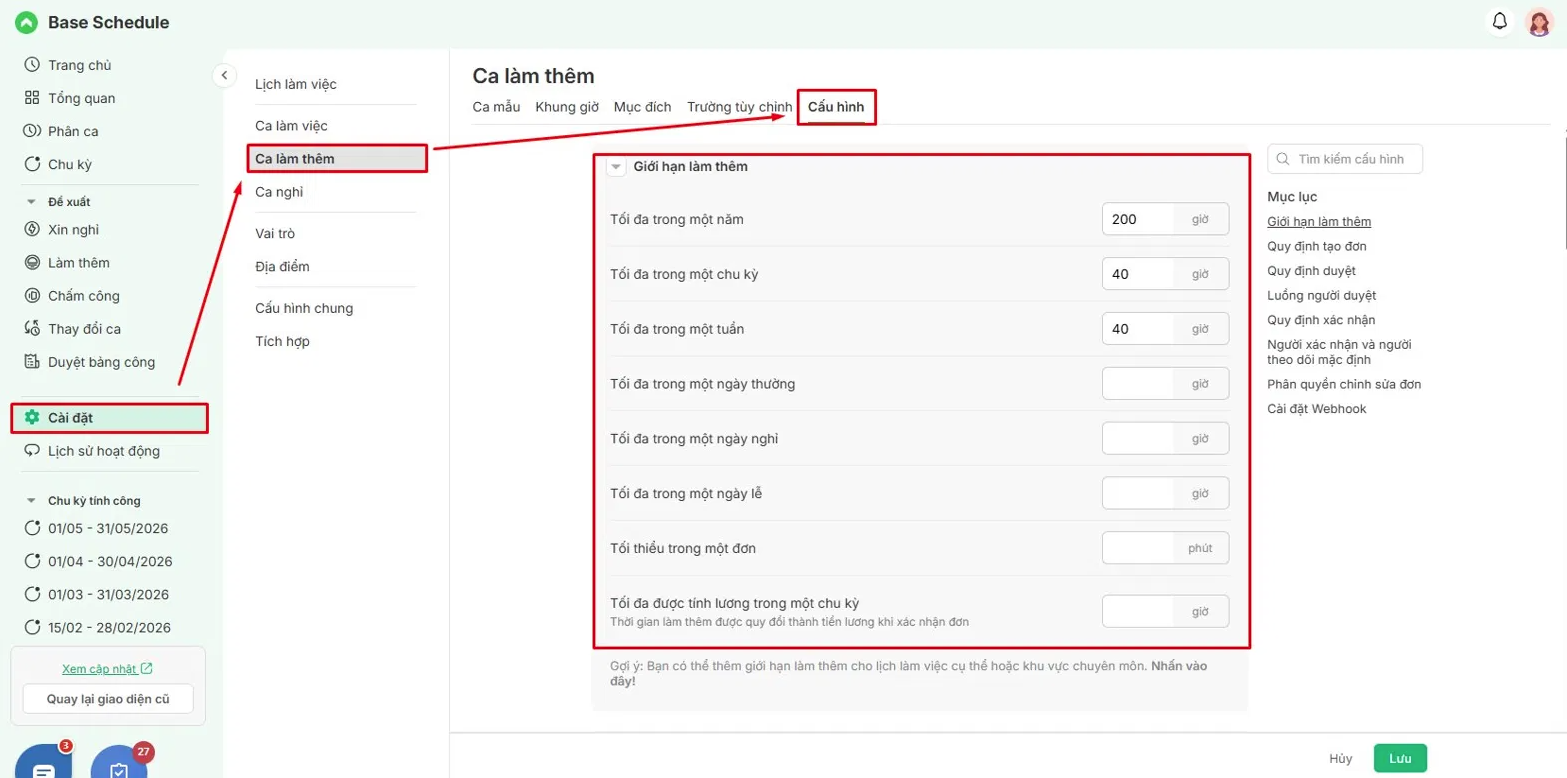
Tại đây bạn có thể thiết lập các mức giới hạn áp dụng cho toàn bộ nhân viên trong hệ thống:
| Trường | Mô tả |
|---|---|
| Tối đa trong một năm | Tổng giờ tăng ca tối đa trong năm |
| Tối đa trong một chu kỳ | Giờ tăng ca tối đa trong mỗi chu kỳ tính công |
| Tối đa trong một tuần | Giờ tăng ca tối đa mỗi tuần |
| Tối đa trong một ngày thường | Giờ tăng ca tối đa mỗi ngày làm việc bình thường |
| Tối đa trong một ngày nghỉ | Giờ tăng ca tối đa mỗi ngày nghỉ |
| Tối đa trong một ngày lễ | Giờ tăng ca tối đa mỗi ngày lễ |
| Tối thiểu trong một đơn | Thời gian tối thiểu (phút) của một đơn tăng ca |
| Tối đa được tính lương trong một chu kỳ | Số giờ tăng ca tối đa được quy đổi thành tiền lương khi xác nhận đơn |
b. Cài đặt giới hạn theo từng Lịch làm việc cụ thể
Trường hợp công ty muốn áp dụng mức giới hạn khác nhau cho từng lịch làm việc, thực hiện như sau:
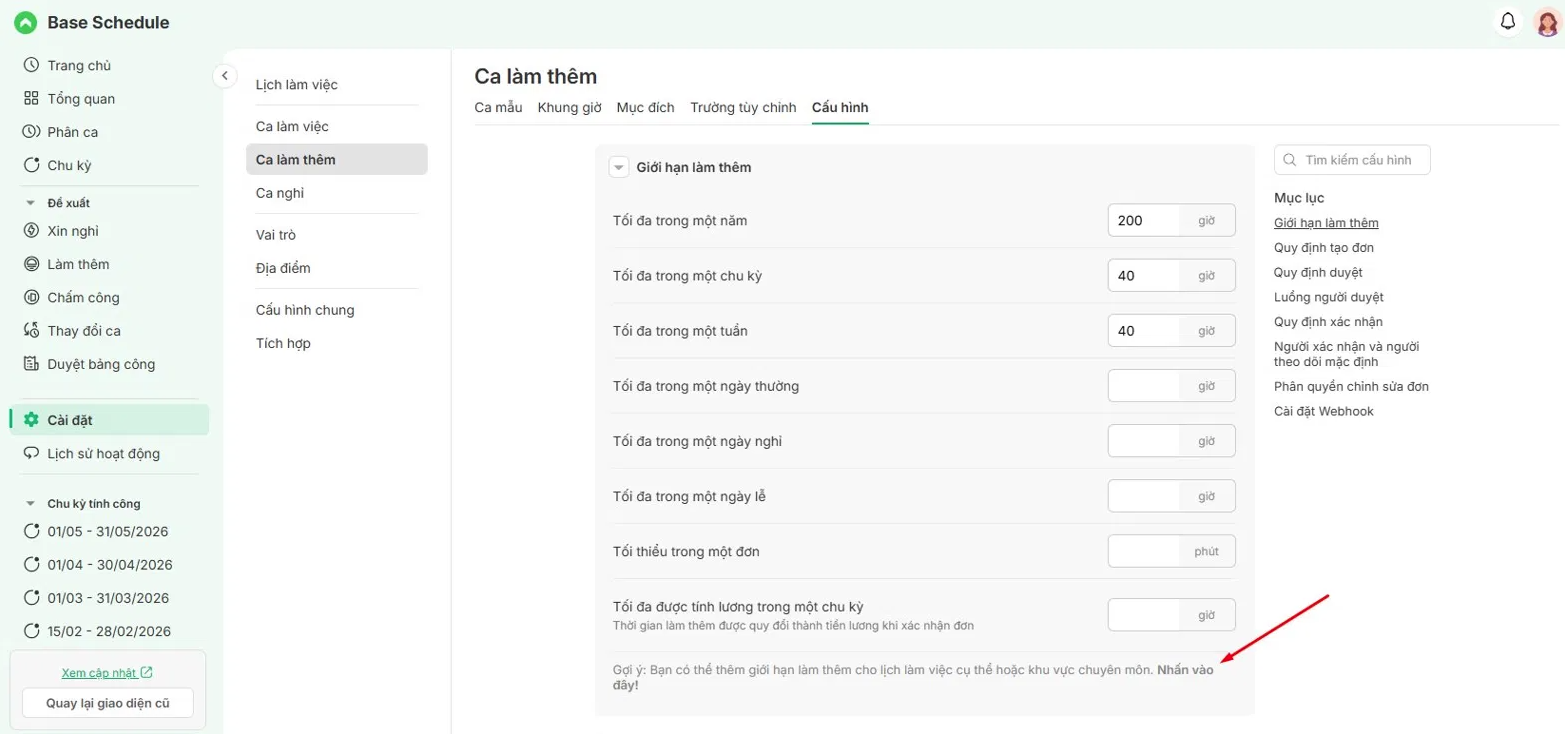
Bước 1: Tại mục Giới hạn làm thêm (tab Cấu hình), click vào dòng gợi ý "Nhấn vào đây" ở phía dưới trang.
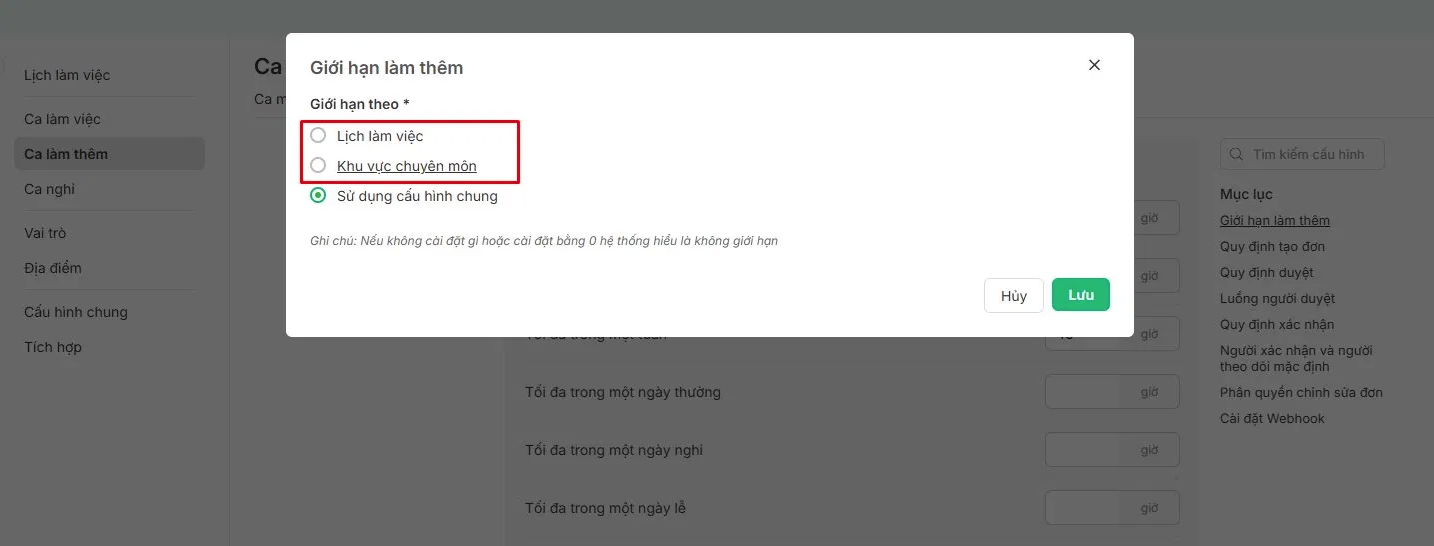
Bước 2: Popup Giới hạn làm thêm hiện ra. Chọn Giới hạn theo → Lịch làm việc
Bước 3: Hệ thống hiển thị bảng danh sách các lịch làm việc. bạn tìm kiems lịch làm việc cần thiết lập và điền giới hạn tương ứng vào từng cột cho từng lịch:
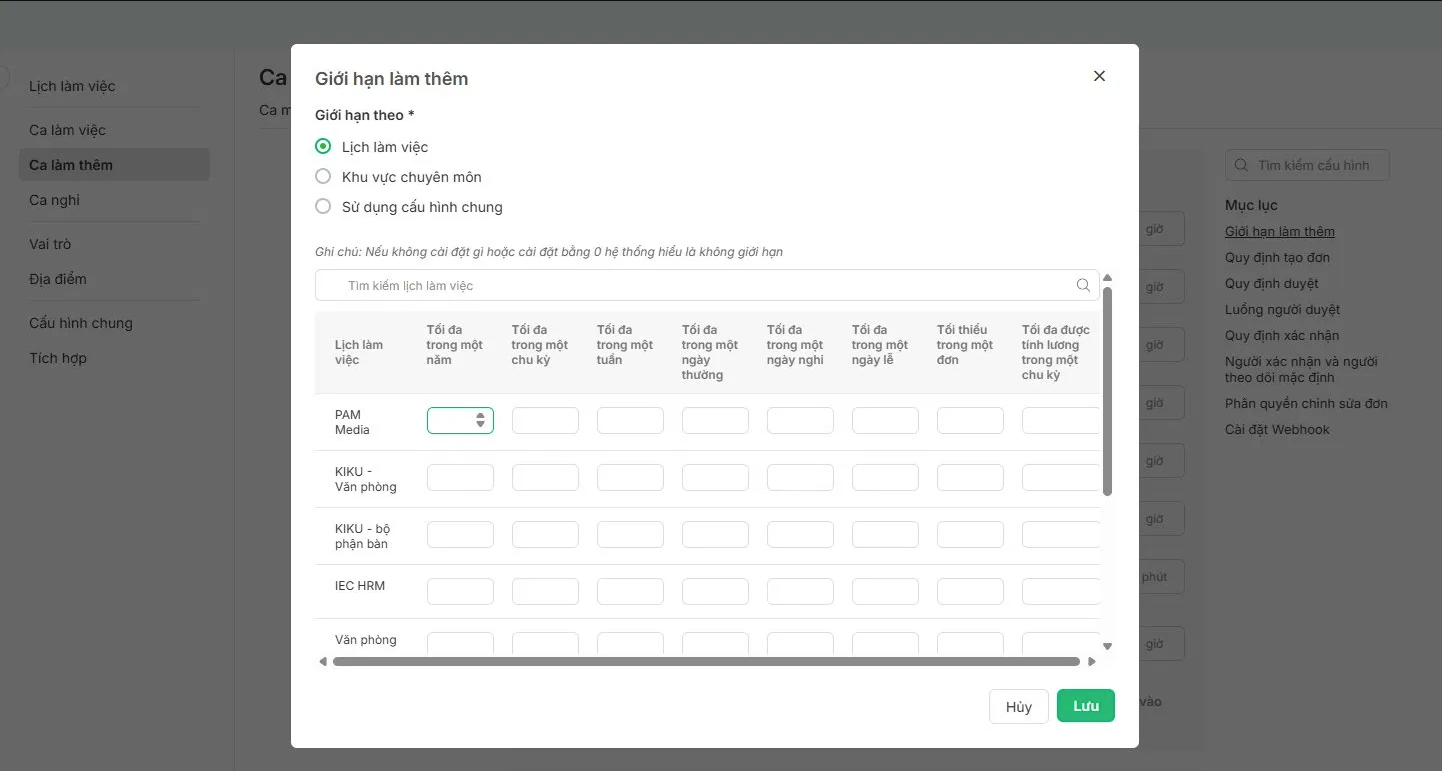
- Tối đa trong một năm
- Tối đa trong một chu kỳ
- Tối đa trong một tuần
- Tối đa trong một ngày thường / ngày nghỉ / ngày lễ
- Tối thiểu trong một đơn
- Tối đa được tính lương trong một chu kỳ
Lưu ý: Nếu để trống hoặc điền 0 ở cột nào, hệ thống hiểu là không áp dụng giới hạn cho cột đó.
Bước 4: Nhấn Lưu để hoàn tất.
c. Cài đặt giới hạn theo Khu vực chuyên môn
Thao tác thực hiện tương tự như mục b
Câu trả lời này có giúp ích cho bạn không? Yes No
Send feedback