Base Sign: Cách tích hợp với chữ ký số của VNPT SmartCA in
Đã sửa đổi vào: Wed, 26 Tháng 8, 2026 lúc 11:04 SA
1. Chuẩn bị:
- Với chữ ký VNPT - SmartCA, người dùng cần có tài khoản ký đã đăng ký với VNPT trước
- Download ứng dụng VNPT - SmartCA về điện thoại và login với tài khoản được VNPT cung cấp: Ứng dụng này giúp người dùng xác thực ký khi thao tác ký văn bản (khác với FPT và Cyber thường ký bằng các phương thức như passcode hoặc OTP gửi qua Email, SMS)
2. Liên kết tài khoản ký:
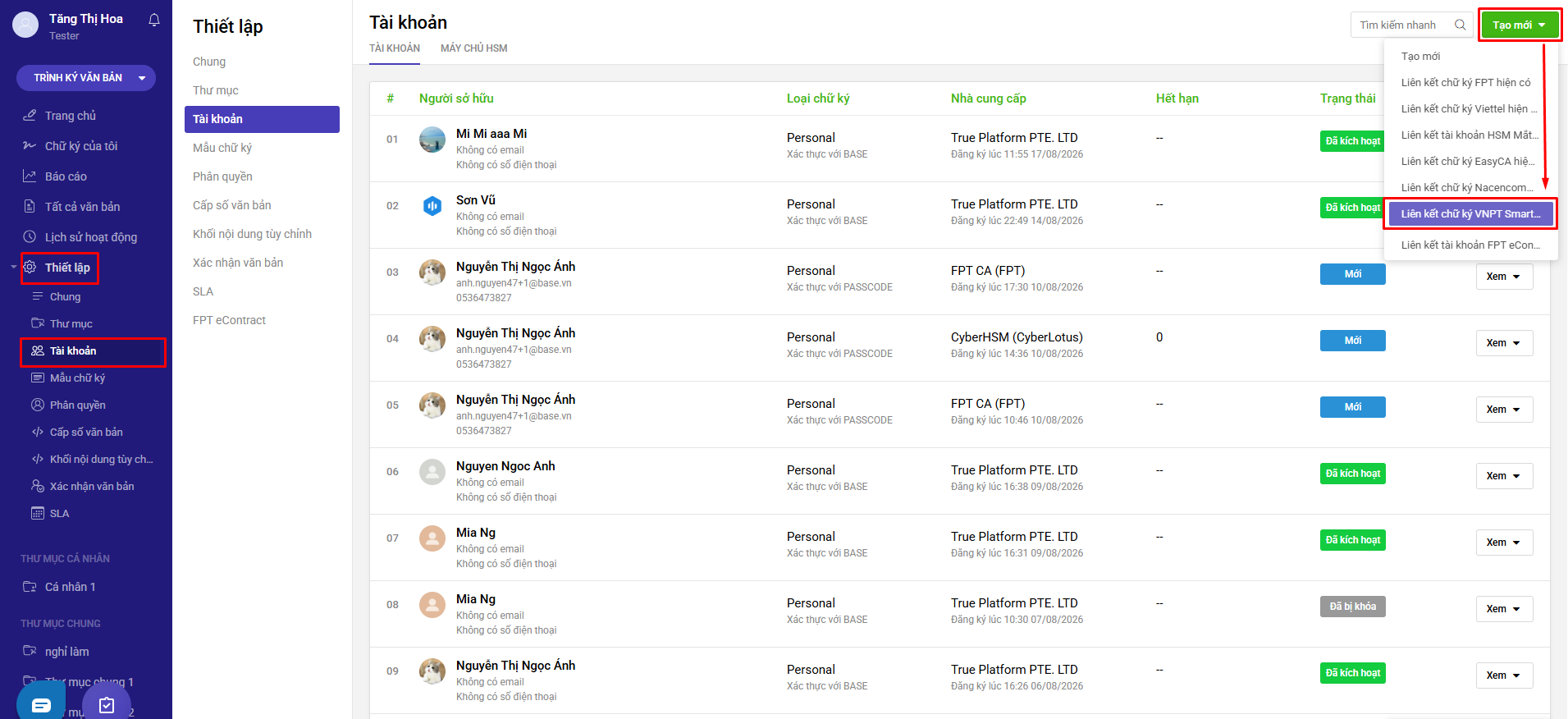
Bước 1: Truy cập vào Base Sign > Thiết lập > Tài khoản > Tạo mới > Liên kết chữ ký VNPT SmartCA hiện có
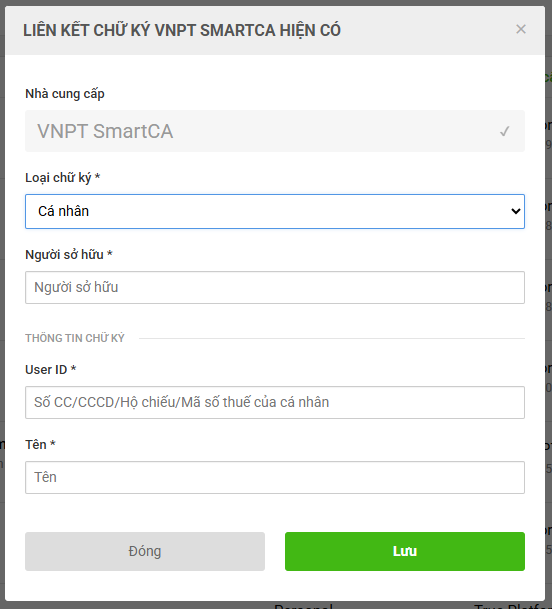
Bước 2: Nhập form Liên kết chữ ký VNPT SmartCA. Tất cả các thông tin trong form là bắt buộc, bạn cần điền đầy đủ:
Nhà cung cấp: Cố định = "VNPT SmartCA"
Loại chữ ký: Chọn loại chữ ký cần liên kết (Cá nhân/Tổ chức)
Người sở hữu: Điền thông tin chủ sở hữu bằng cách tag @username tài khoản Base
User ID: Nhập thông tin định danh được sử dụng để truyền/liên kết chứng từ số bên VNPT SmartCA. VD: Mã số thuế, CCCD...
Tên: Nhập tên người muốn hiển thị khi ký
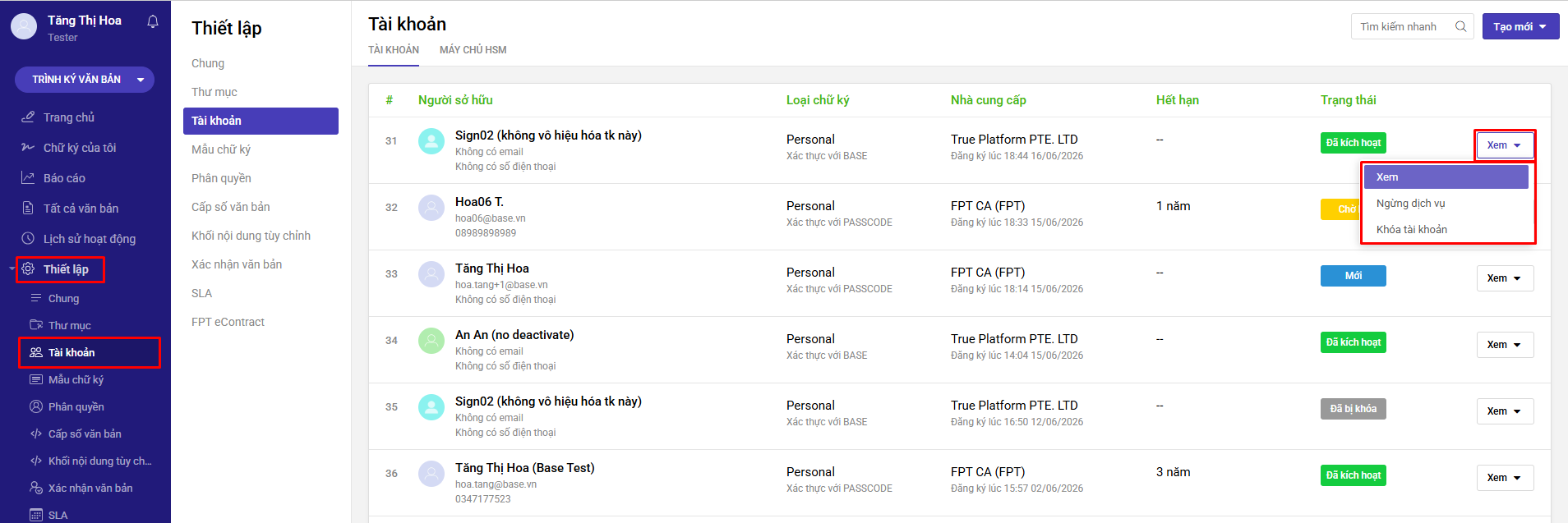
+ Với tài khoản ký cá nhân: bạn có thể xem/ khóa tài khoản
+ Với tài khoản ký doanh nghiệp: bạn đổi chủ tài khoản khi cần.
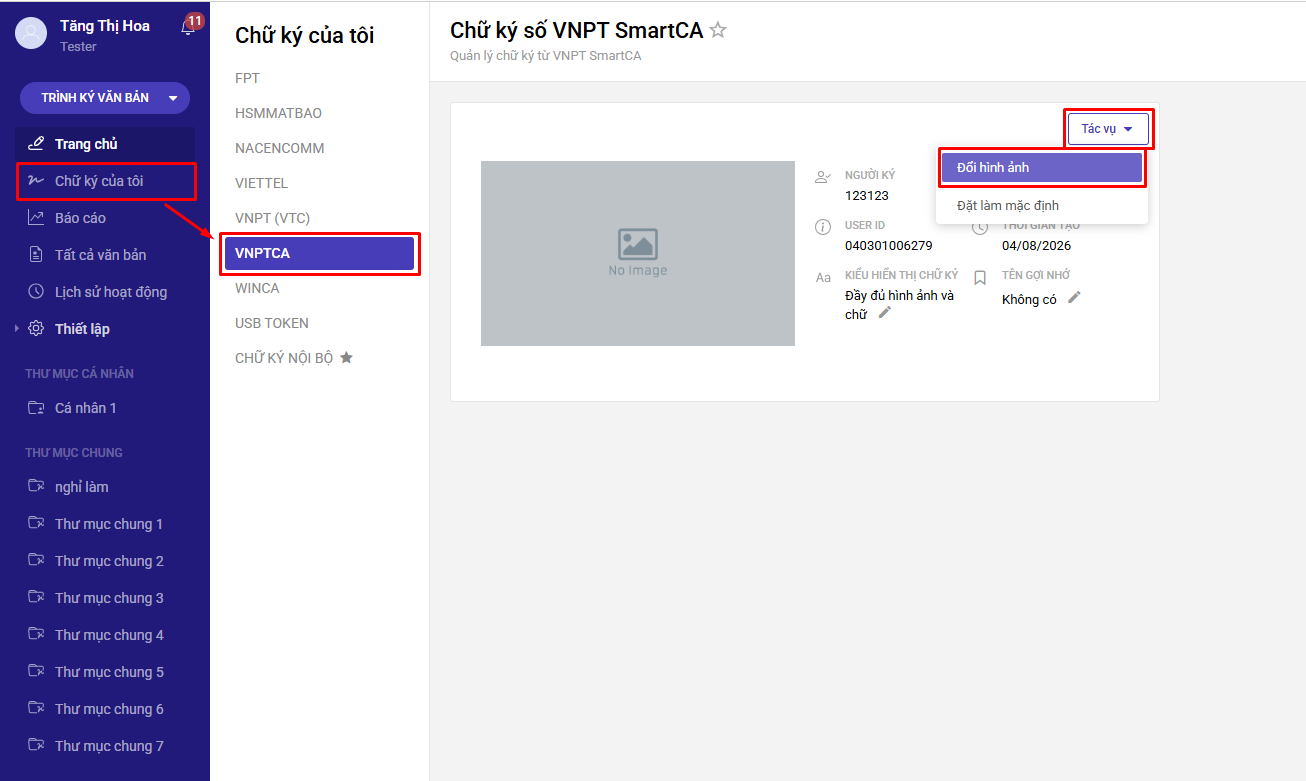
Bước 4: Sau khi liên kết thành công, bạn có thể vào màn ''Chữ ký của tôi'' để thêm hình ảnh chữ ký nếu cần
3. Thực hiện ký với tài khoản ký VNPT:
Bước 1: Trên màn hình ký file > Người dùng chọn tài khoản VNPT đã liên kết > Chọn "Lấy chứng thư số" > Chọn chứng thư số nếu cần thay đổi > Kéo chữ ký vào vị trí cần ký > Chọn ''Xác nhận ký''
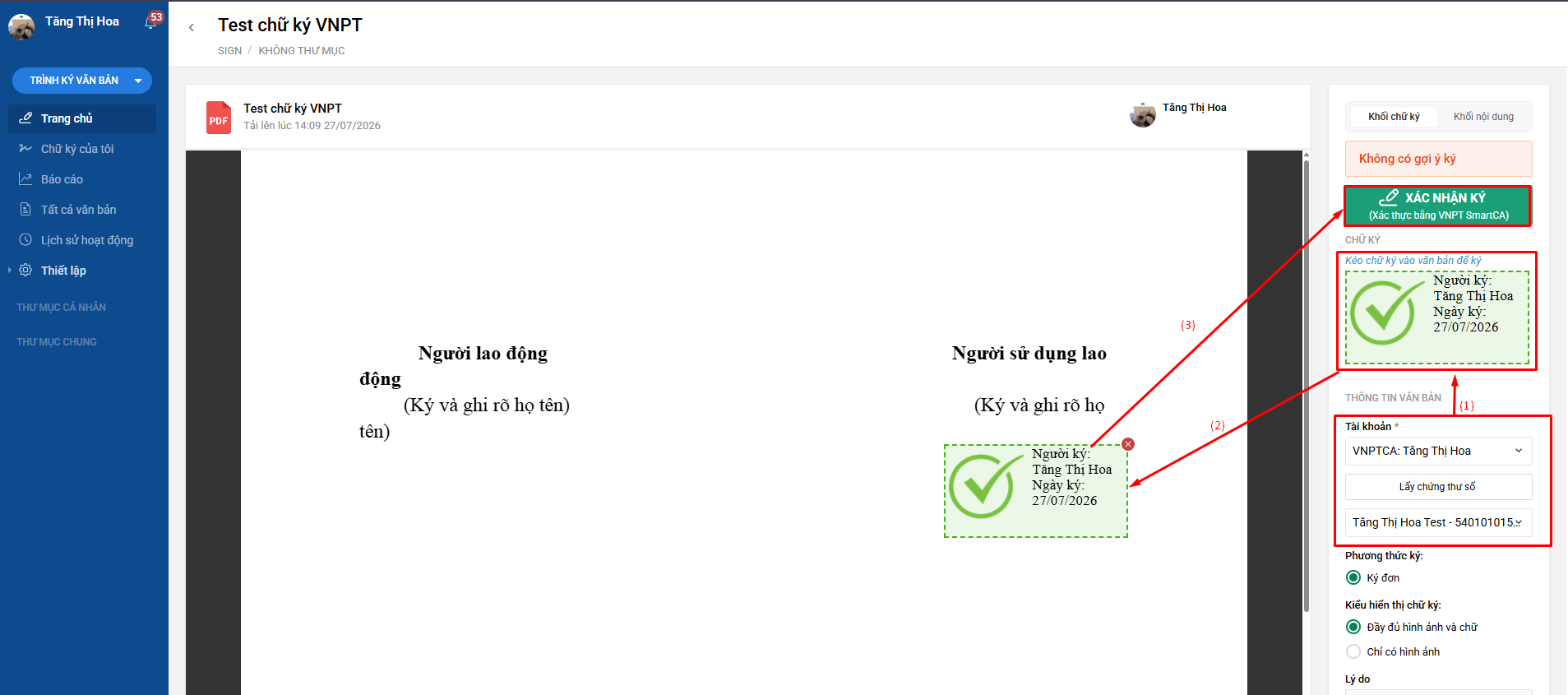
Sau khi bấm xác nhận ký ở trên Base Sign, hệ thống sẽ mở ra 1 thông báo điều hướng người dùng mở app xác thực:
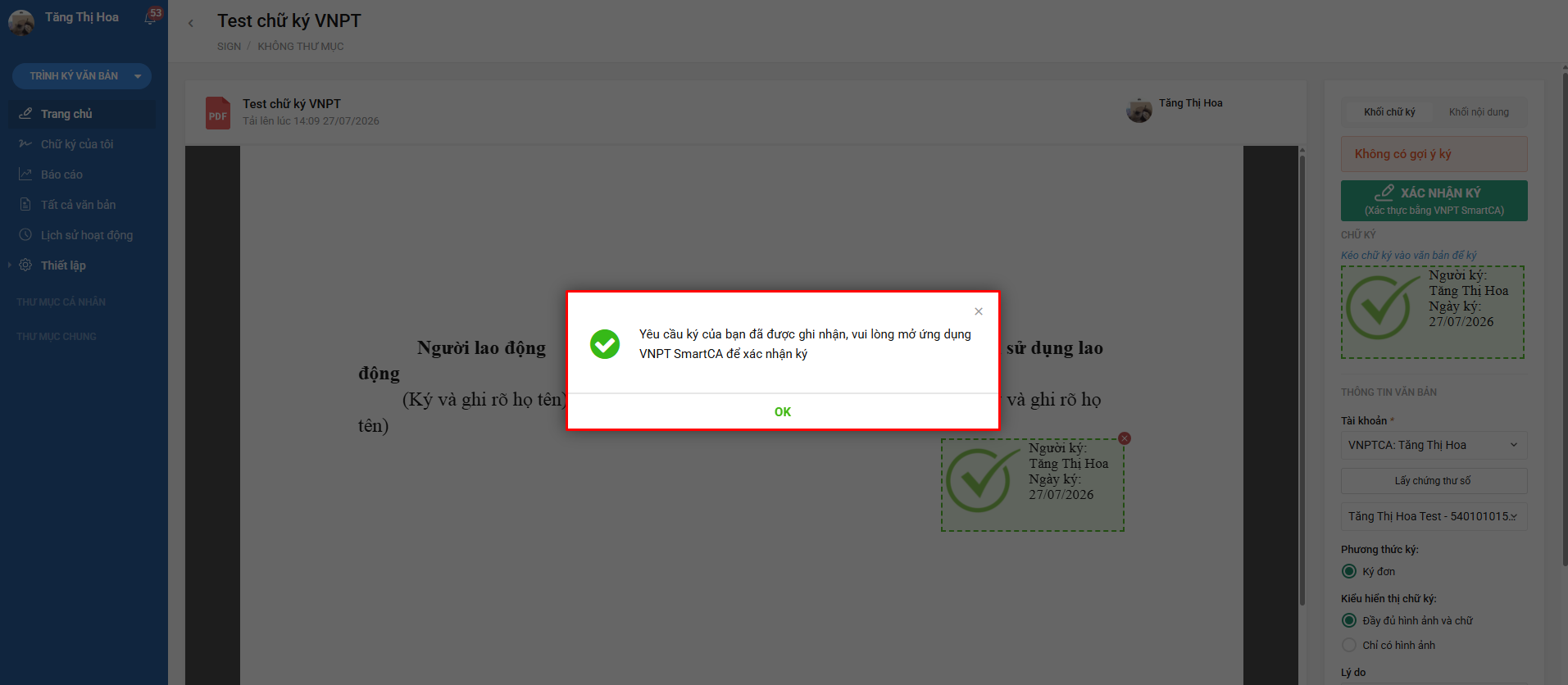
Bước 2: Bấm OK ở trên màn hình Base Sign để tắt thông báo
Bước 3: Thao tác xác thực trên app VNPT SmartCA:
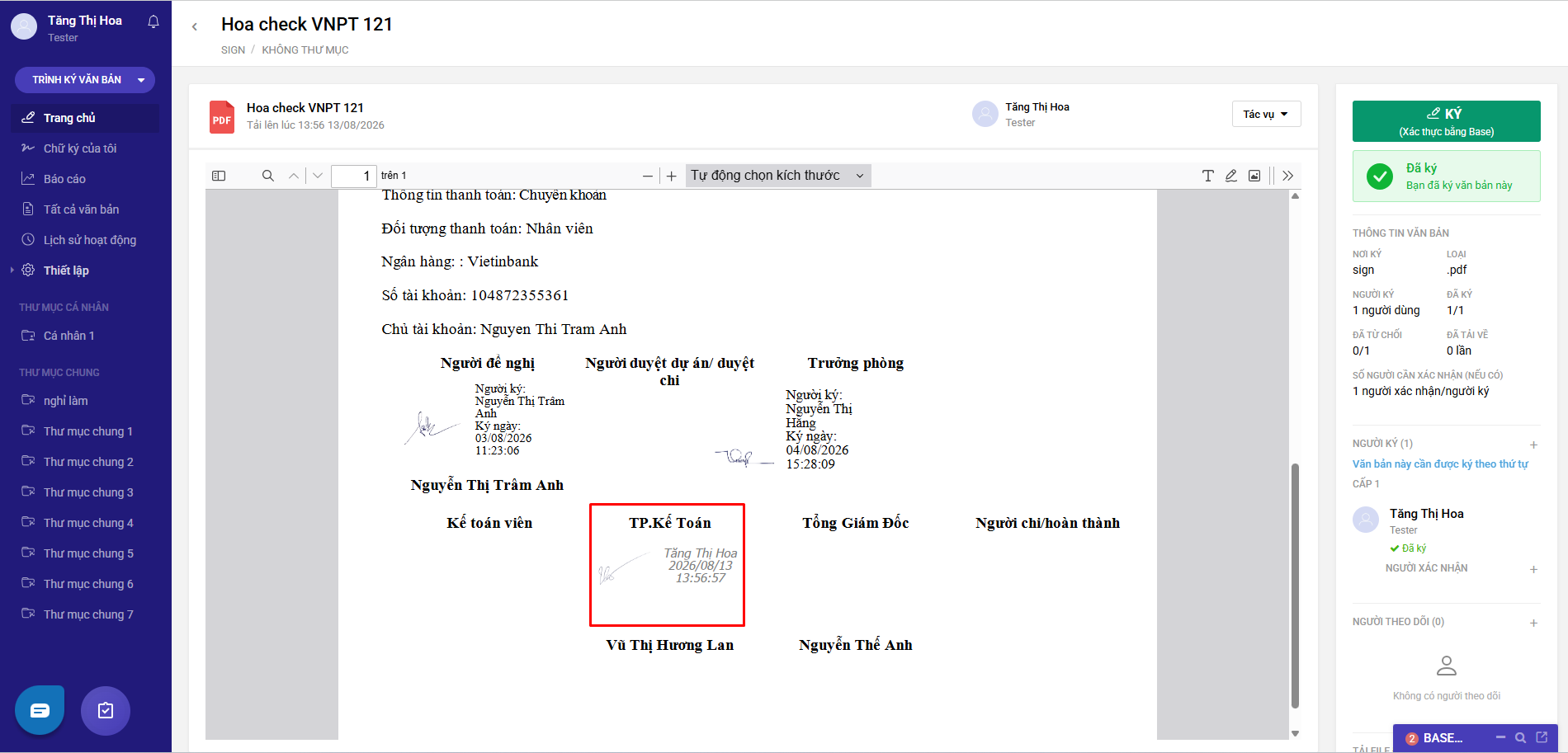
Sau khi hoàn thành xác thực thì sẽ thông báo và kết quả ký trả về: nếu còn vị trí khác cần ký trong văn bản thì hệ thống sẽ điều hướng đến vị trí tiếp theo, còn không thì sẽ trả về màn chi tiết văn bản
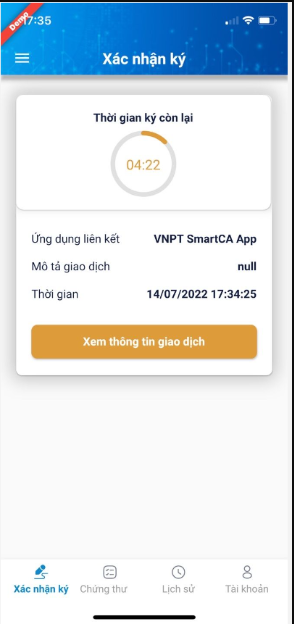
Click vào "Xem thông tin giao dịch" để thực hiện ký
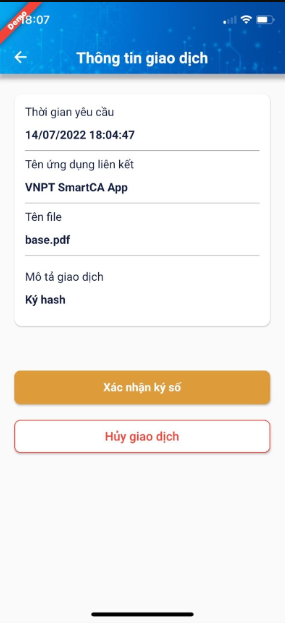
Màn hình xác nhận ký số trên ứng dụng VNPT SmartCA
Câu trả lời này có giúp ích cho bạn không? Yes No
Send feedback