CRM Sales - Schedule: Thiết lập và quản lý các Lịch hẹn
in
Đã sửa đổi vào: Thu, 17 Tháng 9, 2026 lúc 10:34 SA
Ứng dụng Schedule giúp bạn tạo/ quản lý các khung giờ trống và chia sẻ link đặt lịch cho khách hàng hoặc đối tác.
Hướng dẫn này sẽ giúp bạn thiết lập ứng dụng Schedule để:
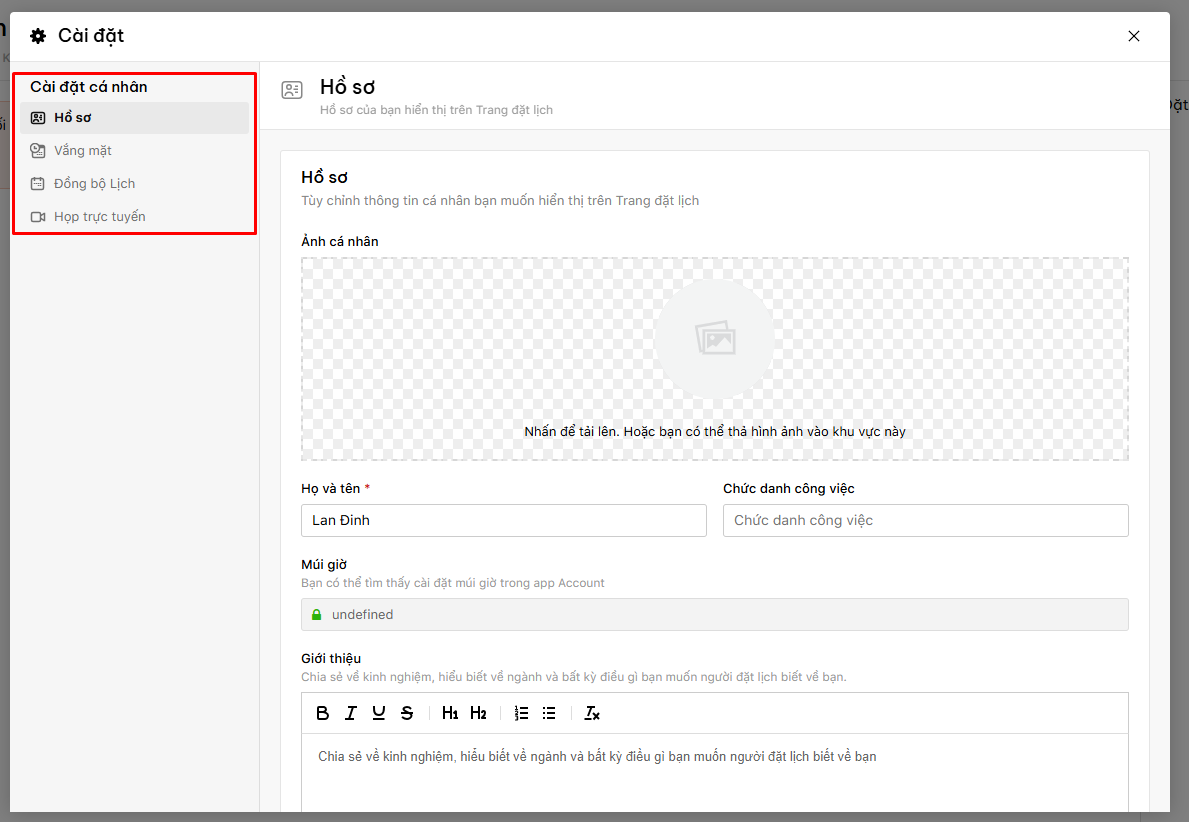
Thiết lập Hồ sơ & Đồng bộ Lịch
- Trên thanh điều hướng phía trên, chọn Settings (Cài đặt)
-
Thêm thông tin hồ sơ (ảnh, giới thiệu ngắn/bio)
- Xác định thời gian vắng mặt để chặn lịch đặt phòng.
- Đồng bộ hóa Lịch Google hoặc Outlook để tránh đặt phòng trùng lặp bằng cách kiểm tra các xung đột lịch bên ngoài.
- Kết nối cuộc họp trực tuyến với Google Meet và Zoom
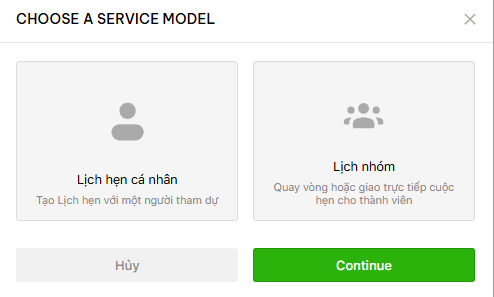
Bạn có thể chọn 1 trong 2 loại lịch:
- Lịch hẹn cá nhân cho phép khách hàng đặt lịch trực tiếp với một người dùng cụ thể
- Lịch nhóm cho phép khách hàng đặt lịch với một nhóm. Việc phân bổ có thể tuân theo các quy tắc như luân phiên, theo trọng số hoặc phân công thủ công.
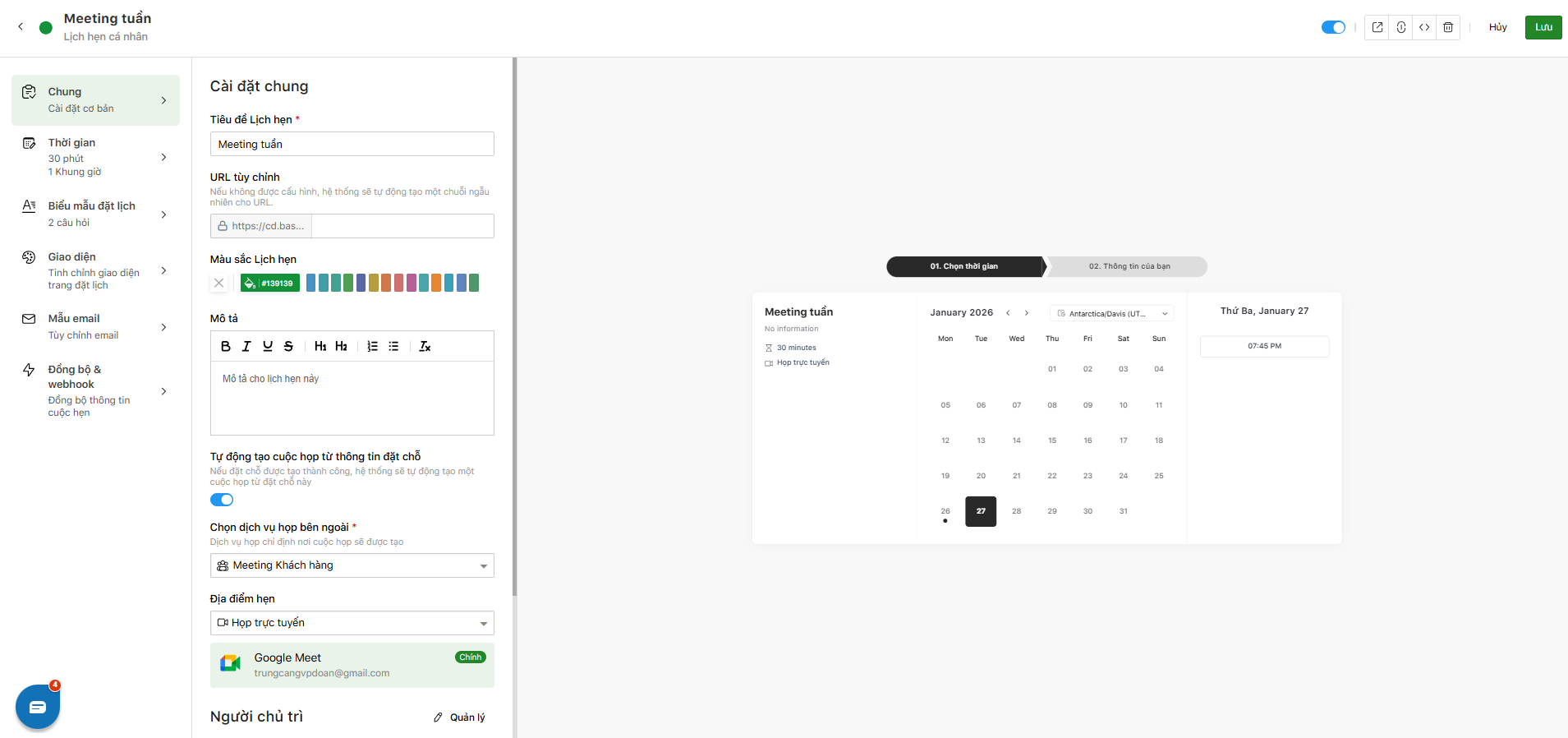
- Tiêu đề lịch hẹn Hiển thị trên trang đặt lịch và trong email
Ví dụ: “Cuộc họp Chuyển đổi số”
- URL tùy chỉnh: Tạo link đặt lịch ngắn gọn, có thương hiệu
- Tự động tạo cuộc họp từ thông tin đặt chỗ: lịch đặt sẽ tự động trở thành cuộc họp trong ứng dụng Meeting, kèm thư mời còn nếu tắt thì lịch đặt sẽ chỉ là đề xuất cho đến khi được duyệt
-
Loại dịch vụ cuộc họp: Chọn loại cuộc họp (ví dụ: demo, đào tạo)
- Địa điểm: gặp trực tiếp/ gọi điện thoại hoặc tích hợp Google Meet / Zoom (yêu cầu đồng bộ lịch)
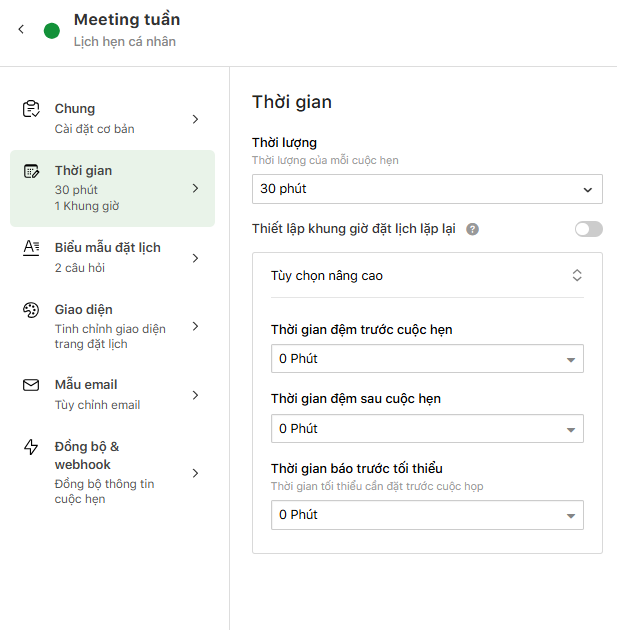
- Thời lượng: Thời lượng mỗi cuộc họp;Thời gian đệm trước cuộc hẹn; Thời gian đệm sau cuộc hẹn; Thời gian báo trước tối thiểu
- Khung giờ lặp lại (cuộc hợp lặp lại): Thiết lập thời gian trống lặp theo chu kỳ (Ví dụ: báo cáo hàng tuần)
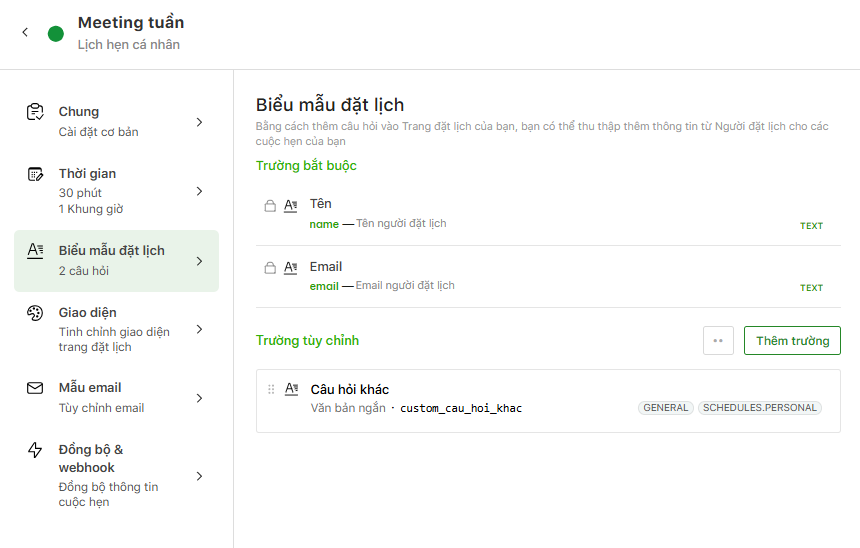
- Tùy chỉnh form đặt lịch: Thêm các trường thông tin tùy chỉnh để khách hàng cung cấp thông tin cần thiết
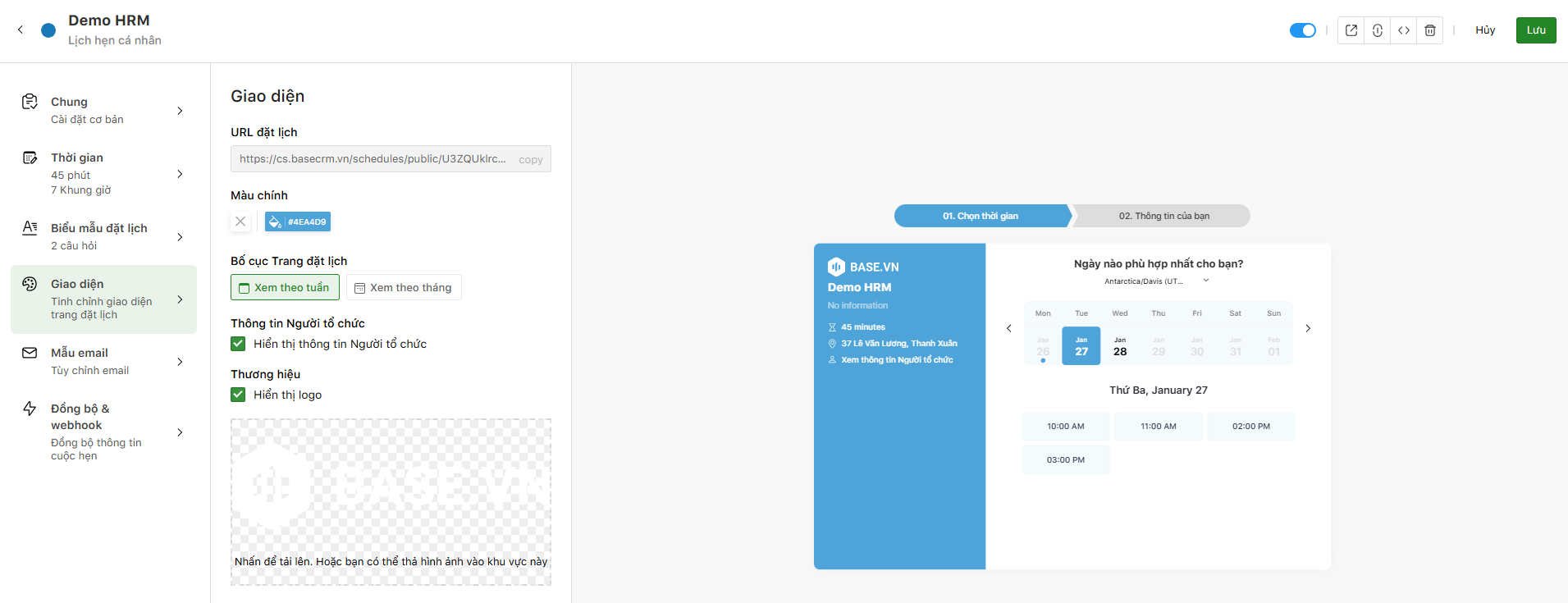
- Tùy chỉnh giao diện trang đặt lịch
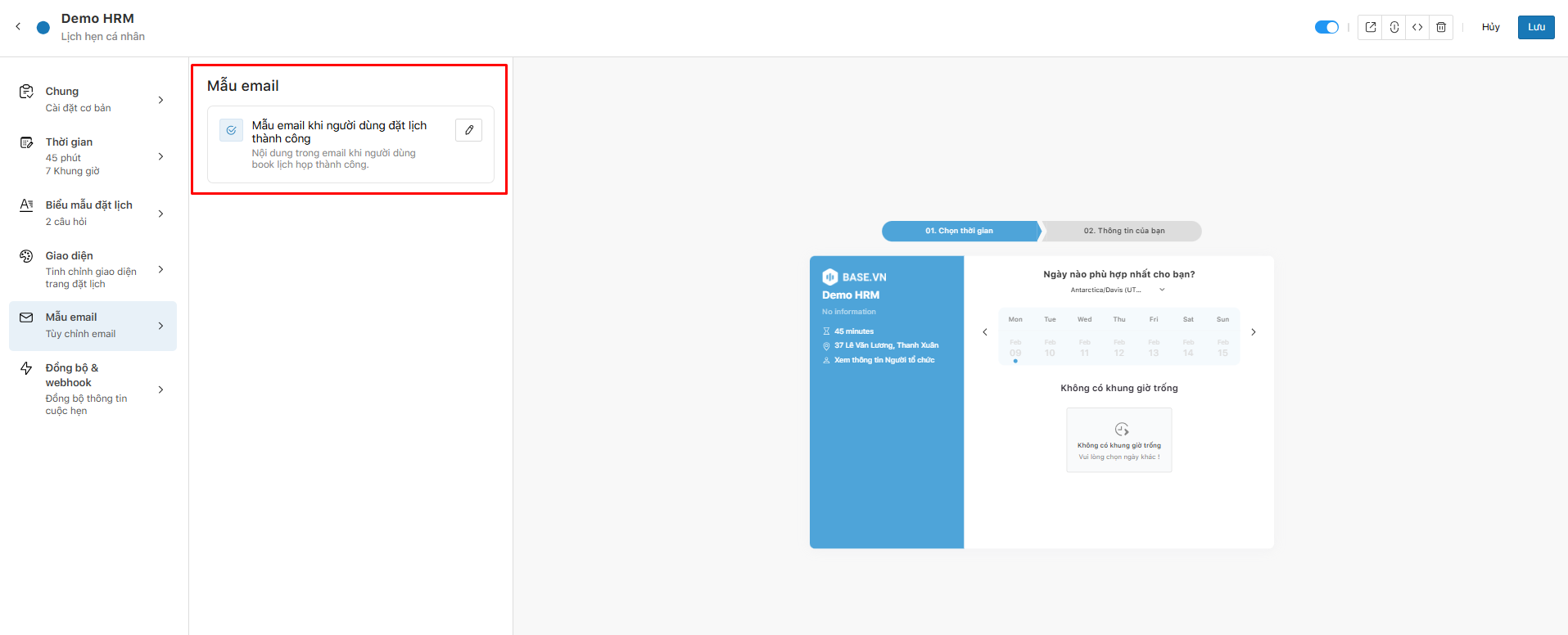
Mẫu email - Cấu hình email xác nhận hoặc email “đang chờ” tùy theo cài đặt
Link đổi lịch / hủy lịch:Tự động được thêm vào email xác nhận và đồng bộ trạng thái với ứng dụng Meeting
Trang đặt lịch công khai của bạn
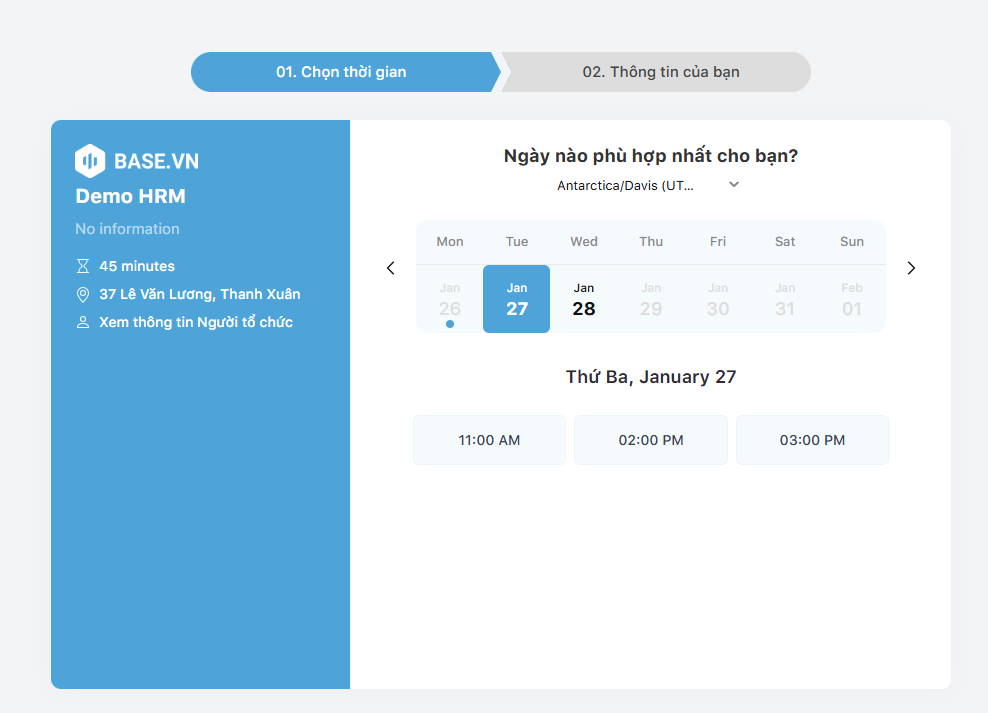
Sau khi thiết lập xong lịch đặt hẹn, bạn có thể chia sẻ link cho khách hàng.Khách hàng sẽ nhìn thấy một trang đặt lịch như sau (tùy giao diện hệ thống).
- Quay lại ứng dụng Schedule
-
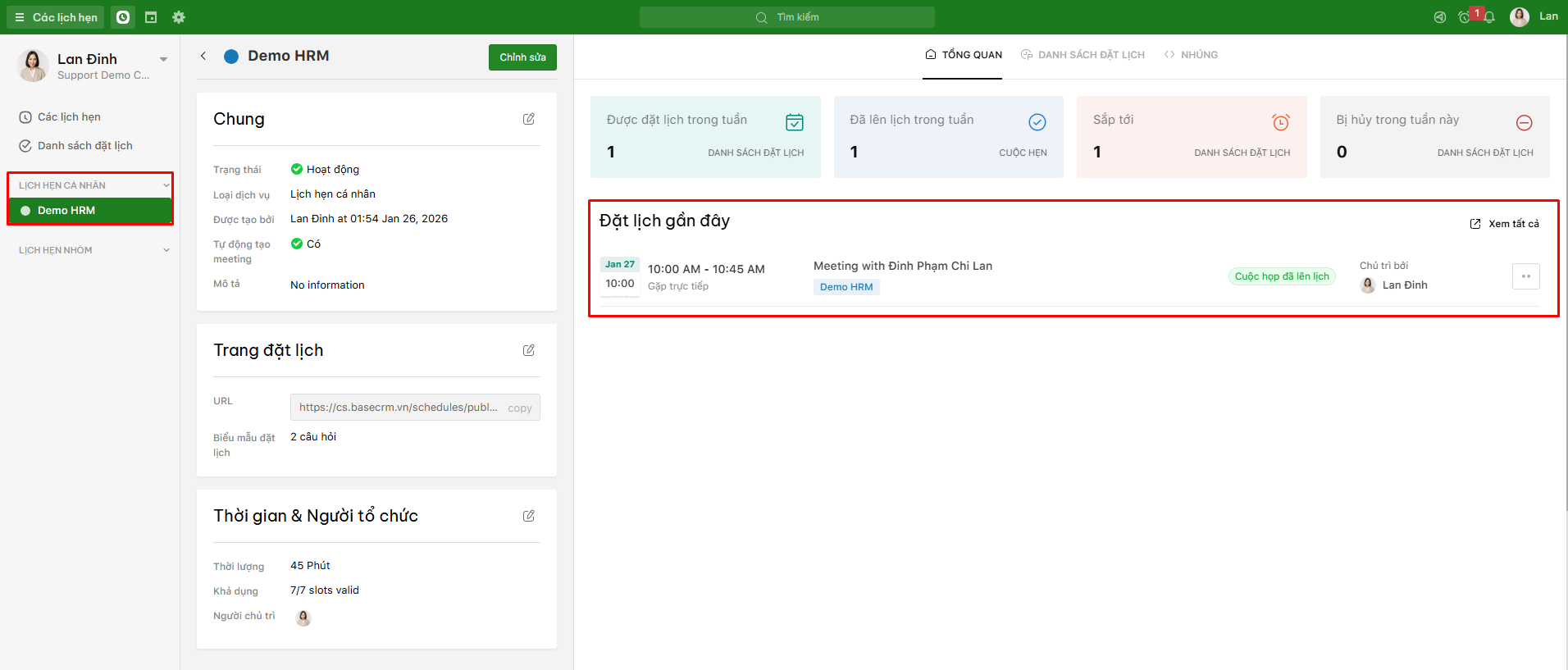
Ở thanh menu bên trái, bạn sẽ thấy tất cả: lịch cá nhân, lịch nhóm mà bạn đã tạo trước đó
Nhấn vào một lịch cụ thể để xem toàn bộ các lịch đặt của khách hàng liên quan đến lịch đó
Câu trả lời này có giúp ích cho bạn không?
Yes
No
Send feedback Rất tiếc là chúng tôi không giúp được nhiều. Hãy giúp chúng tôi cải thiện bài viết này bằng phản hồi của bạn.