Base Sign: Tích hợp FPT eContract in
Đã sửa đổi vào: Wed, 23 Tháng 9, 2026 lúc 12:43 CH
I. Mục đích tích hợp
Bạn không cần rời khỏi Base để trình ký hay ký hợp đồng nữa. Base kết nối trực tiếp với FPT eContract — nơi hỗ trợ phần ký số và xác thực danh tính — rồi tự động cập nhật kết quả về lại hệ thống cho bạn. Dưới đây là hướng dẫn chi tiết từng bước, cộng thêm cách nhận diện và xử lý các lỗi thường gặp.
II. Tổng quan luồng tích hợp
Luồng trình ký chỉ áp dụng cho phần hợp đồng trong HRM.
Luồng ký áp dụng cho cả HRM và Base Sign.
Người trong hệ thống có thể ký trực tiếp trong HRM/ Base Sign hoặc qua email. Người ngoài hệ thống chỉ có thể ký qua email.
III. Liên kết tài khoản FPT eContract
1. Lưu ý
Tài khoản FPT eContract mà bạn liên kết vào Base là tài khoản dùng để tạo hợp đồng (vai trò người trình ký) — không phải tài khoản để ký. Người ký hợp đồng hoàn toàn không cần liên kết gì cả, họ chỉ cần nhận link/email mời ký là ký được. Bạn cũng cần có sẵn một tài khoản FPT eContract hợp lệ do FPT cấp trước khi làm bước này
2. Liên kết tài khoản
- Bước 1 — Chọn hình thức kết nối cho tổ chức
Vào Thiết lập → Hợp đồng điện tử → Tab FPT ECONTRACT. Bạn sẽ chọn 1 trong 2 hình thức, tuỳ vào việc tổ chức bạn có tài khoản tích hợp riêng với FPT hay không:
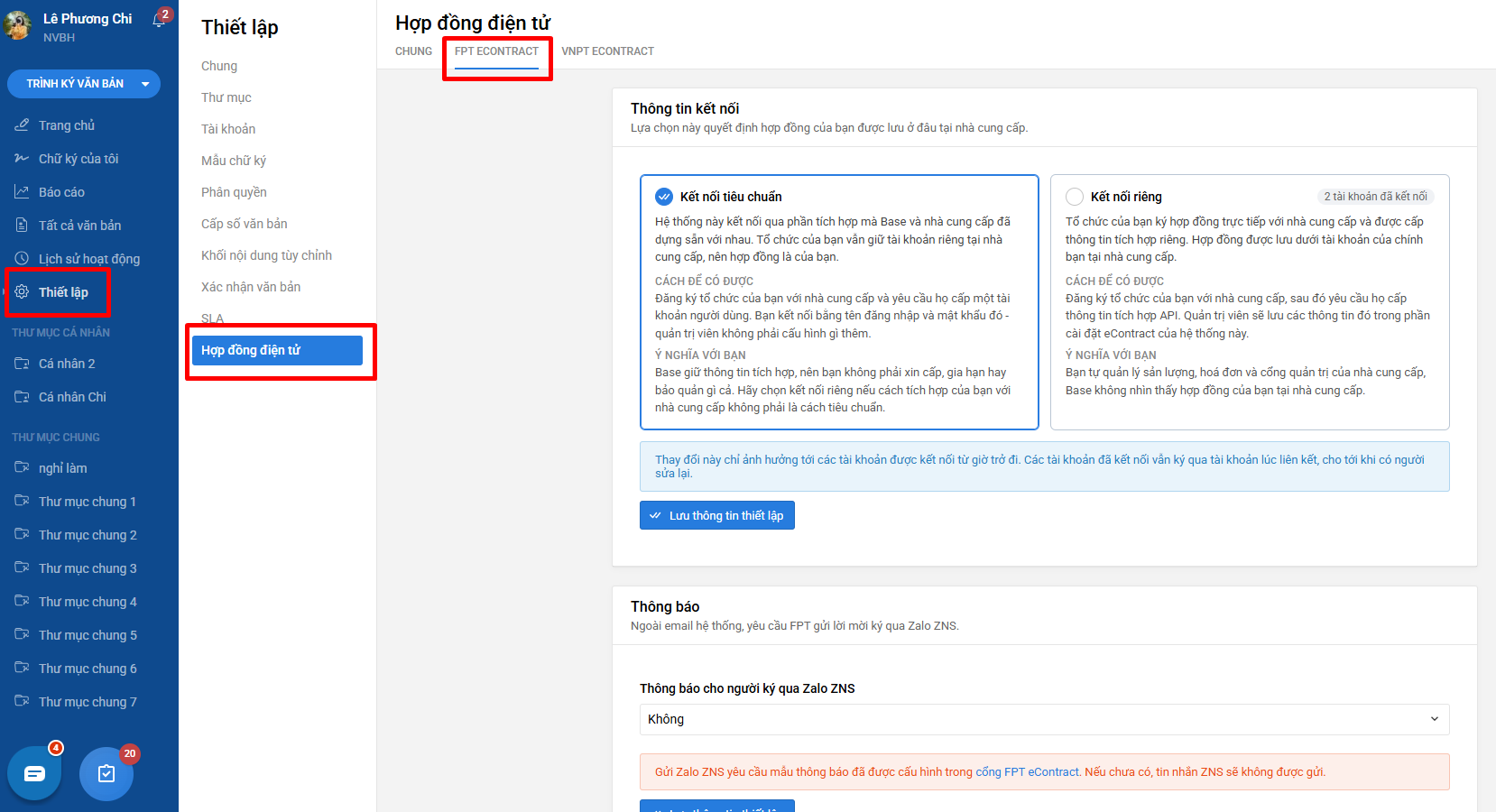
a. Kết nối tiêu chuẩn
- Bạn muốn dùng ngay, không cần tự quản lý cấu hình kỹ thuật với FPT
- Không cần nhập gì thêm. Base đã dựng sẵn kết nối tích hợp, đội sale của Base hỗ trợ khởi tạo tài khoản và không tính phí tích hợp riêng
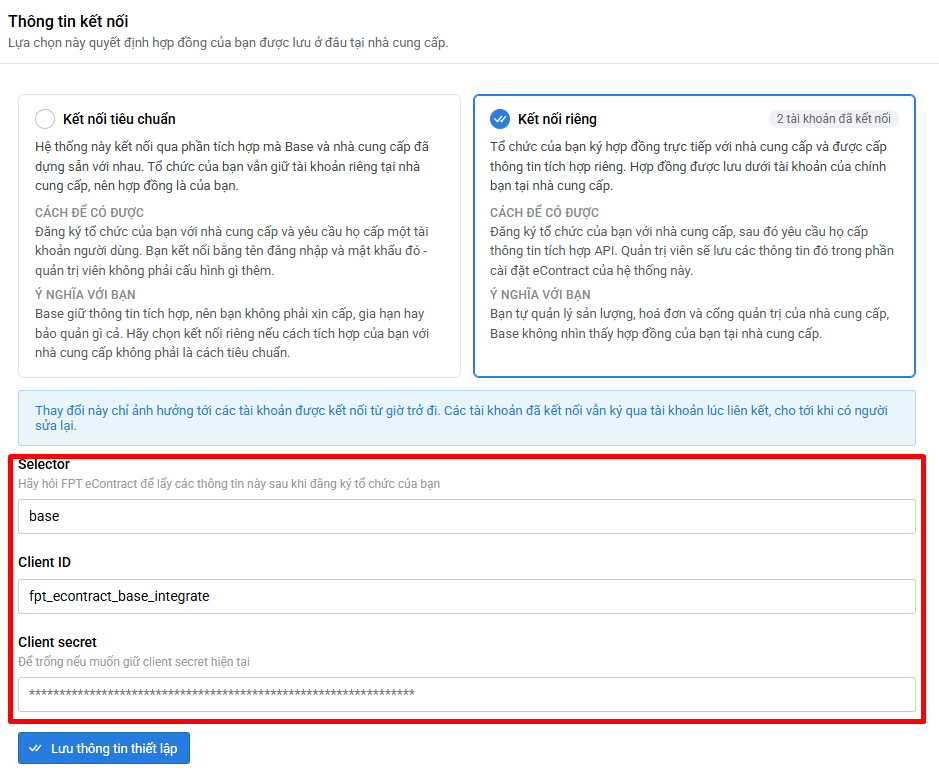
b. Kết nối riêng
- Tổ chức đã đăng ký tài khoản riêng với FPT và được cấp thông tin API
- Nhập thêm Selector, Client ID, Client secret do FPT cung cấp, đồng thời tự quản lý việc gia hạn/cập nhật khi FPT có thay đổi
- Bước 2: Thiết lập thông báo qua Zalo ZNS
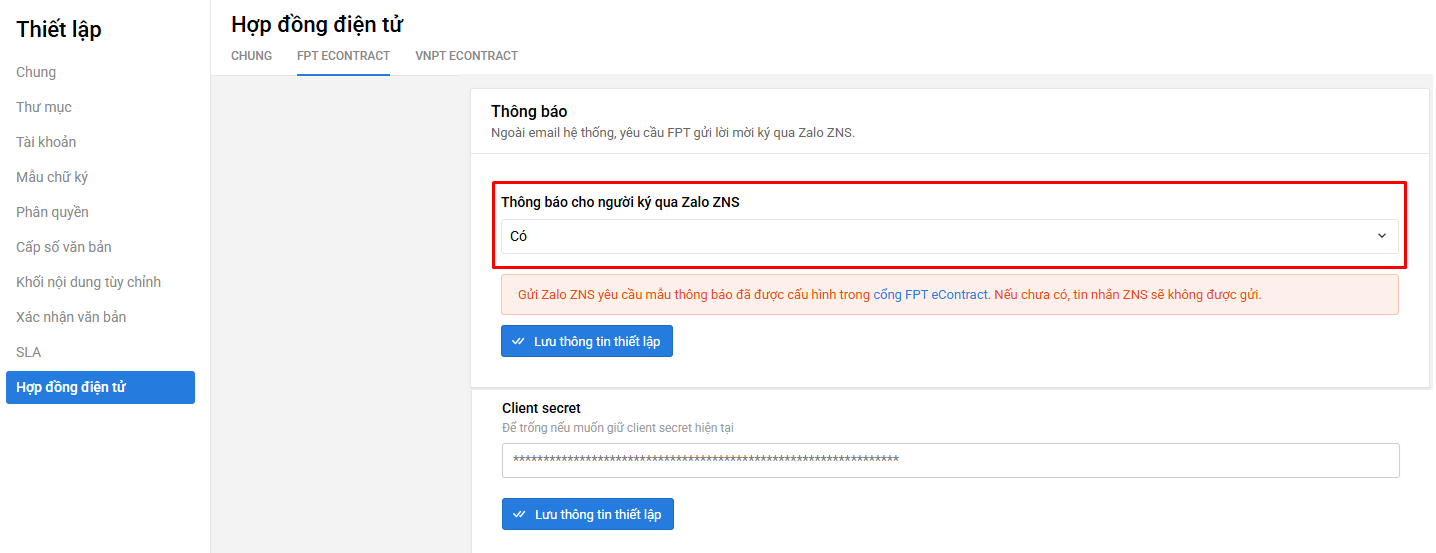
- Đây là tính năng do FPT eContract hỗ trợ. Khi bật (chọn Có), lúc trình ký, request gửi sang FPT sẽ có thêm trường thông tin yêu cầu gửi thông báo mời ký qua Zalo cho người ký.
- Lưu ý: Bạn cần chủ động thiết lập Zalo OA và cấu hình mẫu tin nhắn ZNS .
Trường hợp chưa hoàn tất các bước trên, việc bật "Có" trên Base sẽ không có tác dụng — tin nhắn ZNS sẽ không được gửi.
- Bước 3: Liên kết tài khoản cá nhân
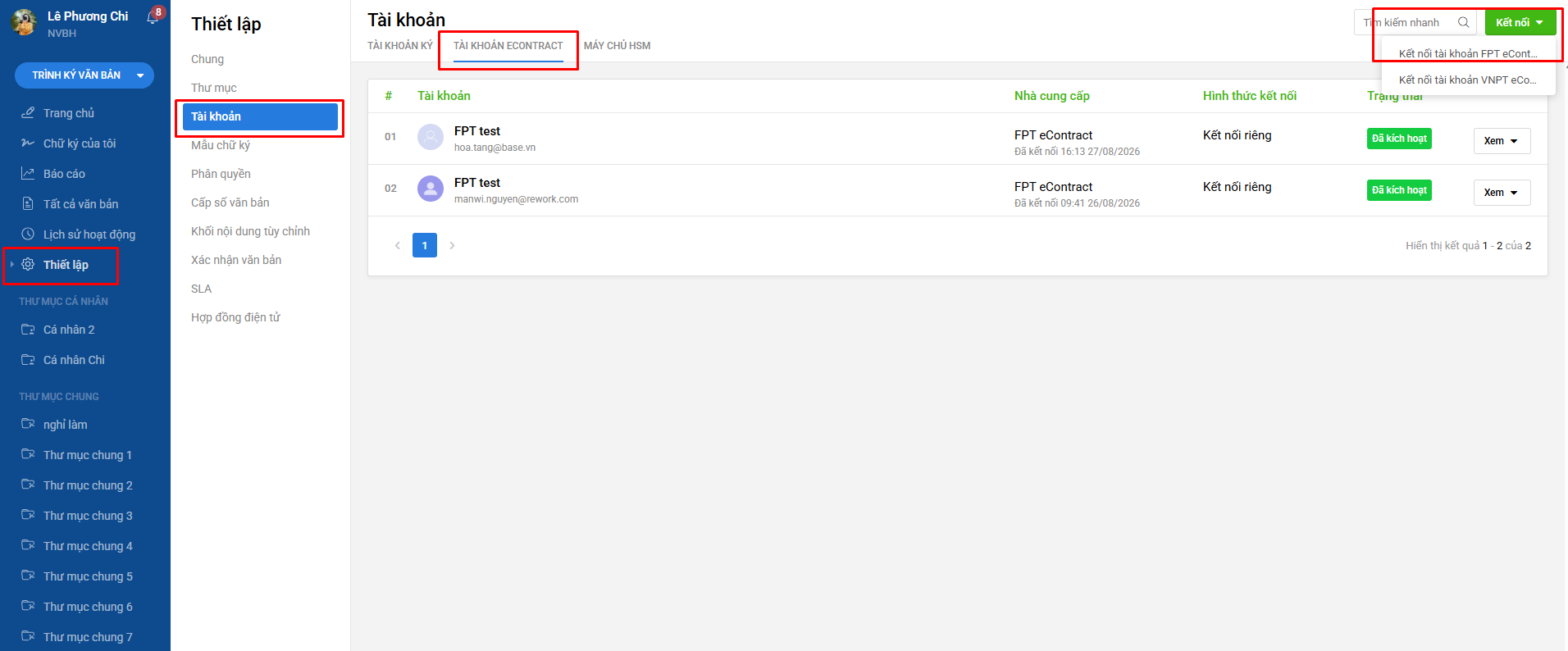
Bạn vào Thiết lập > Tài khoản > Tài khoản Econtract > Kết nối và chọn Liên kết tài khoản FPT eContract để mở form liên kết.
Form kết nối thông tin
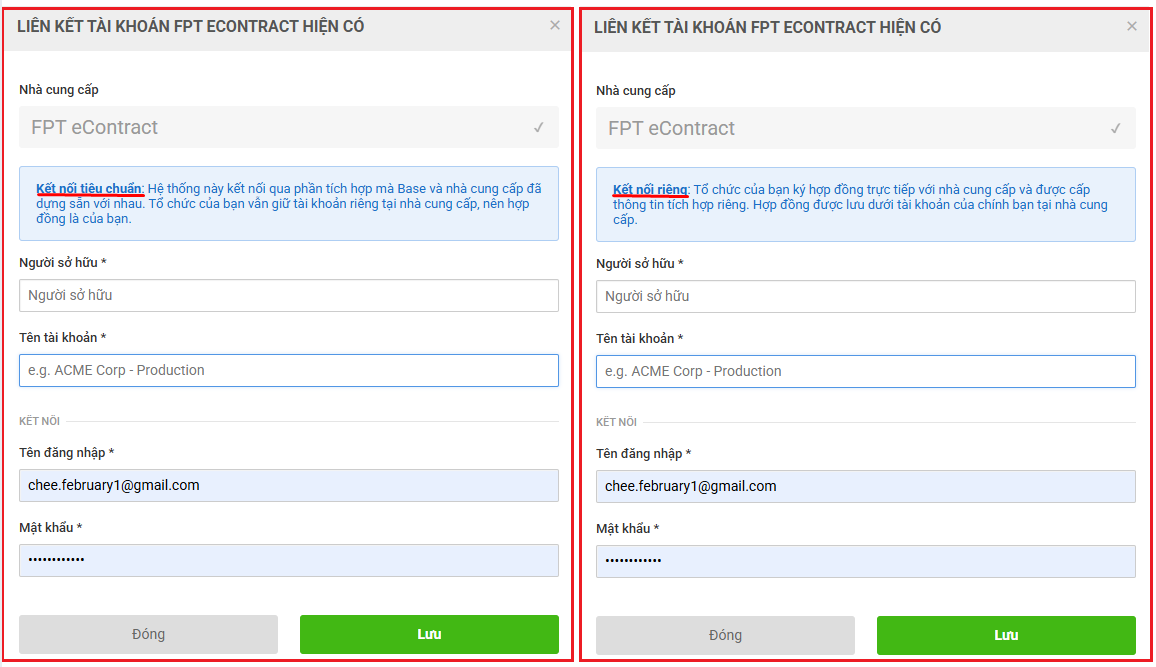
Mô tả các trường trong form liên kết:
- Người sở hữu: Tài khoản Base được gán sử dụng tài khoản FPT eContract này
- Tên tài khoản: Tên hiển thị để phân biệt tài khoản trong hệ thống
- Selector: Mã định danh do FPT cung cấp cho khách hàng
- Client ID: Mã Client do FPT cung cấp cho khách hàng
- Client Secret: Mã bí mật do FPT cung cấp cho khách hàng
- Tên đăng nhập: Email đăng nhập FPT eContract do FPT cung cấp
- Mật khẩu: Mật khẩu tài khoản FPT eContract do FPT cung cấp
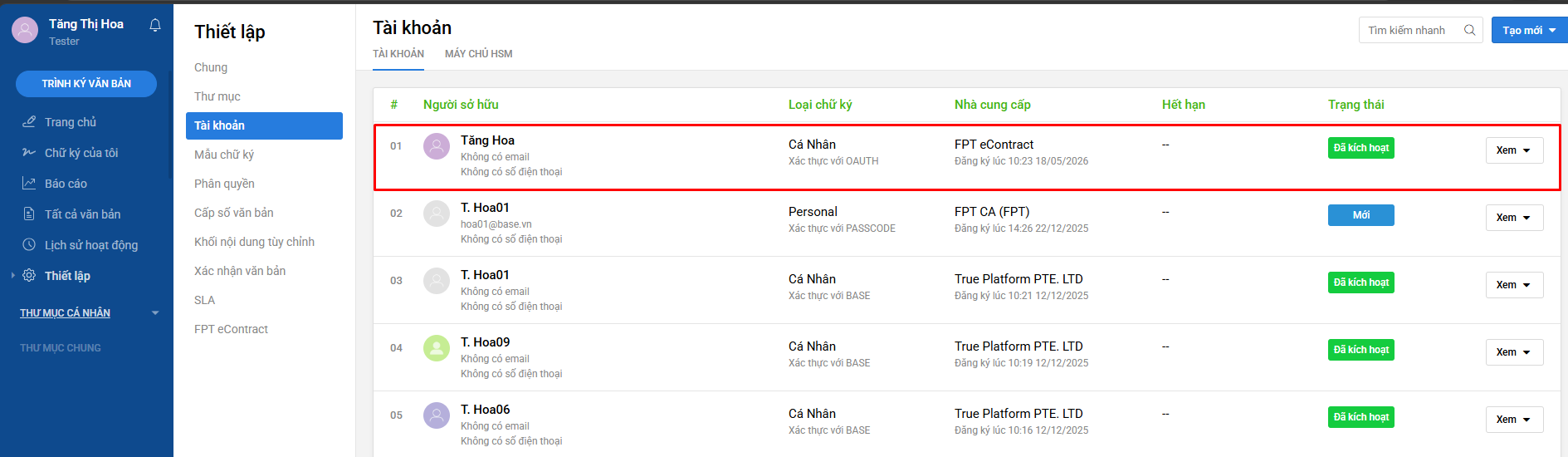
- Bước 4: Sau khi lưu thành công, hệ thống chuyển về màn hình danh sách tài khoản và hiển thị tài khoản vừa liên kết.
3. Cập nhật thông tin tài khoản sau liên kết
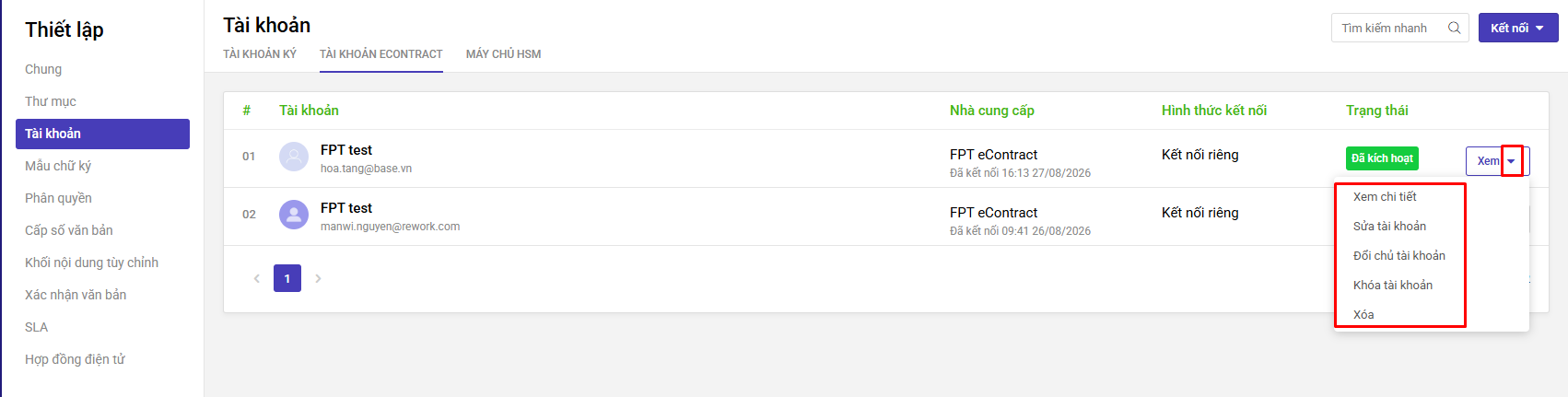
Khi thay đổi thông tin tài khoản ở phía FPT eContract, hệ thống Base KHÔNG tự động cập nhật. Người dùng cần chủ động chỉnh sửa lại thông tin trên Base để tránh lỗi đăng nhập.
IV. Hướng dẫn trình ký
1. Cài đặt
Trước khi bắt đầu trình ký, App Admin hoặc System Owner cần hoàn tất hai bước cài đặt sau:
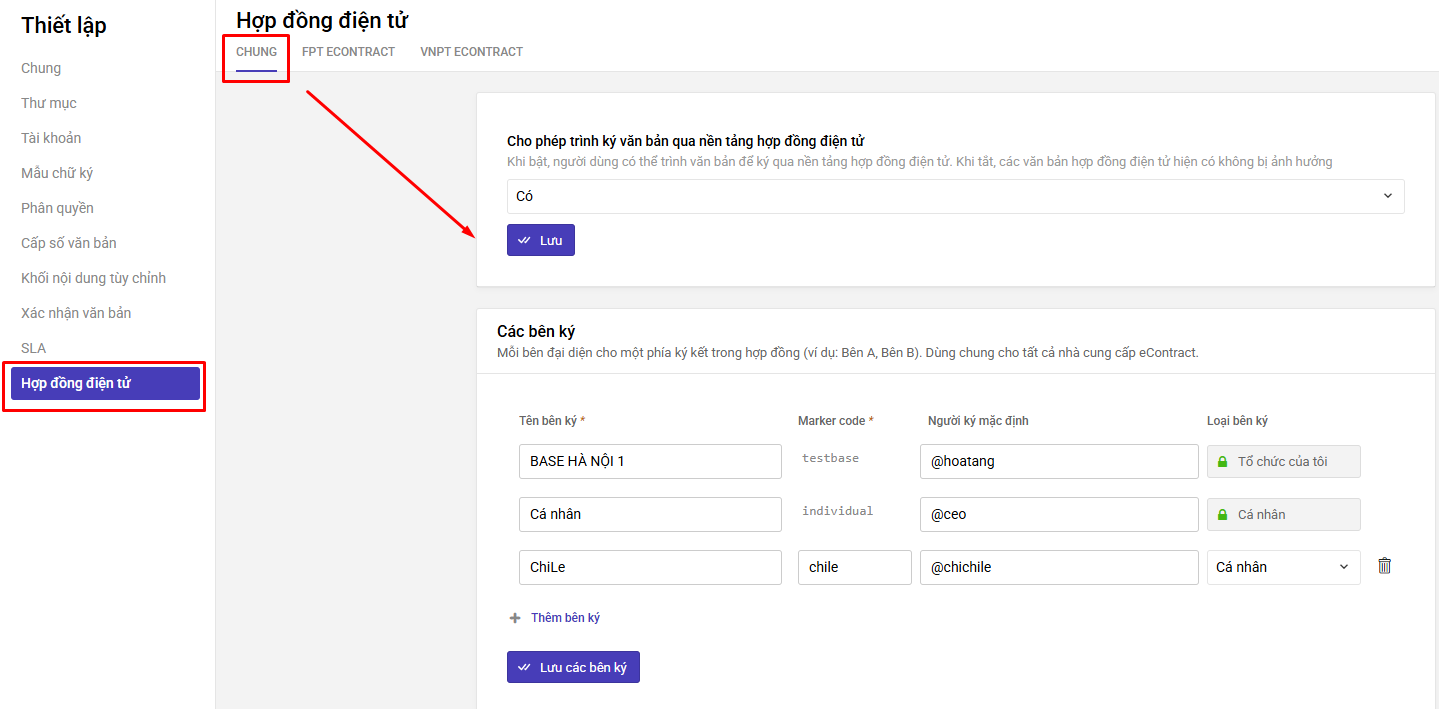
- Bước 1: Truy cập Thiết lập > Chung > Cho phép trình ký văn bản qua FPT eContract. Chọn Có và lưu lại.
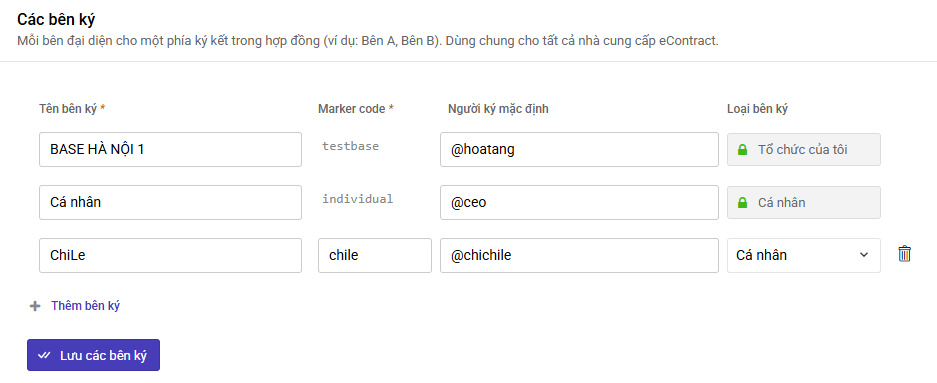
- Bước 2: Cấu hình các bên ký.
Tối đa được tạo 10 bên ký.
2. Thực hiện trình ký
Sau khi Admin/Owner hoàn tất liên kết tài khoản và cấu hình, người trình ký thực hiện theo các bước sau:
2.a. Trình ký trực tiếp trên Sign
- Bước 1: Tạo trình ký hợp đồng điện tử.
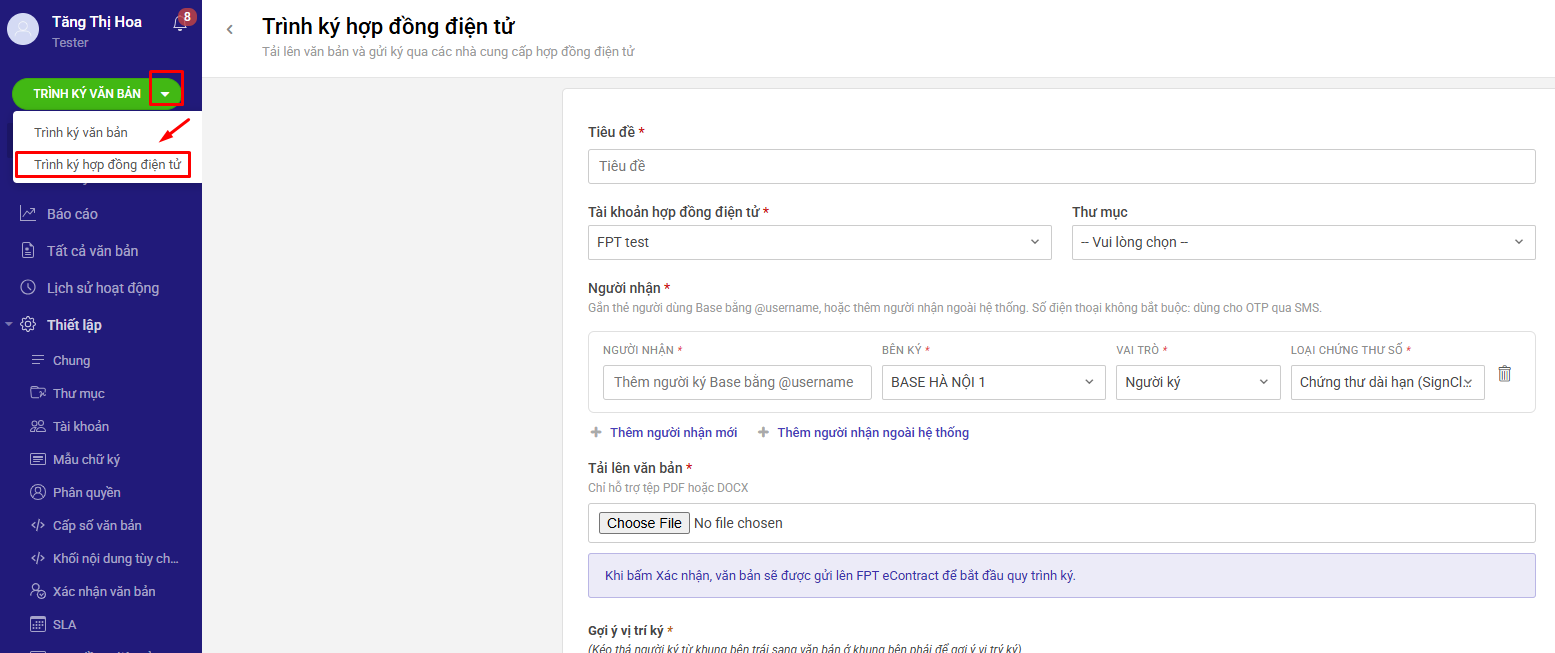
- Bước 2: Điền thông tin chung
- Tiêu đề: Tên hợp đồng/văn bản cần trình ký
- Tài khoản hợp đồng điện tử: Chọn tài khoản eContract đã liên kết dùng để trình ký (VD: FPT ect (tk riêng))
- Thư mục: Chọn thư mục lưu văn bản sau khi hoàn tất

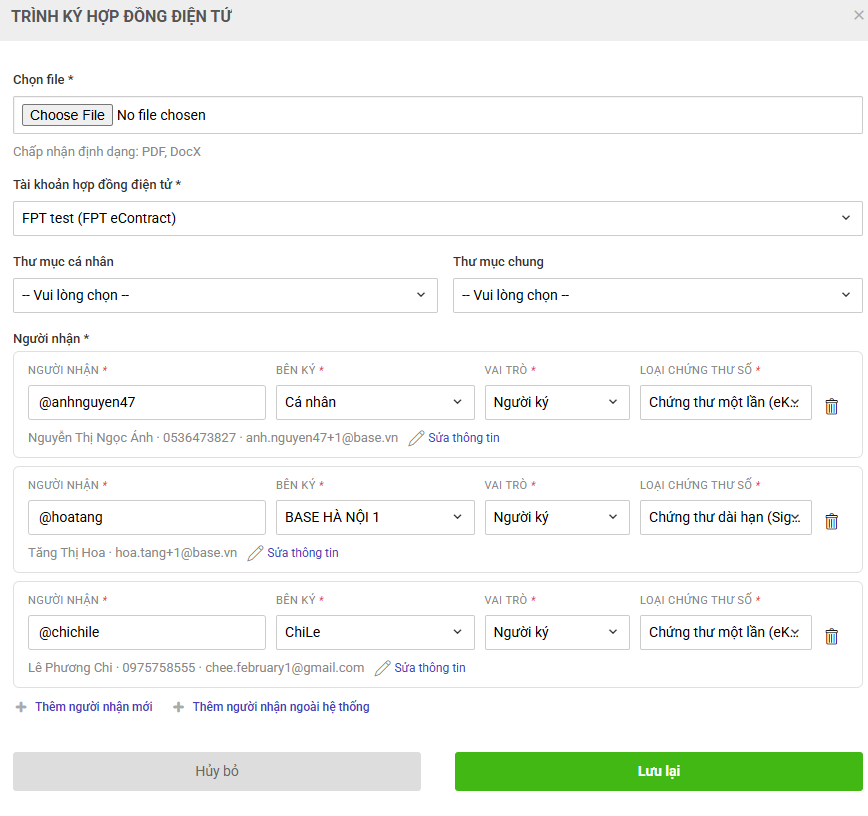
- Bước 3: Điền thông tin người nhận
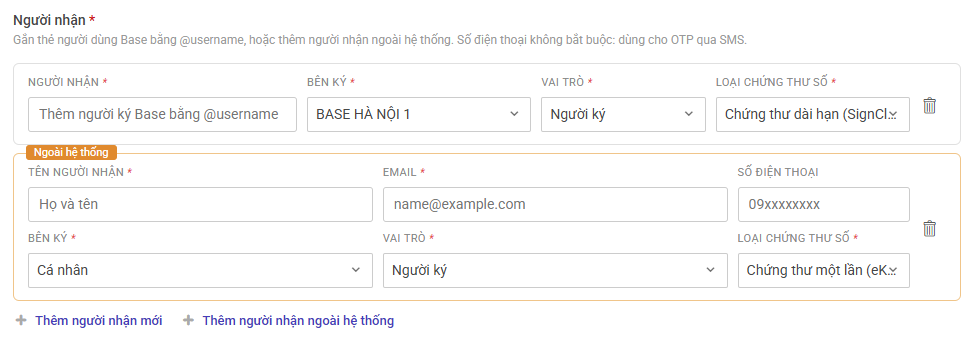
- Người nhận: Gõ @username để gắn thẻ người dùng đã có trong hệ thống Base
- Bên ký : đại diện của người ký (VD: Công ty Base.vn, Khách hàng VIP...)
- Vai trò: Người ký, Người xem xét, Người đóng dấu (có thể chọn nhiều)
- Loại chứng thư số: Chứng thư dài hạn (SignClo...) hoặc chứng thư một lần (eKYC)
- Thêm người nhận ngoài hệ thống (nếu có)
*Lưu ý: Số điện thoại không bắt buộc, chỉ dùng khi cần xác thực OTP qua SMS. Văn bản có thể chỉ cần 1 người xem xét mà không cần có người ký nào khác — luồng vẫn hợp lệ.
- Bước 4: Chọn file ký
Chỉ hỗ trợ định dạng PDF hoặc DOCX
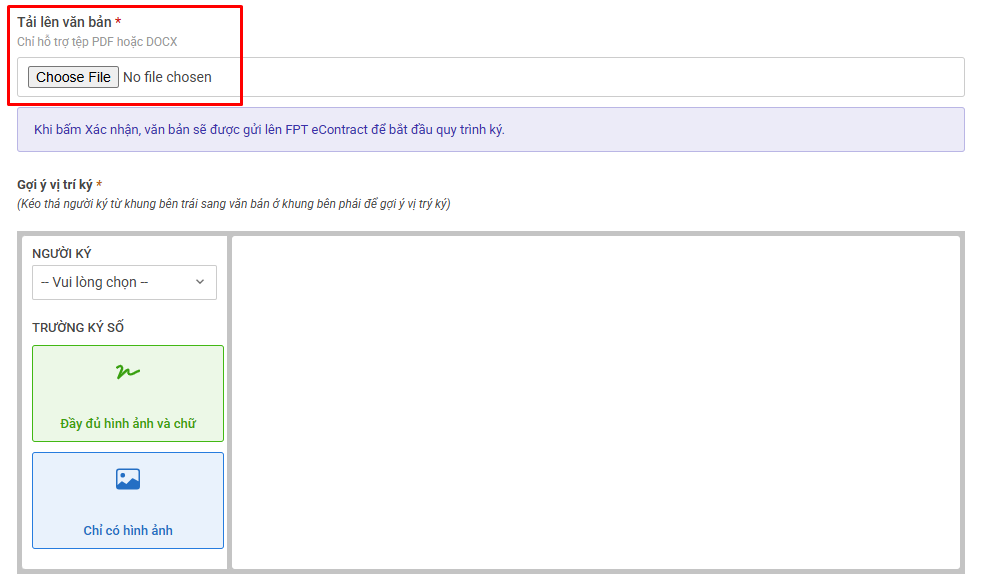
*Lưu ý: Khi bấm Xác nhận, văn bản sẽ được gửi lên FPT eContract để bắt đầu quy trình ký — không thể chỉnh sửa nội dung văn bản sau bước này
- Bước 5: Gợi ý vị trí ký
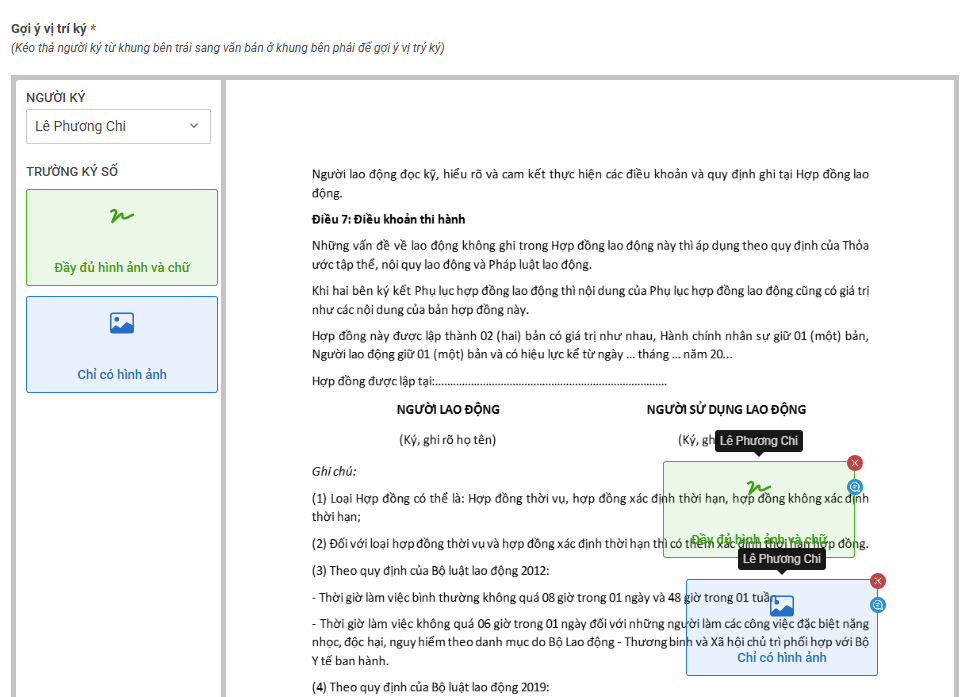
- Mỗi người ký chỉ được phép có 1 vị trí "Đầy đủ hình ảnh và chữ" (chữ ký số chính, có giá trị pháp lý). Vị trí "Chỉ có hình ảnh" có thể lặp lại nhiều lần (dùng như ký nháy từng trang).
- Chỉ vai trò Người ký hoặc Người đóng dấu cần được gợi ý vị trí.
- Vai trò Người xem xét không cần/không bắt buộc gán vị trí
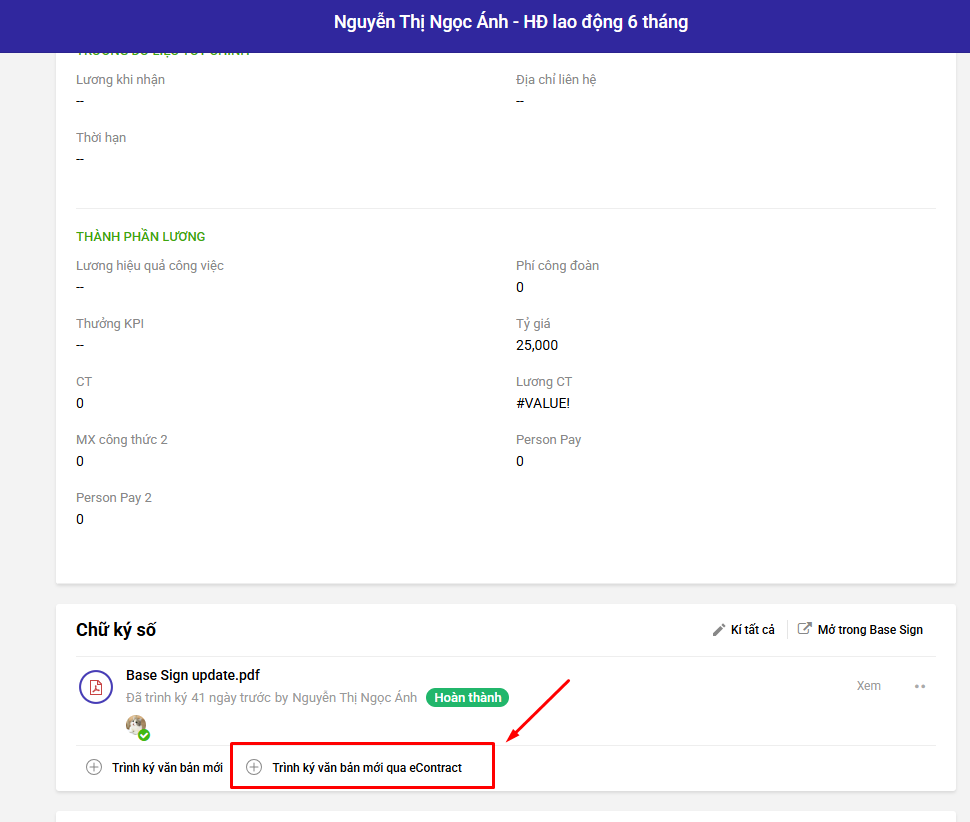
2.b. Thực hiện trình ký trên HRM
- Bước 1: Vào Hợp đồng đã tạo trên HRM và chọn trình ký
- Bước 2: Điền thông tin tương tự như trình ký trực tiếp từ Sign
- Bước 3: Gợi ý vị trí ký
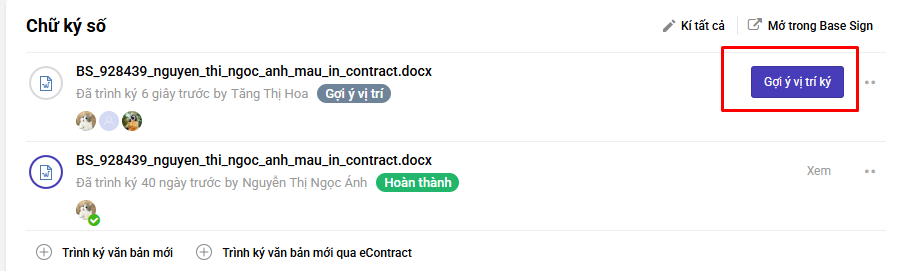
*Lưu ý: Văn bản chỉ được gửi sang FPT eContract khi hoàn tất lưu form gợi ý vị trí ký (Bước 3). Nếu đóng/tắt popup gợi ý vị trí ký mà chưa lưu, văn bản sẽ ở trạng thái "Gợi ý vị trí ký" (chưa gửi sang FPT) — hệ thống hiển thị nút này trên văn bản để quay lại hoàn tất bất cứ lúc nào.
V. Ký hợp đồng
a. Luồng chứng thư 1 lần
- Bước 1: Sau khi hoàn tất trình ký, người ký trong hệ thống nhận thông báo, nhắc nhở và email mời ký. Người ký ngoài hệ thống chỉ nhận email mời ký.
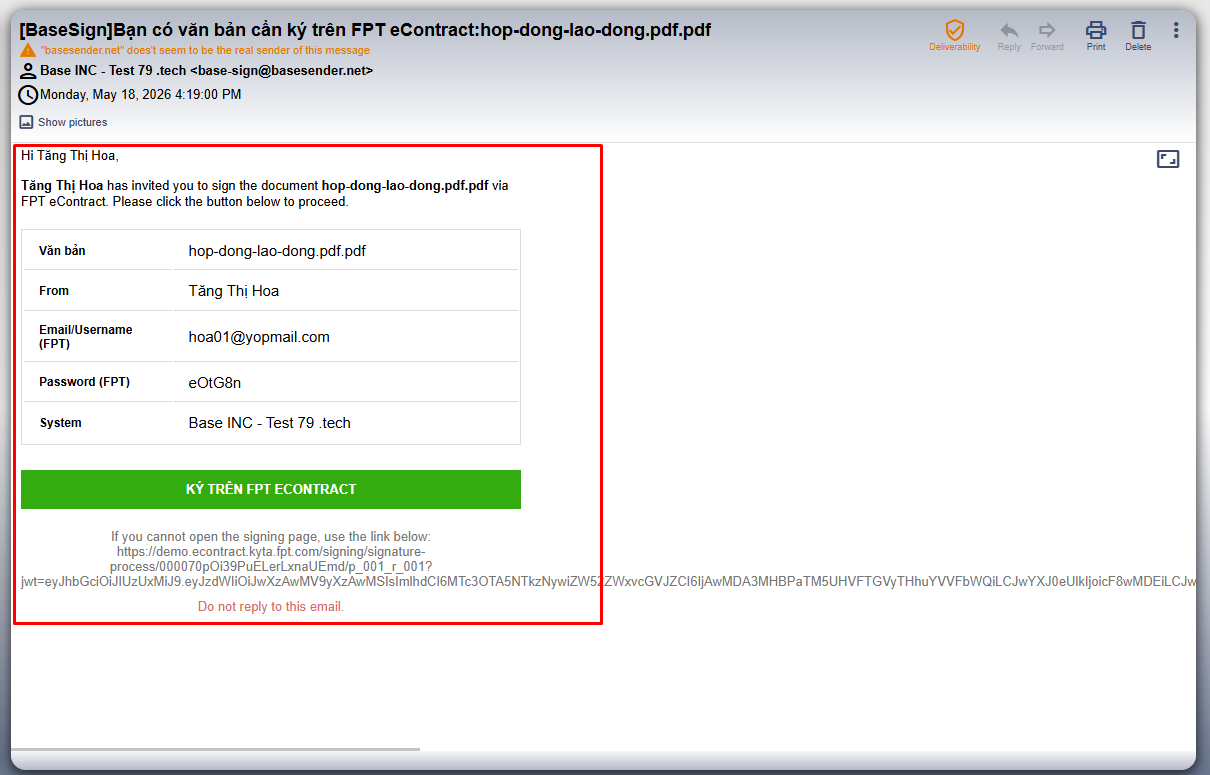 * Lưu ý: Trong vòng 30 phút kể từ khi hợp đồng được tạo, người ký có thể truy cập link ký mà không cần nhập xác nhận truy cập. Sau 30 phút, người ký cần nhập Email & Mật khẩu được gửi trong email để xác nhận.
- Bước 2: Người ký nhấn Ký trên FPT eContract để chuyển đến màn hình ký được nhúng từ FPT eContract. Giao diện ký sẽ khác nhau tùy loại chứng thư đã chọn.
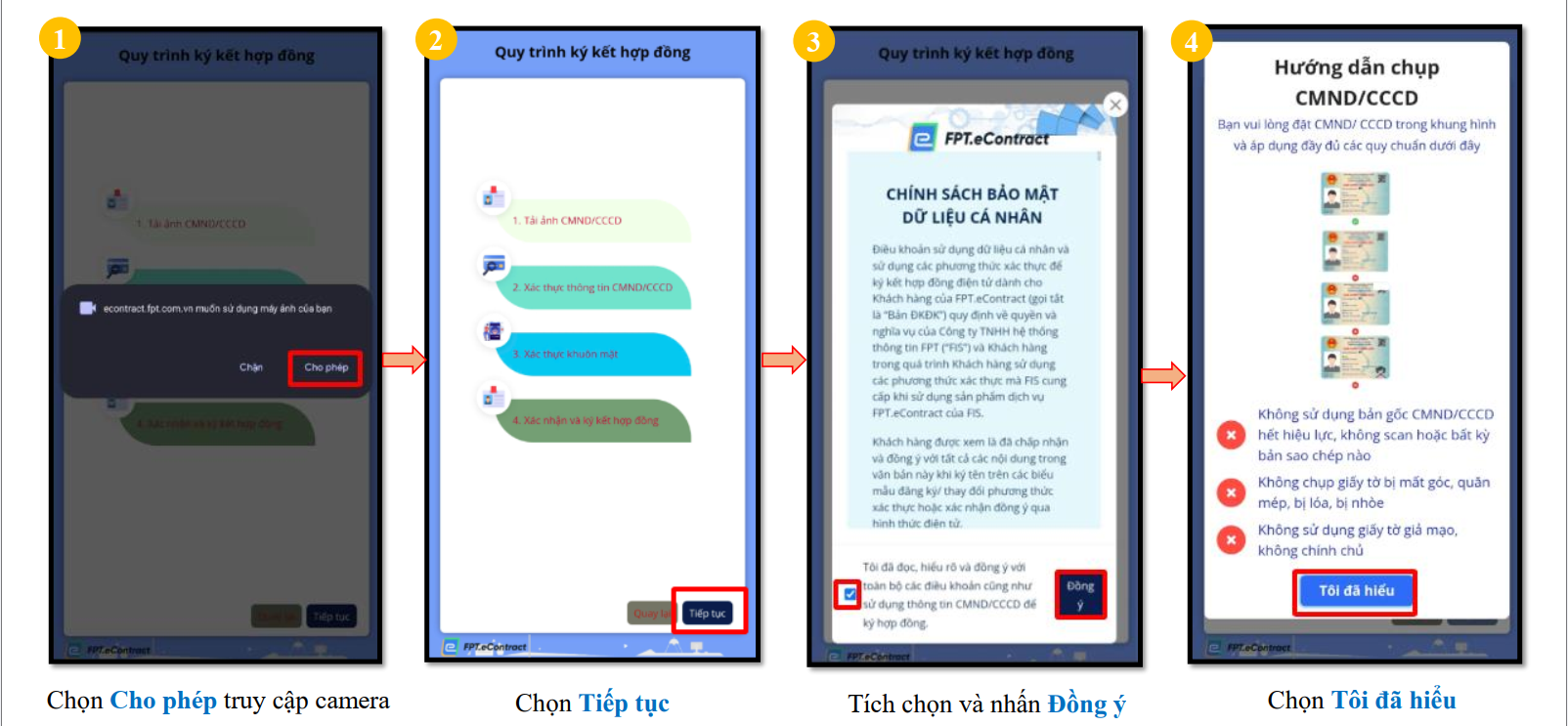
Màn hình xác thực khuôn mặt (eKYC)
- Bước 3: Nhấn Tôi đã hiểu, hệ thống tiếp tục mở màn xác thực khuôn mặt.
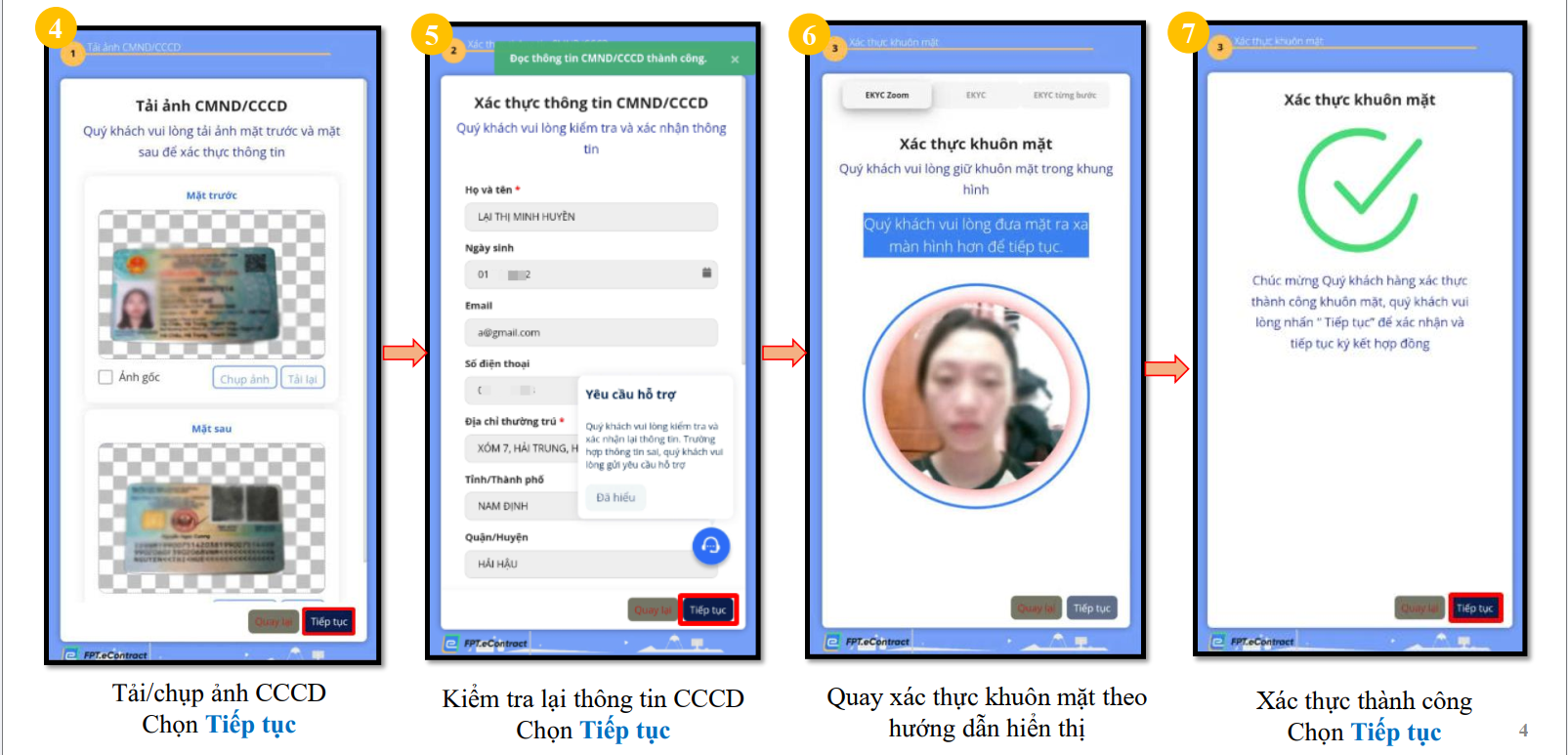
Thực hiện xác thực khuôn mặt
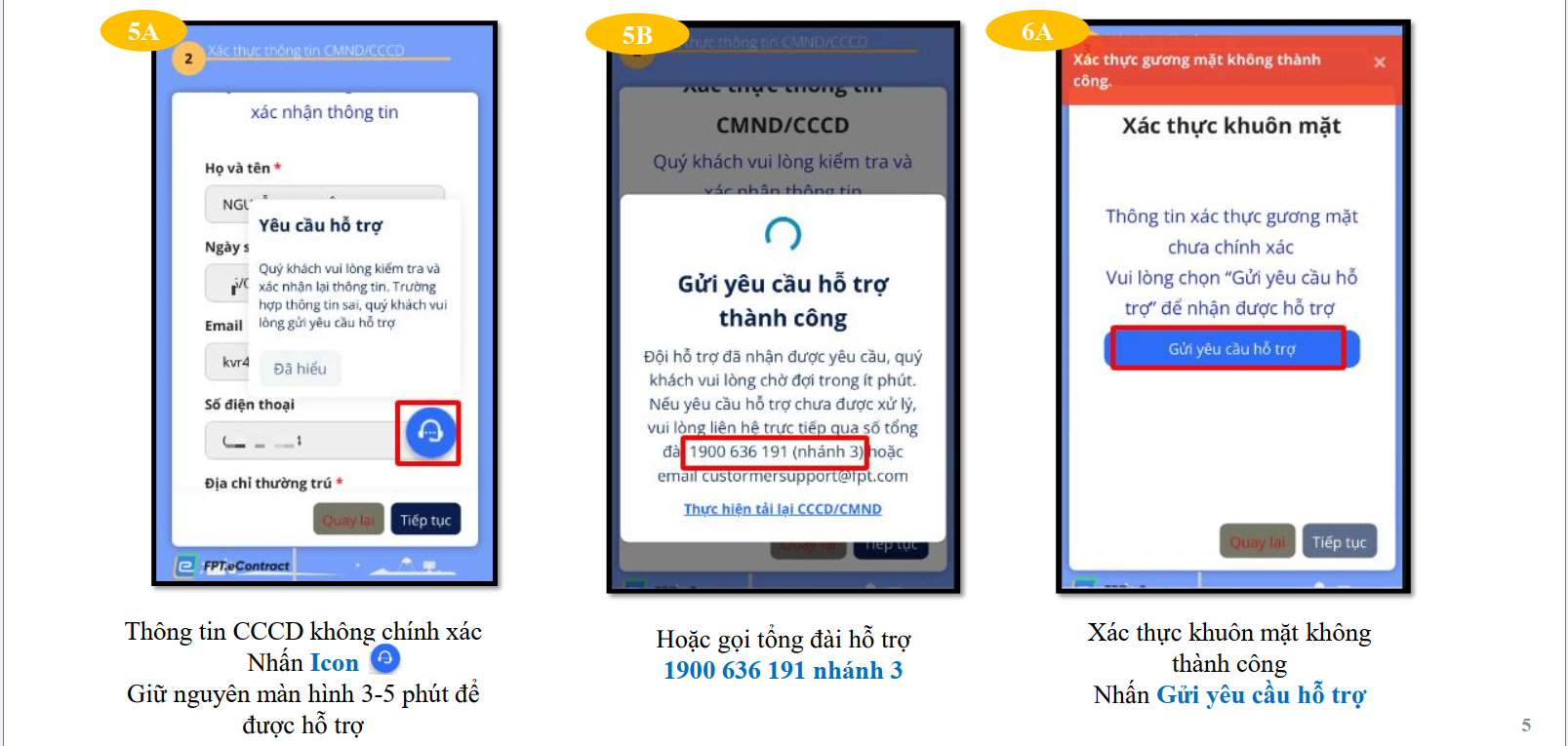
Trường hợp xác thực CCCD/khuôn mặt không thành công
- Bước 4: Sau khi xác thực thành công, thực hiện ký kết hợp đồng.
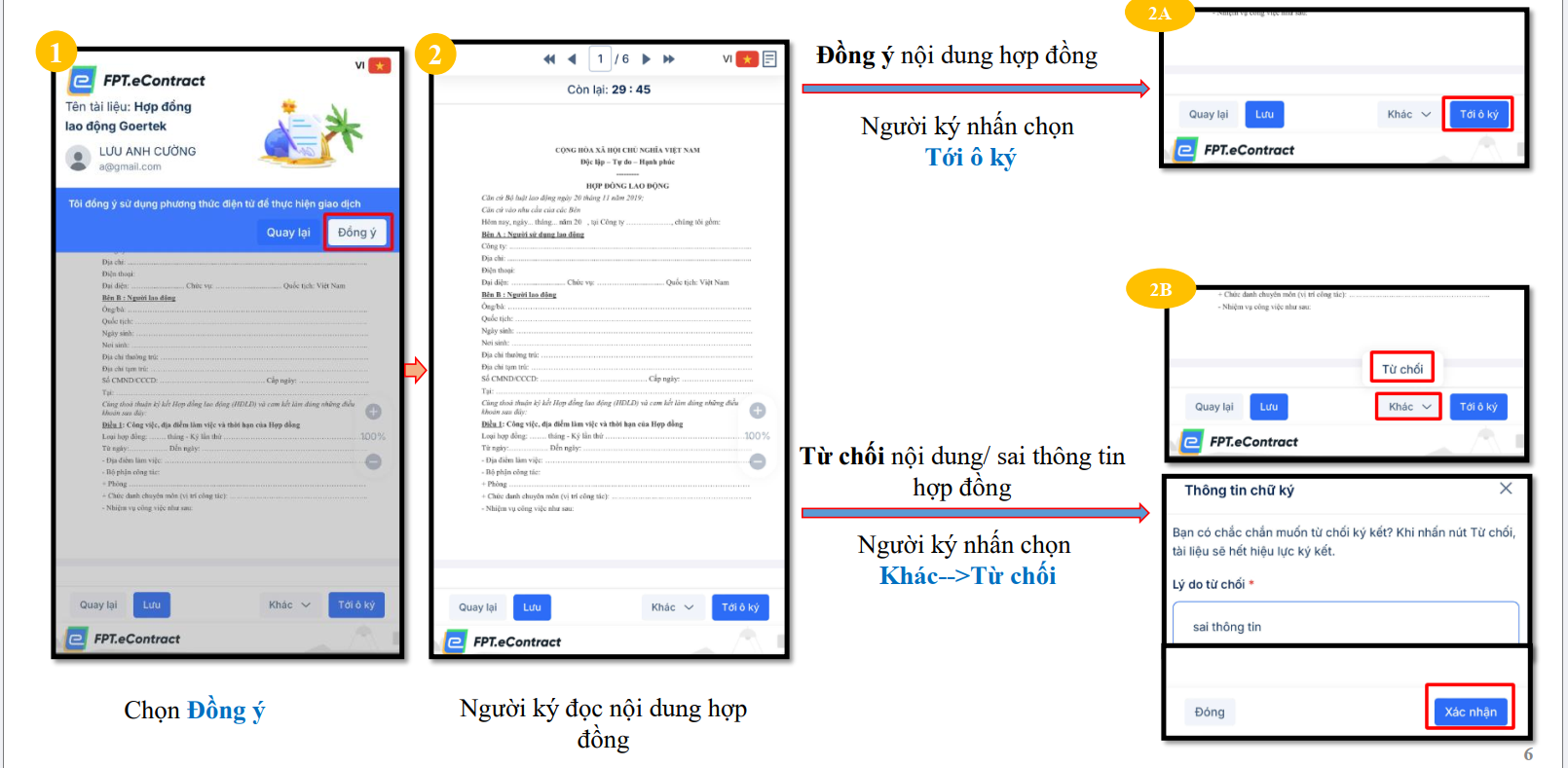
Thực hiện ký hợp đồng
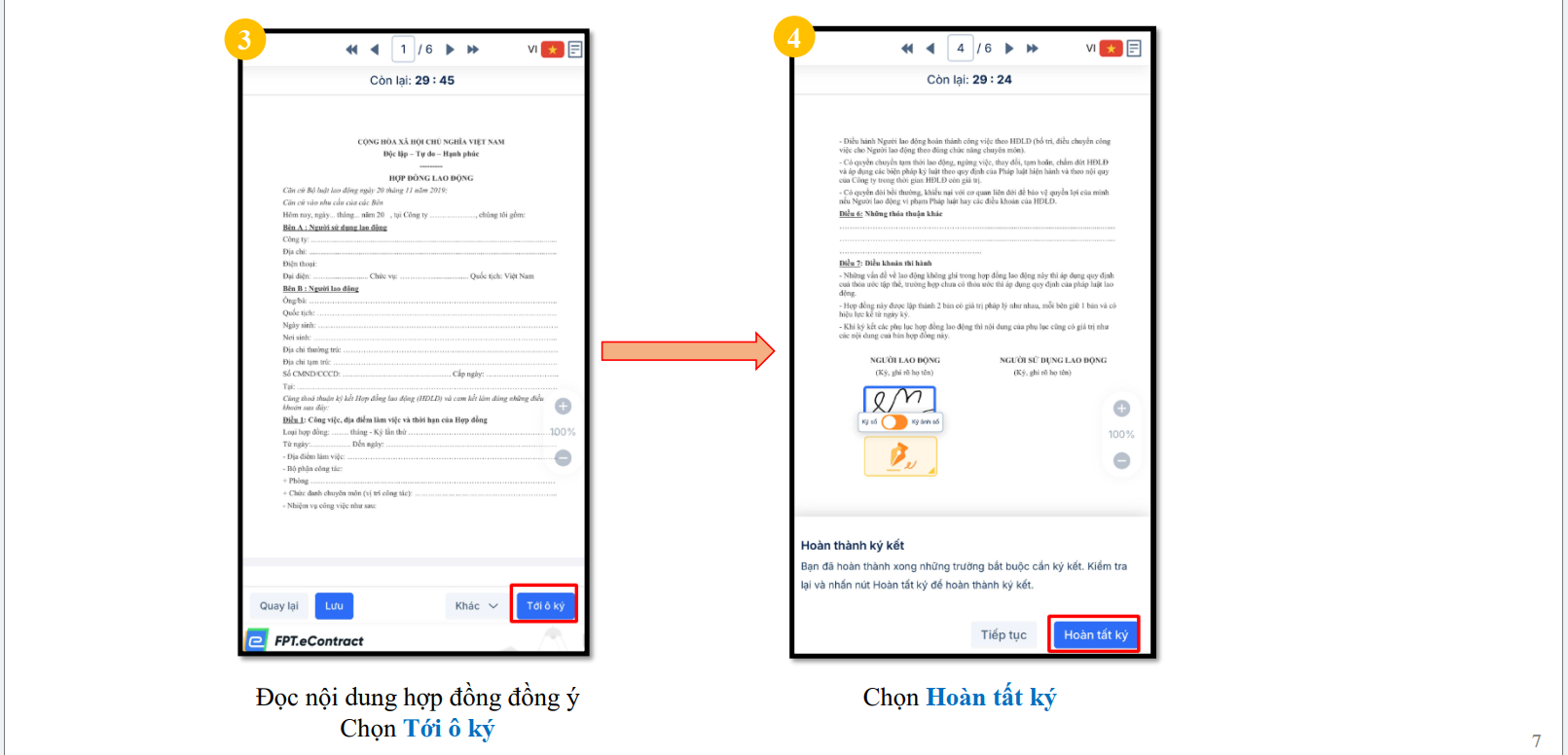
Xác nhận ký
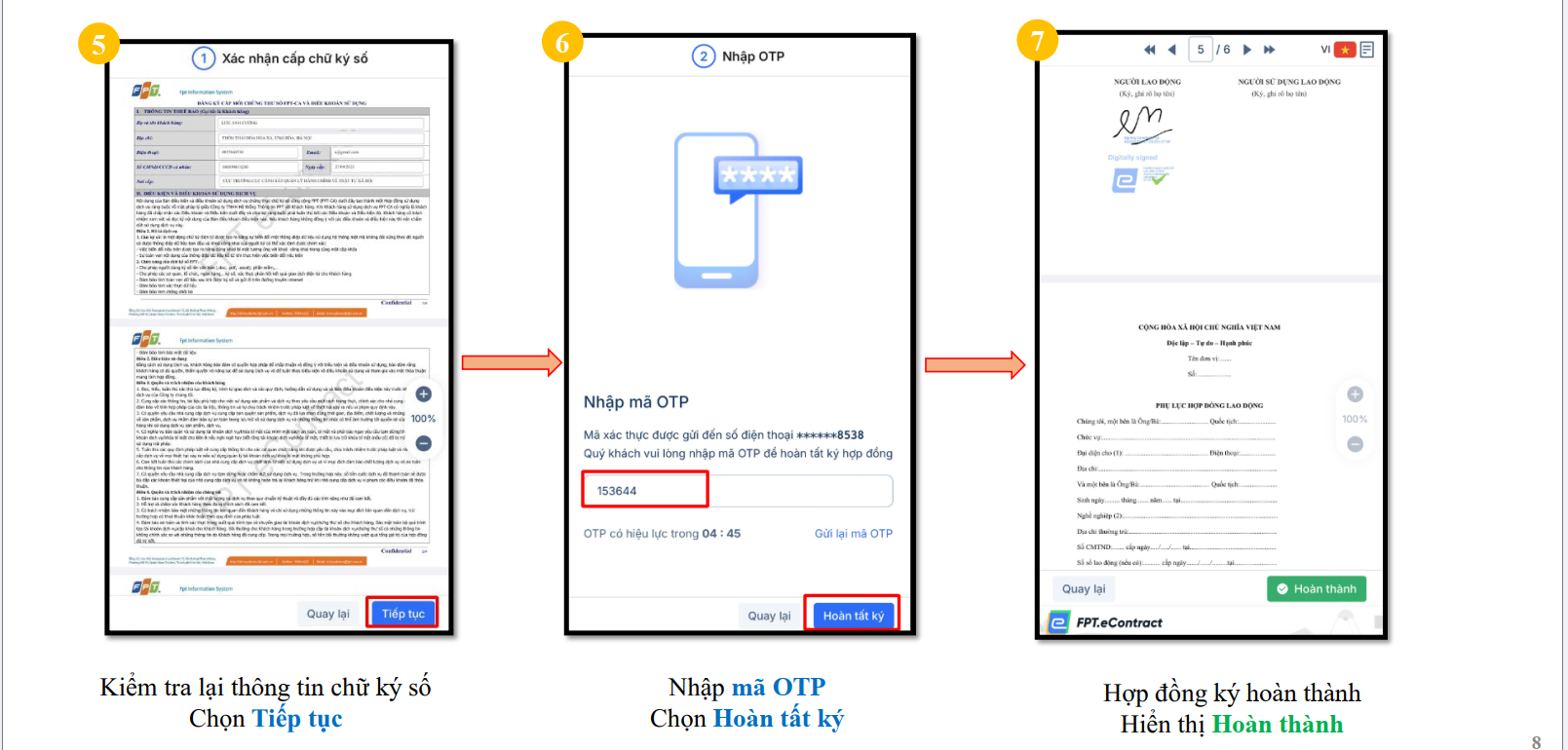
Hoàn tất ký chứng thư một lần
b. Luồng Chứng thư dài hạn
Người ký có thể ký trực tiếp trên web hoặc nhấn link từ email để vào màn hình ký.
- Bước 1: Sau khi nhấn Ký trên FPT eContract, hệ thống chuyển đến màn hình ký của FPT.
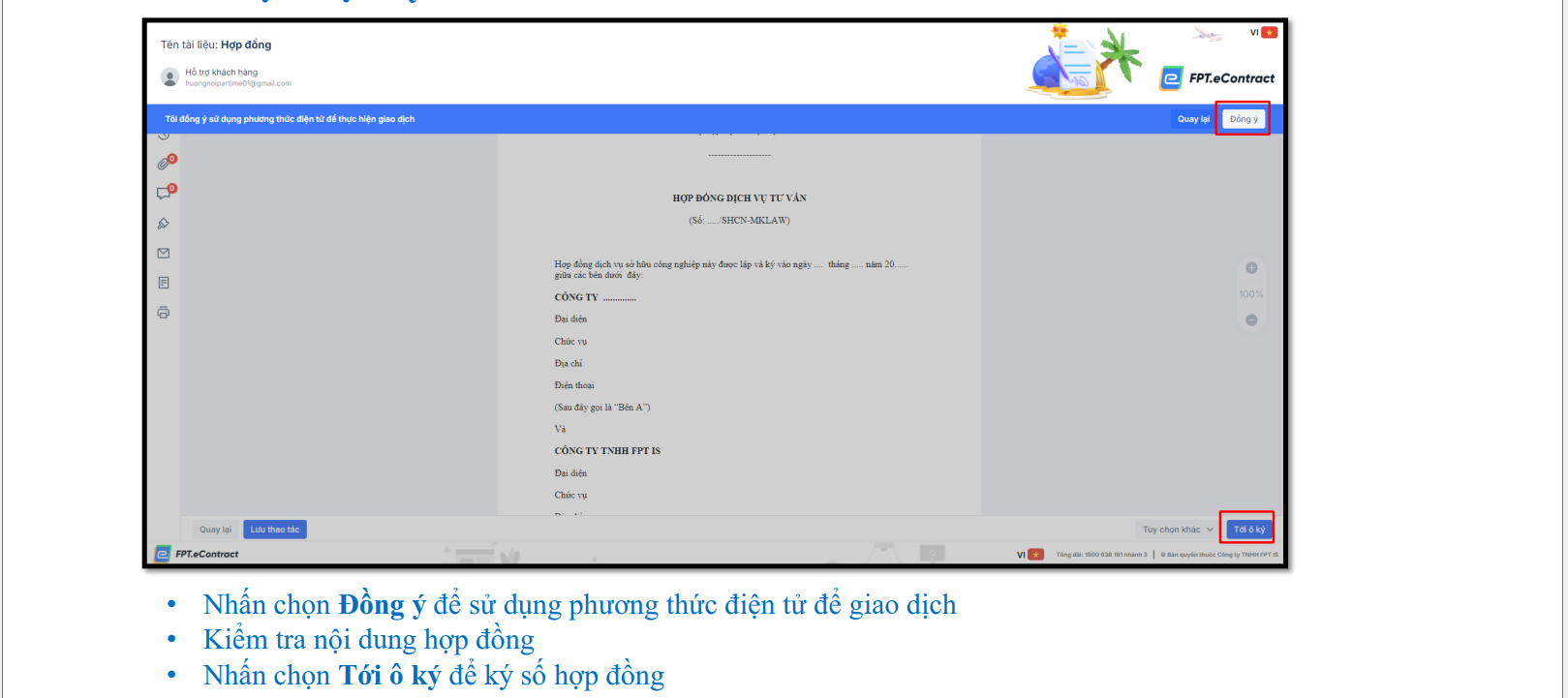
Màn hình ký chứng thư dài hạn
- Bước 2: Thực hiện ký số.
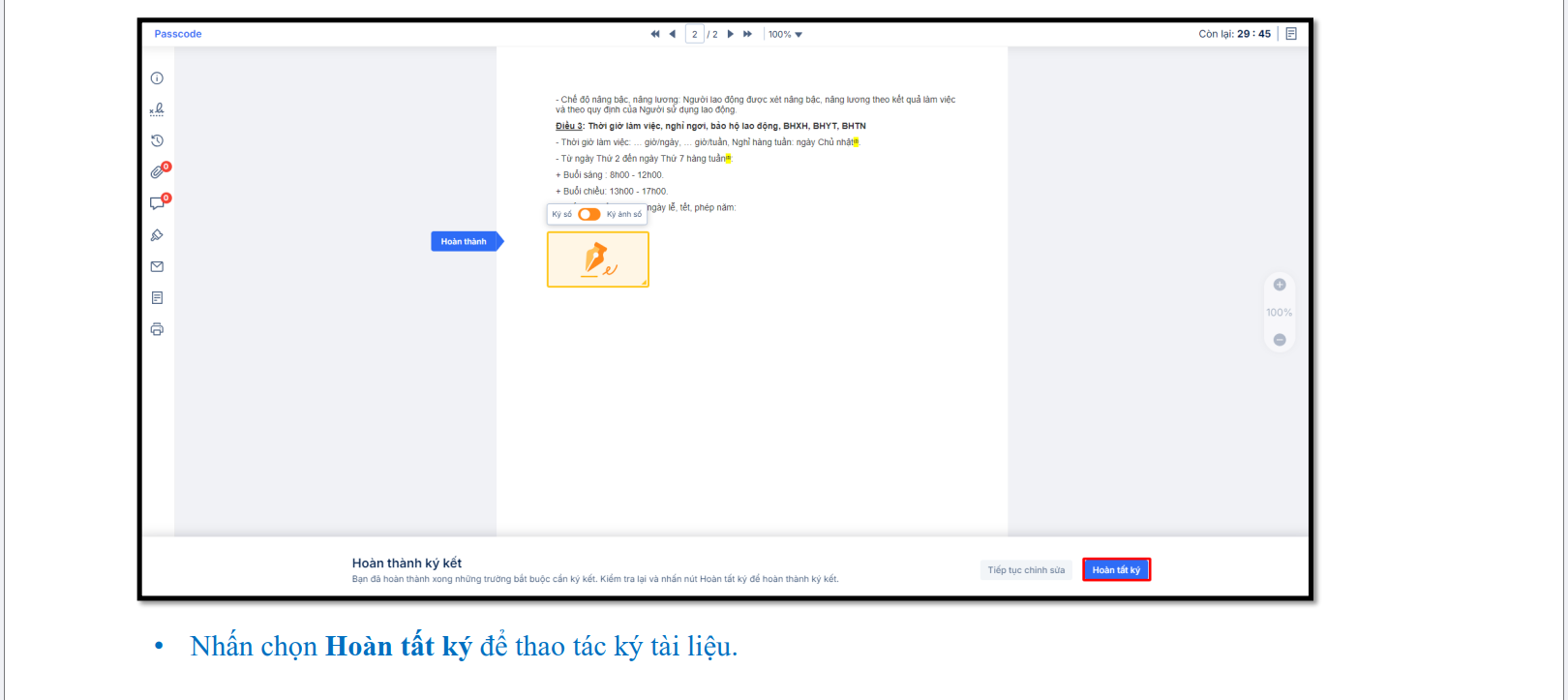
Thực hiện ký số
- Bước 3: Hoàn tất ký số.
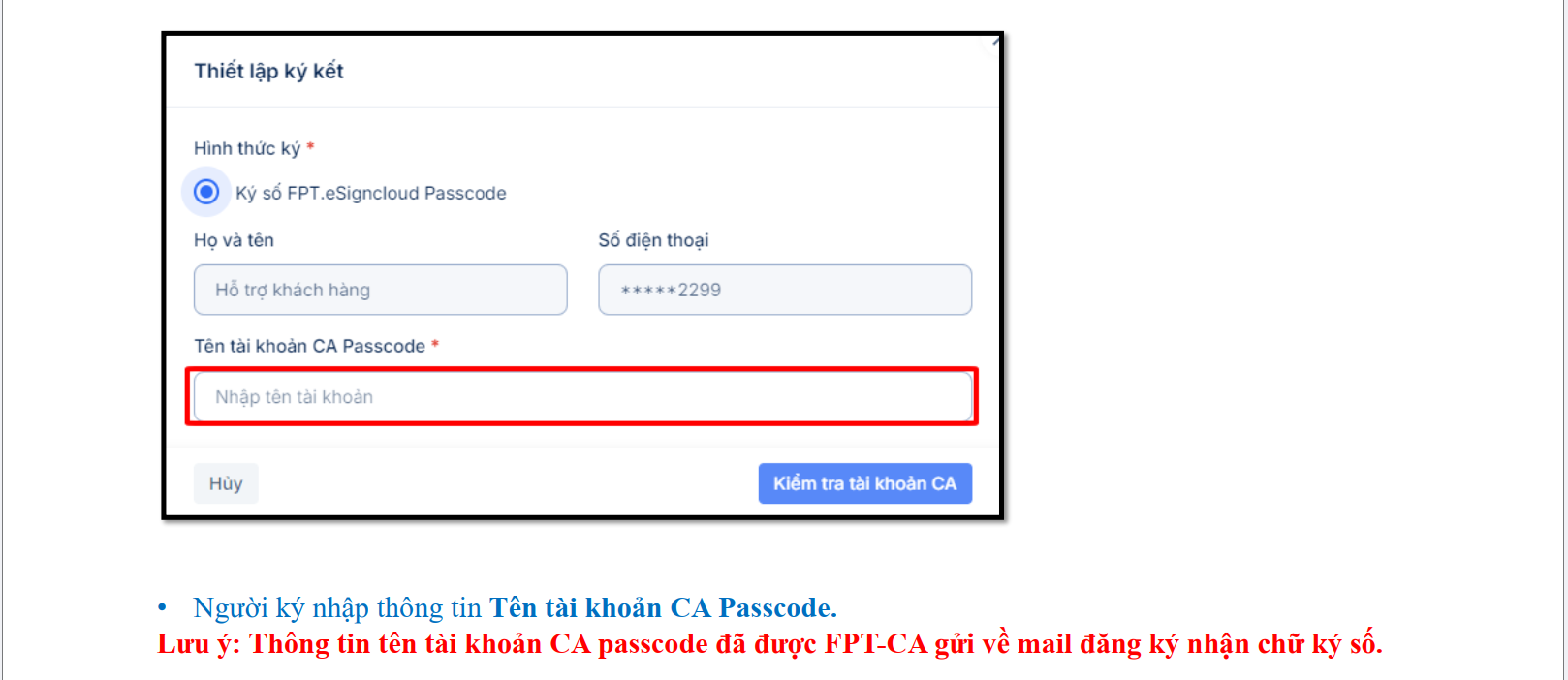 Hoàn tất ký số
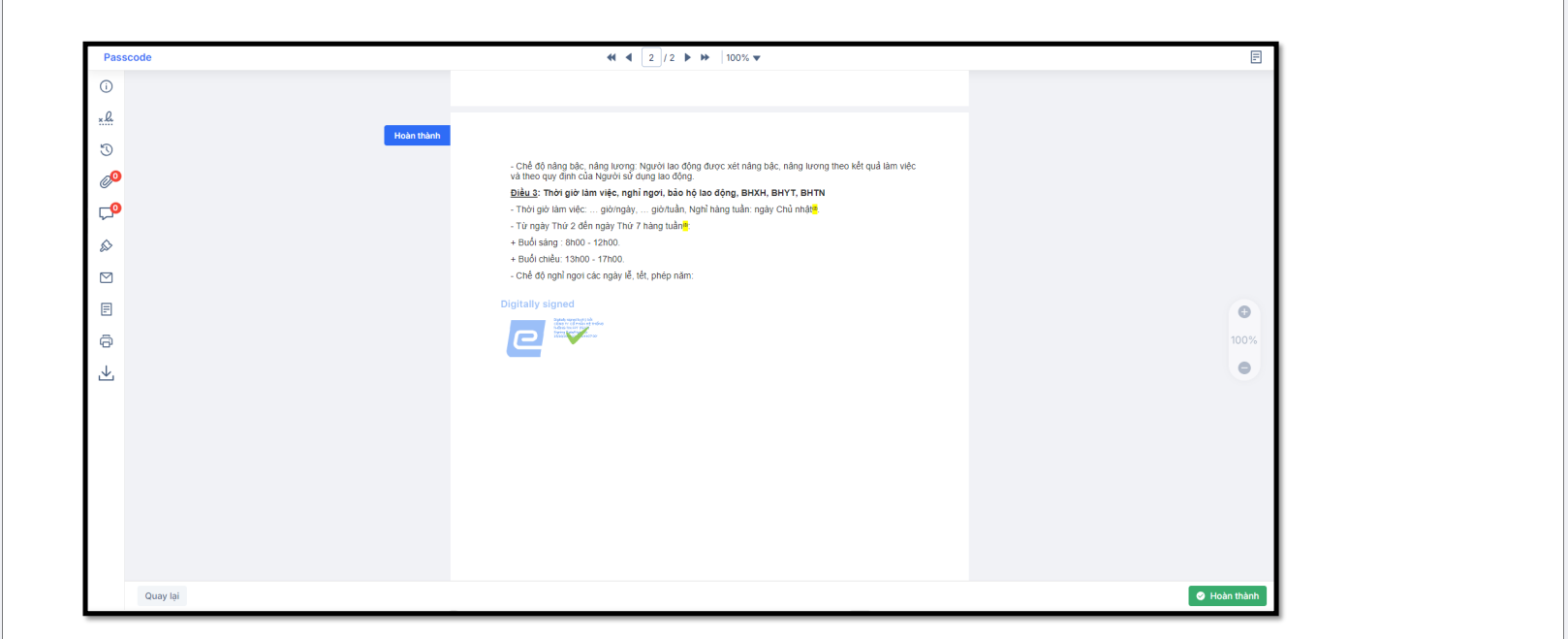
Giao diện FPT eContract sau khi hoàn tất ký
VI. Kết quả sau khi ký
Sau khi người ký hoàn tất, hệ thống tự động:
- Gửi thông báo đến những người liên quan đến văn bản trên hệ thống Base.
- Cập nhật trạng thái ký của người đó từ Chờ ký → Đã ký.
- Nếu đây là người ký cuối cùng trong luồng, trạng thái hợp đồng chuyển từ Chờ ký → Hoàn thành.
- Người dùng có thể nhấn vào văn bản trên HRM hoặc Base Sign để kiểm tra lại thông tin sau khi ký.
*Lưu ý: File hợp đồng đã ký từ FPT eContract chỉ được trả về hệ thống Base sau khi tất cả người ký trong luồng đã hoàn tất ký. Trong thời gian chờ các bên còn lại ký, file chưa được cập nhật trên hệ thống.

Câu trả lời này có giúp ích cho bạn không? Yes No
Send feedback