Base Sign: Tích hợp VNPT EContract in
Đã sửa đổi vào: Wed, 23 Tháng 9, 2026 lúc 12:44 CH
I. Mục đích tích hợp
Bạn không cần rời khỏi Base để trình ký hay ký hợp đồng nữa. Base kết nối trực tiếp với VNPT eContract — nơi hỗ trợ phần ký số và xác thực danh tính — rồi tự động cập nhật kết quả về lại hệ thống cho bạn. Dưới đây là hướng dẫn chi tiết từng bước, cộng thêm cách nhận diện và xử lý các lỗi thường gặp.
II. Tổng quan luồng tích hợp
Luồng trình ký chỉ áp dụng cho phần hợp đồng trong HRM.
Luồng ký áp dụng cho cả HRM và Base Sign.
Người trong hệ thống có thể ký trực tiếp trong HRM/ Base Sign hoặc qua email. Người ngoài hệ thống chỉ có thể ký qua email.
III. Liên kết tài khoản VNPT eContract
1. Lưu ý
- Để tạo và trình hợp đồng, bạn cần liên kết tài khoản VNPT eContract hợp lệ (đã đăng ký tổ chức với VNPT).
- Người ký chỉ có thể ký trực tiếp trên ứng dụng Base khi đã liên kết tài khoản VNPT eContract và tài khoản này khớp với tài khoản VNPT nội bộ được người trình ký gán cho lượt ký. Nếu chưa liên kết hoặc thông tin không khớp, người ký sẽ không thấy nút ký trên Base và cần ký qua email hoặc Portal VNPT.
2. Các bước liên kết tài khoản
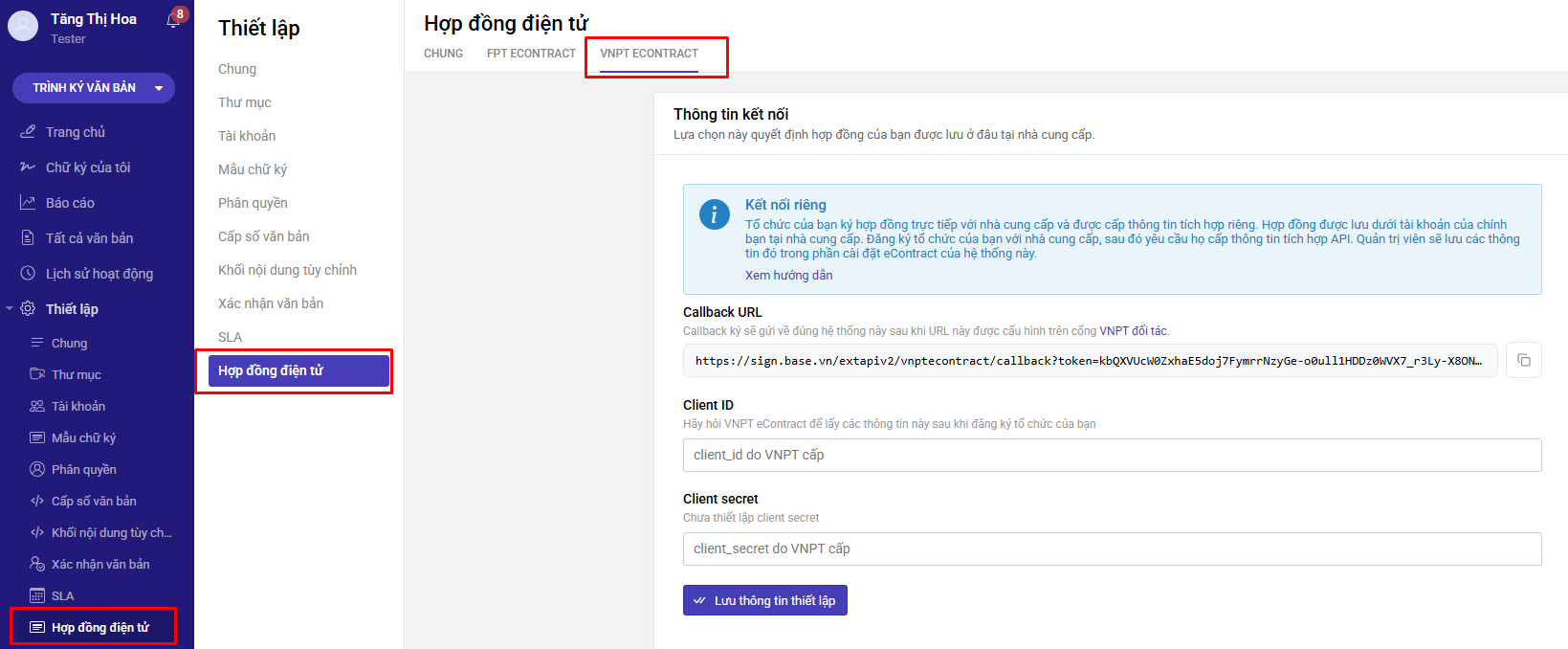
- Bước 1 — Chọn hình thức kết nối cho tổ chức
Vào Thiết lập → Hợp đồng điện tử → Tab VNPT ECONTRACT
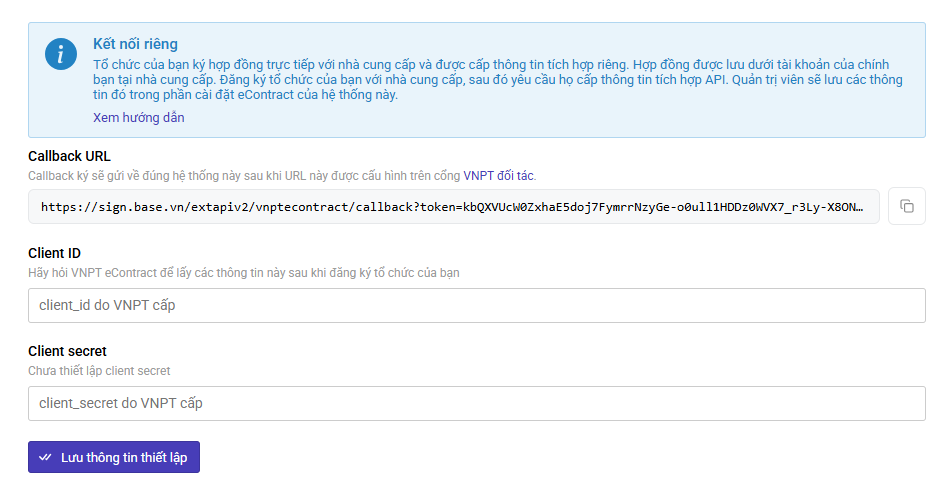
- Bước 2: Điền thông tin VNPT eContract của bạn
- Client ID: Mã Client do VNPT eContract cung cấp sau khi đăng ký tổ chức
- Client secret: Mã bí mật do VNPT eContract cung cấp. Để trống nếu muốn giữ nguyên client secret hiện tại (không thay đổi)
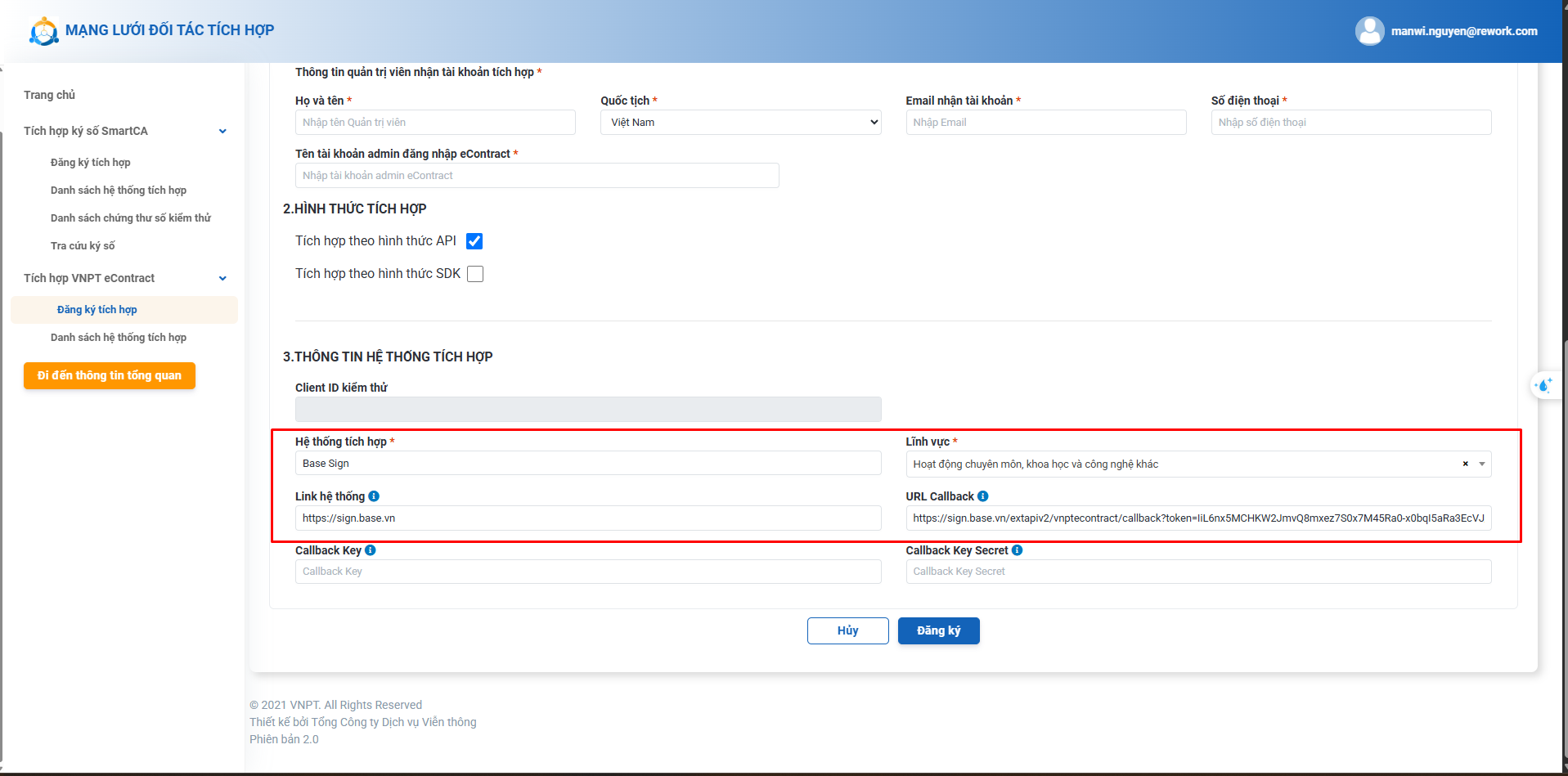
- Bước 3: Cấu hình Callback URL (cấu hình webhook)
Callback URL: Đường dẫn do hệ thống Base cung cấp sẵn , bạn khai báo đường dẫn này sang cổng VNPT
- Bước 4: Thiết lập tài khoản ký VNPT eContract mặc định cho người ký
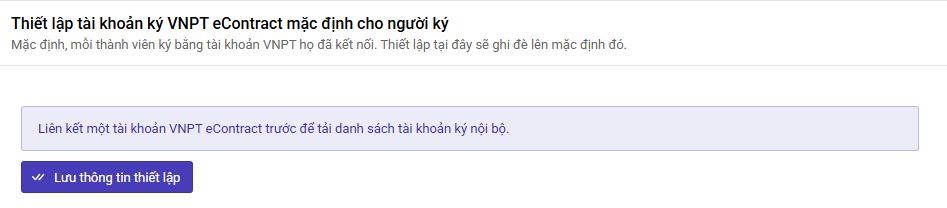
- Mỗi thành viên ký cần đăng ký bằng tài khoản VNPT tự liên kết. Mục này cho phép Admin/Owner chỉ định ghi đè: gán một tài khoản VNPT nội bộ cụ thể và phương thức ký mặc định cho một người ký cụ thể.
3. Mẫu chữ ký cho VNPT eContract
VNPT eContract hỗ trợ tuỳ chỉnh mẫu hiển thị chữ ký tại Thiết lập > Mẫu chữ ký có nhãn VNPT eContract
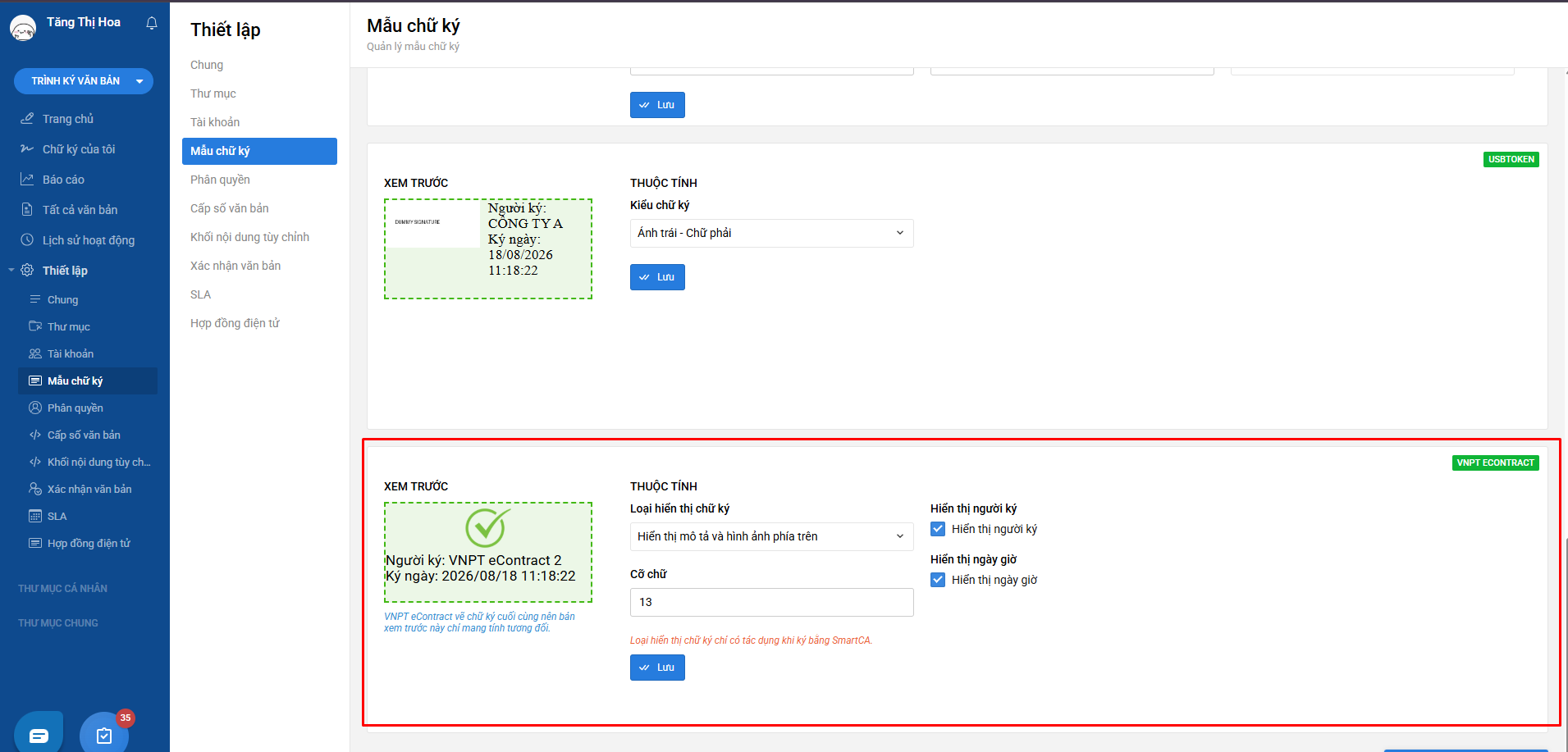
- Chữ ký hỗ trợ 4 loại thuộc tính:
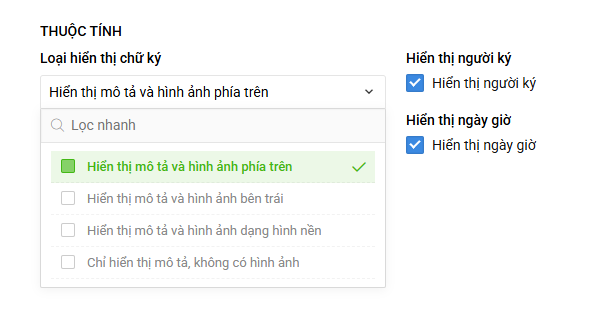
*Lưu ý: VNPT eContract vẽ chữ ký cuối cùng nên bản xem trước (khối XEM TRƯỚC) chỉ mang tính tương đối, có thể khác với kết quả thực tế sau khi ký. Riêng trường Loại hiển thị chữ ký chỉ có tác dụng khi người ký chọn ký bằng Smart CA — không áp dụng cho các phương thức ký khác (Ký ảnh, SMS OTP, Email OTP...).
4. Liên kết tài khoản cá nhân
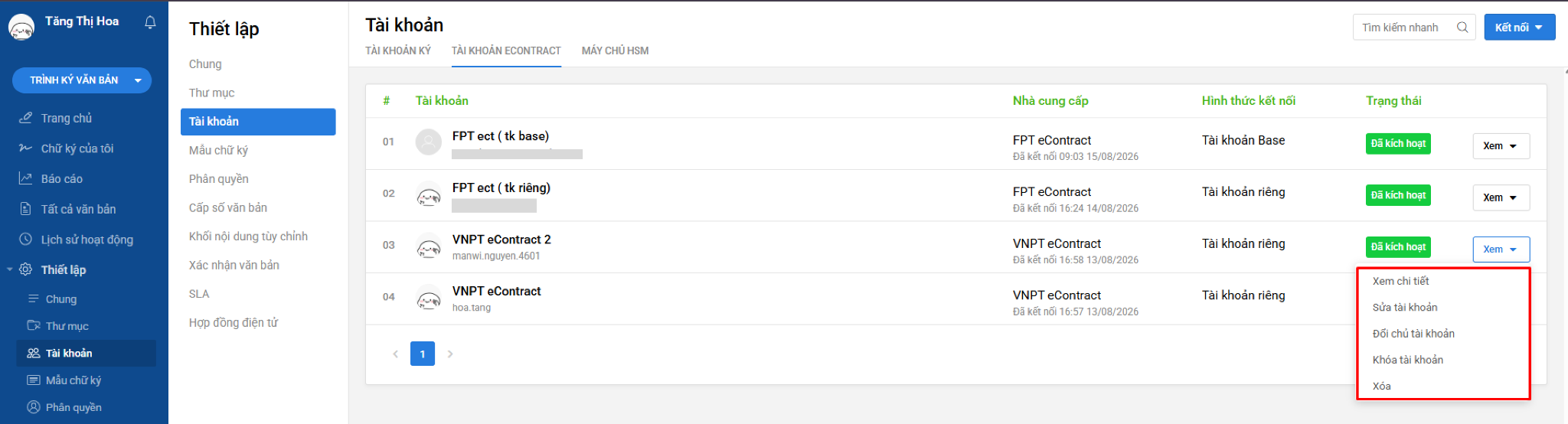
- Bước 1: Bạn vào Thiết lập > Tài khoản > Tài khoản Econtract > Kết nối và chọn Liên kết tài khoản VNPT eContract để mở form liên kết.
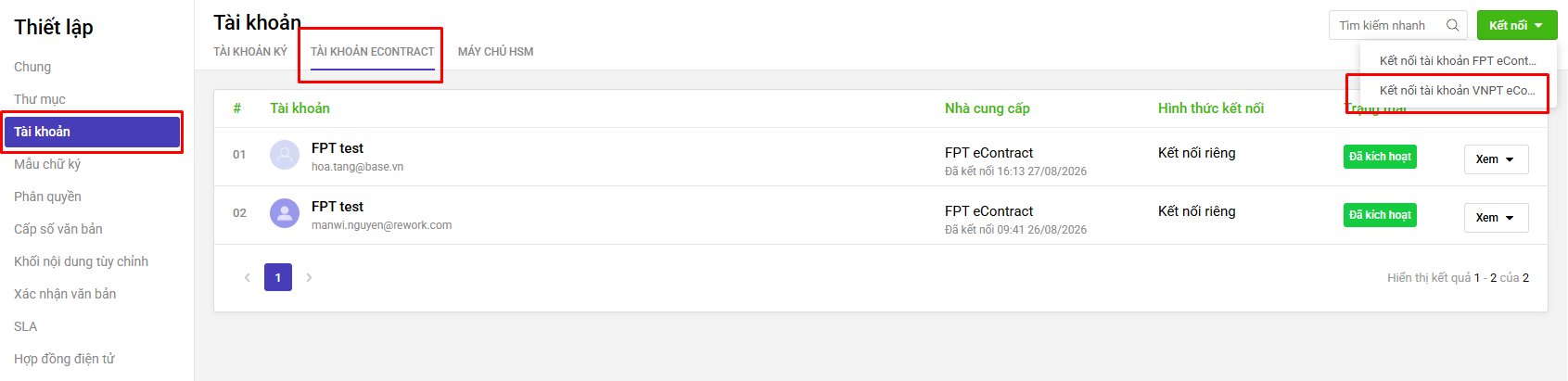
Form kết nối thông tin
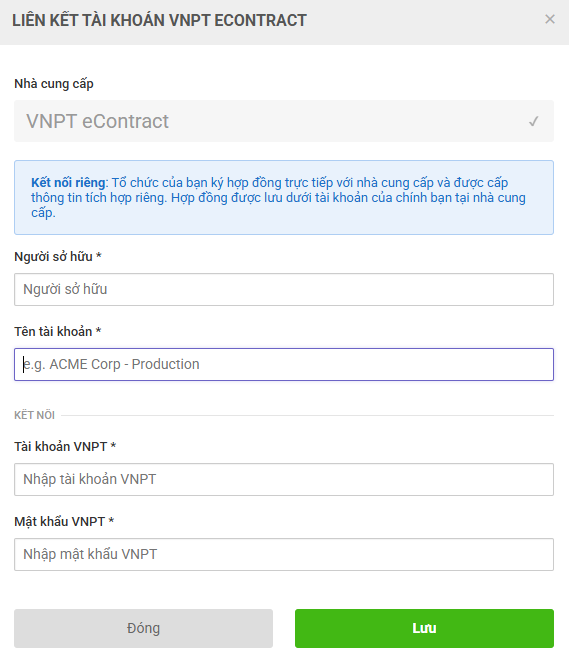
Mô tả các trường trong form liên kết:
- Người sở hữu: Tài khoản Base được gán sử dụng tài khoản VNPT eContract này
- Tên tài khoản: Tên hiển thị để phân biệt tài khoản trong hệ thống
- Tài khoản và mật khẩu VNPT: Do VNPT cung cấp
*Lưu ý: Mỗi tài khoản VNPT eContract được liên kết với 1 người dùng Base (chủ sở hữu). Không cần nhập tổ chức - thông tin tổ chức được hệ thống tự lấy từ VNPT.
5. Cập nhật thông tin tài khoản sau liên kết
Khi thay đổi thông tin tài khoản ở phía VNPT eContract, hệ thống Base KHÔNG tự động cập nhật. Người dùng cần chủ động nhấn chỉnh sửa lại thông tin trên Base để tránh lỗi đăng nhập.
IV. Hướng dẫn trình ký
1. Cài đặt
Trước khi bắt đầu trình ký, App Admin hoặc System Owner cần hoàn tất hai bước cài đặt sau:
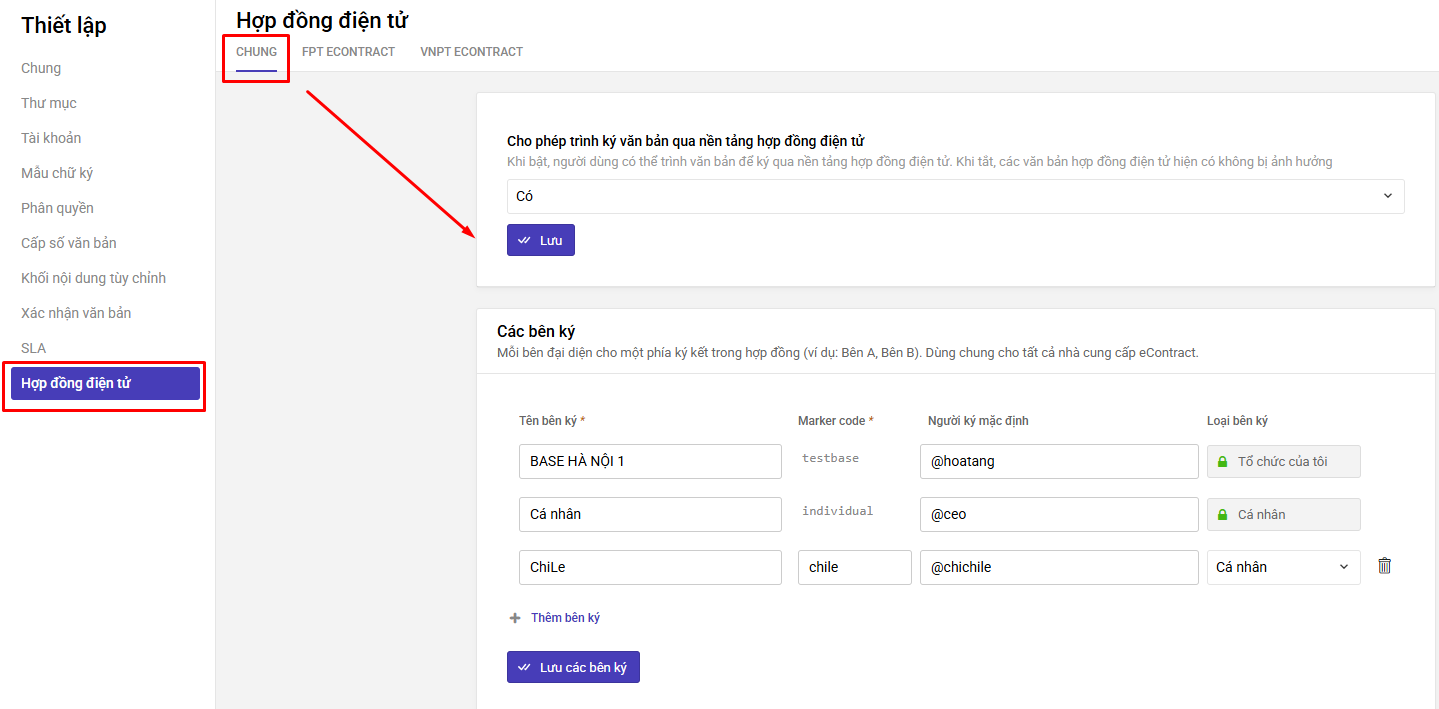
- Bước 1: Truy cập Thiết lập > Chung > Cho phép trình ký văn bản qua FPT eContract. Chọn Có và lưu lại.
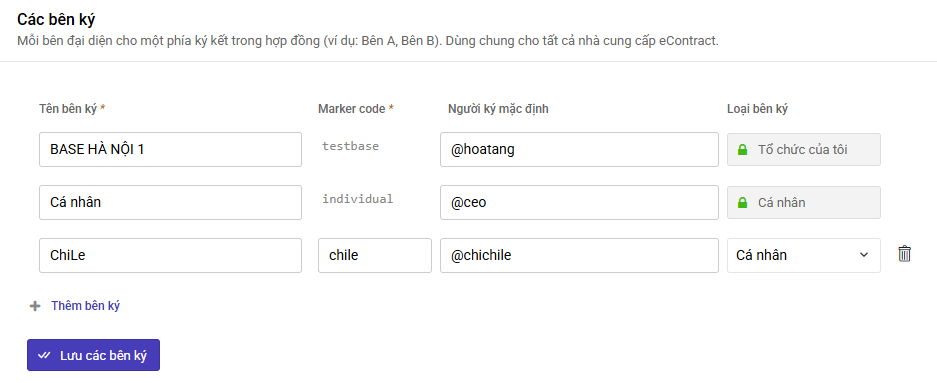
- Bước 2: Cấu hình các bên ký.
Tối đa được tạo 10 bên ký.
2. Thực hiện trình ký
Sau khi Admin/Owner hoàn tất liên kết tài khoản và cấu hình, người trình ký thực hiện theo các bước sau:
2.a. Trình ký trực tiếp trên Sign
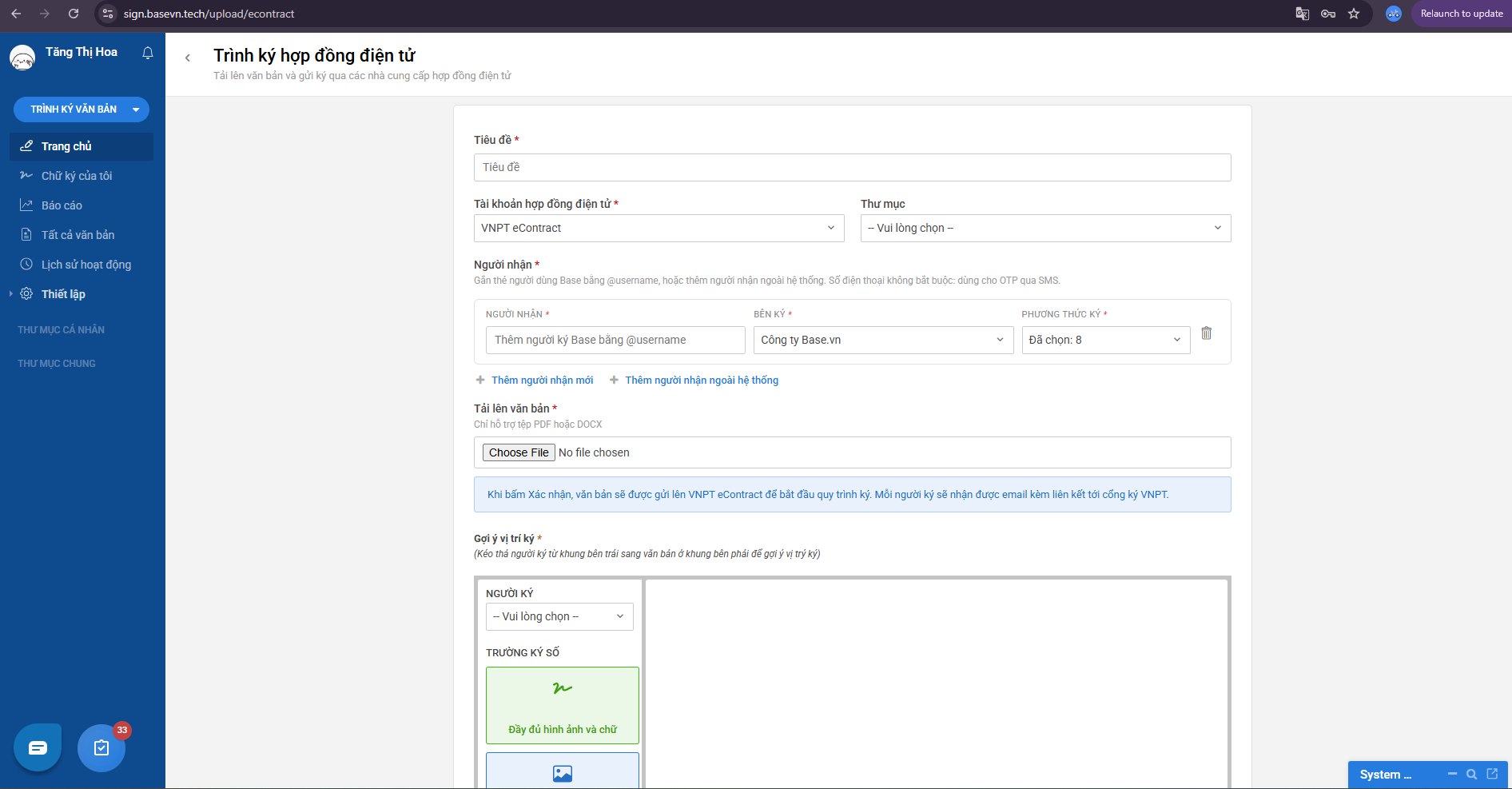
- Bước 1: Tạo trình ký hợp đồng điện tử.
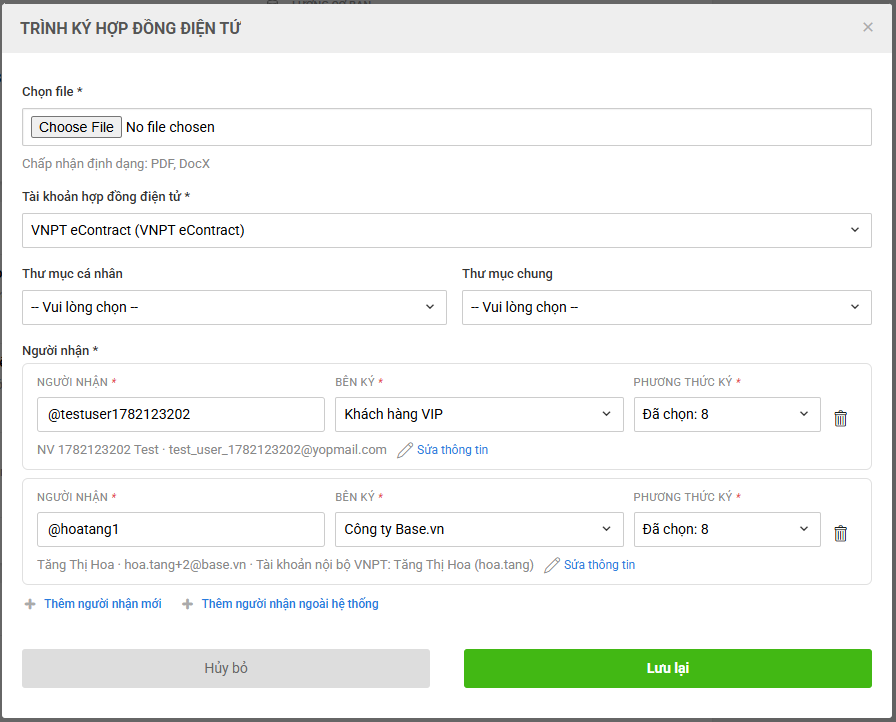
- Bước 2: Điền thông tin chung
- Tiêu đề: Tên hợp đồng/văn bản cần trình ký
- Tài khoản hợp đồng điện tử: Chọn tài khoản eContract đã liên kết dùng để trình ký (VD: VNPT)
- Thư mục: Chọn thư mục lưu văn bản sau khi hoàn tất
- Bước 3: Điền thông tin người nhận
Lưu ý: Nếu người ký nội bộ không được gán Tài khoản nội bộ VNPT (bỏ trống) → đây là hành vi hợp lệ, không phải lỗi. Người đó vẫn nhận được hợp đồng, chỉ là sẽ ký qua email/Portal VNPT thay vì ký trực tiếp trong app.
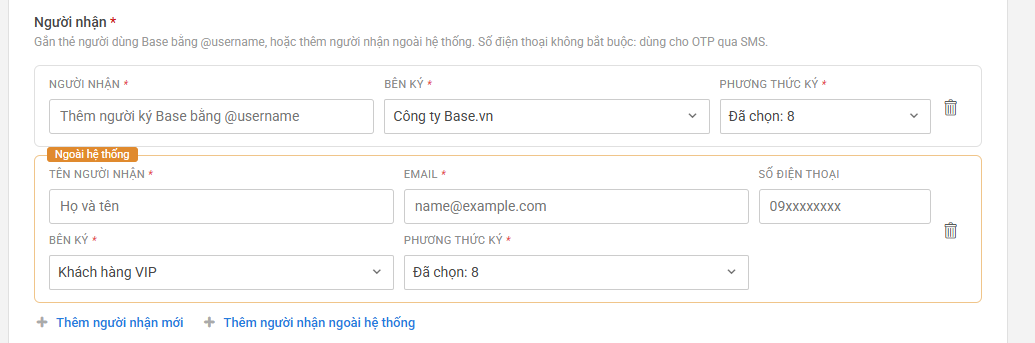
- Người nhận: Gõ @username để gắn thẻ người dùng đã có trong hệ thống Base
- Bên ký : đại diện của người ký (VD: Công ty Base.vn, Khách hàng VIP...)
- Phương thức ký: Chọn 1 hoặ c8 phương thức ký đang hỗ trợ dưới đây
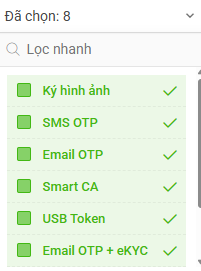
Dropdown chọn Phương thức ký (phần 1)
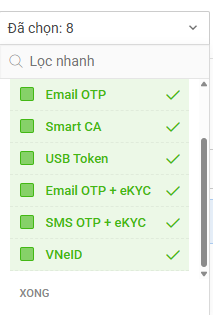
Dropdown chọn Phương thức ký (phần 2)
Lưu ý: Nếu người ký nội bộ không được gán Tài khoản nội bộ VNPT (bỏ trống) → đây là hành vi hợp lệ. Người đó vẫn nhận được hợp đồng, và ký qua email/Portal VNPT thay vì ký trực tiếp trong app
- Bước 4: Chọn file ký
Chỉ hỗ trợ định dạng PDF hoặc DOCX

Lưu ý: Khi bấm Xác nhận, văn bản sẽ được gửi lên VNPT eContract để bắt đầu quy trình ký. Mỗi người ký sẽ nhận được email kèm liên kết tới cổng ký VNPT.
- Bước 5: Gợi ý vị trí ký
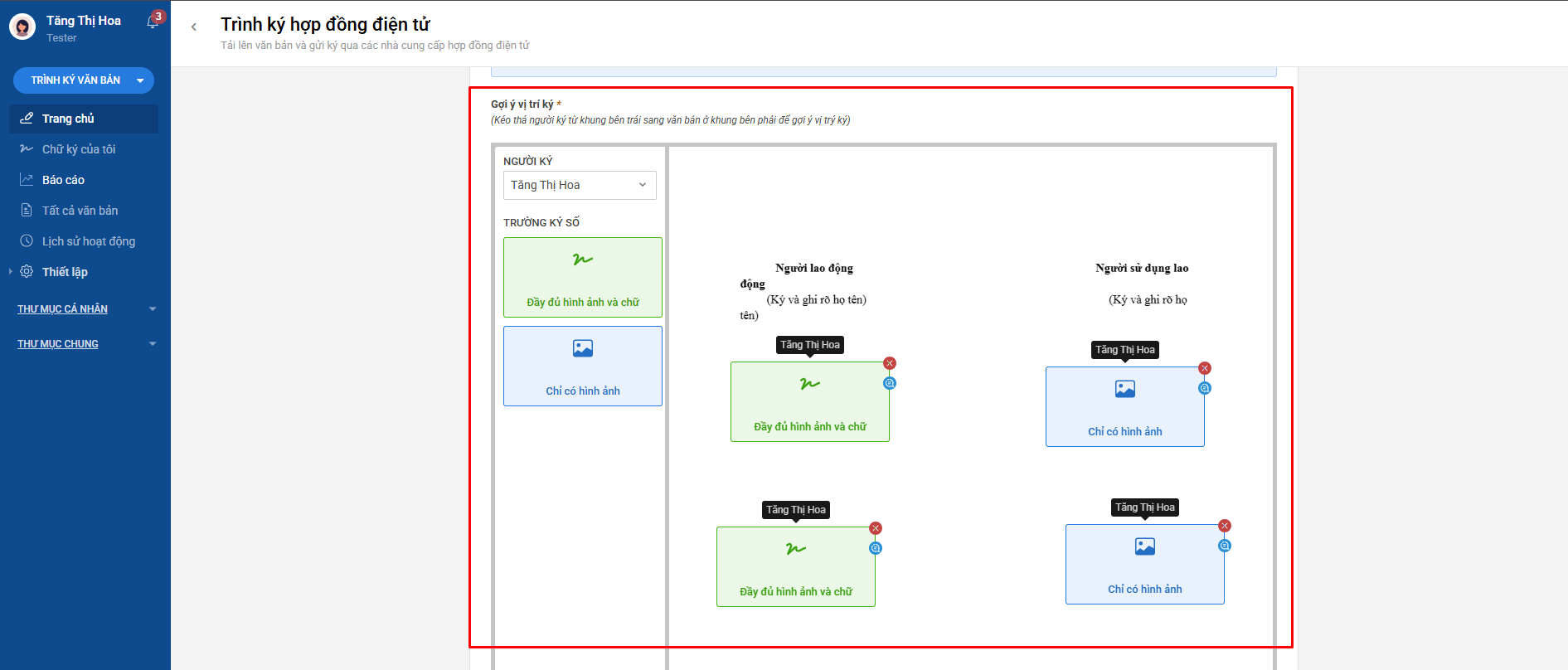 Lưu ý: VNPT eContract cho phép gợi ý NHIỀU vị trí cho cả 2 loại trường ký số — có thể đặt nhiều vị trí "Đầy đủ hình ảnh và chữ" và nhiều vị trí "Chỉ có hình ảnh" cho cùng 1 người ký trên cùng 1 văn bản.
2.b. Trình ký trên HRM
- Bước 1: Vào Hợp đồng đã tạo trên HRM và chọn trình ký
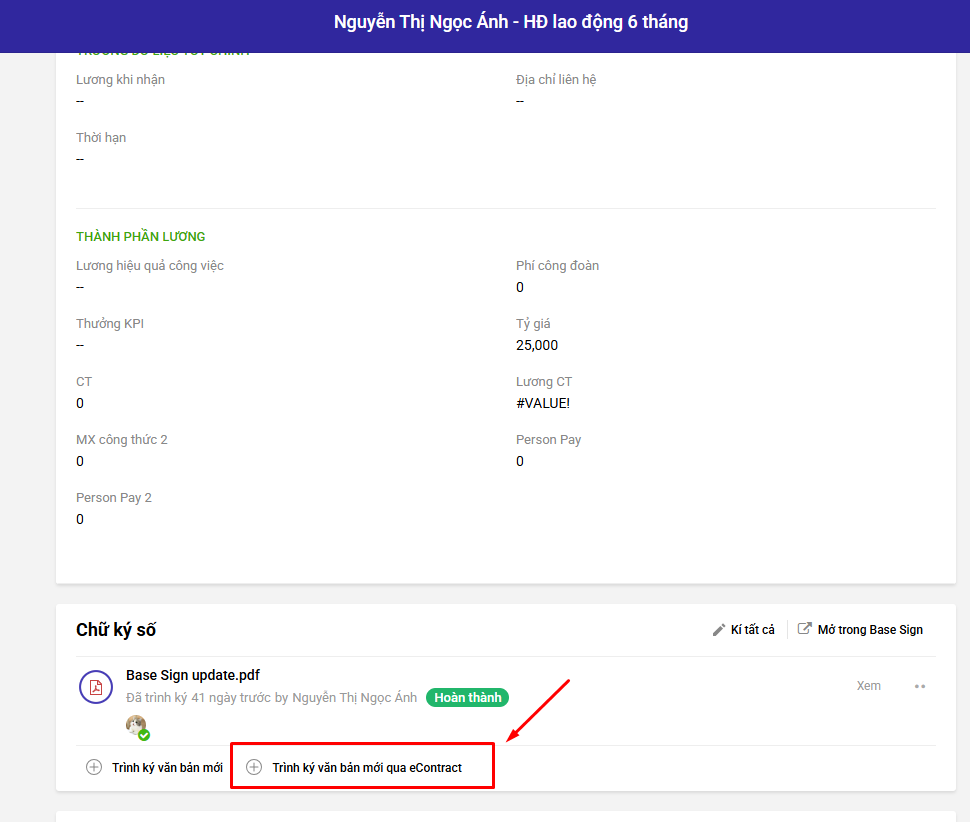
- Bước 2: Điền thông tin tương tự như trình ký trực tiếp từ Sign
- Bước 3: Gợi ý vị trí ký
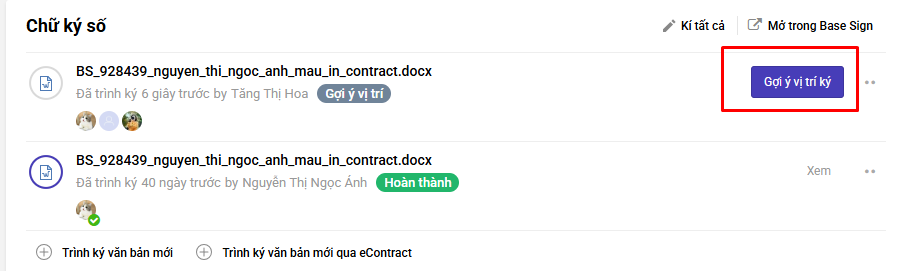
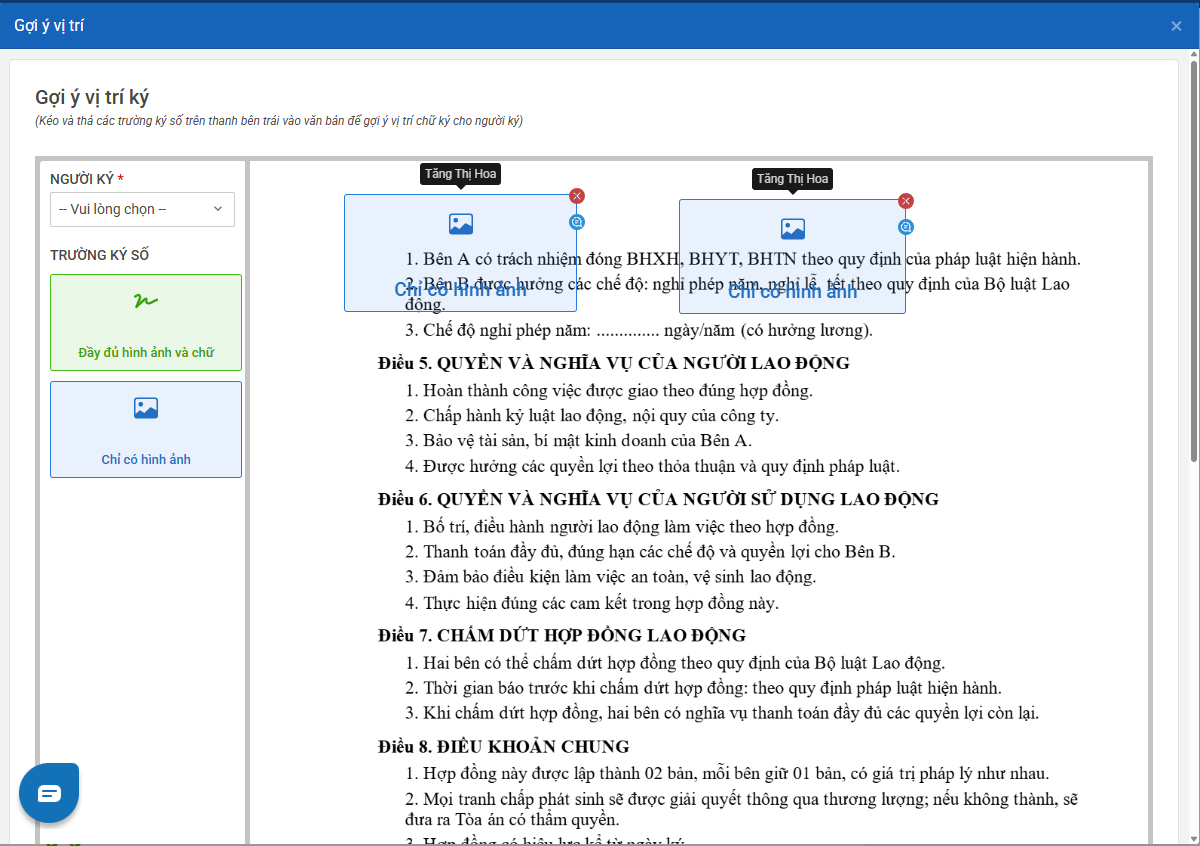
*Lưu ý: Văn bản chỉ được gửi sang VNPT eContract khi hoàn tất lưu form gợi ý vị trí ký. Nếu đóng/tắt popup gợi ý vị trí ký mà chưa lưu, văn bản sẽ ở trạng thái Gợi ý vị trí ký
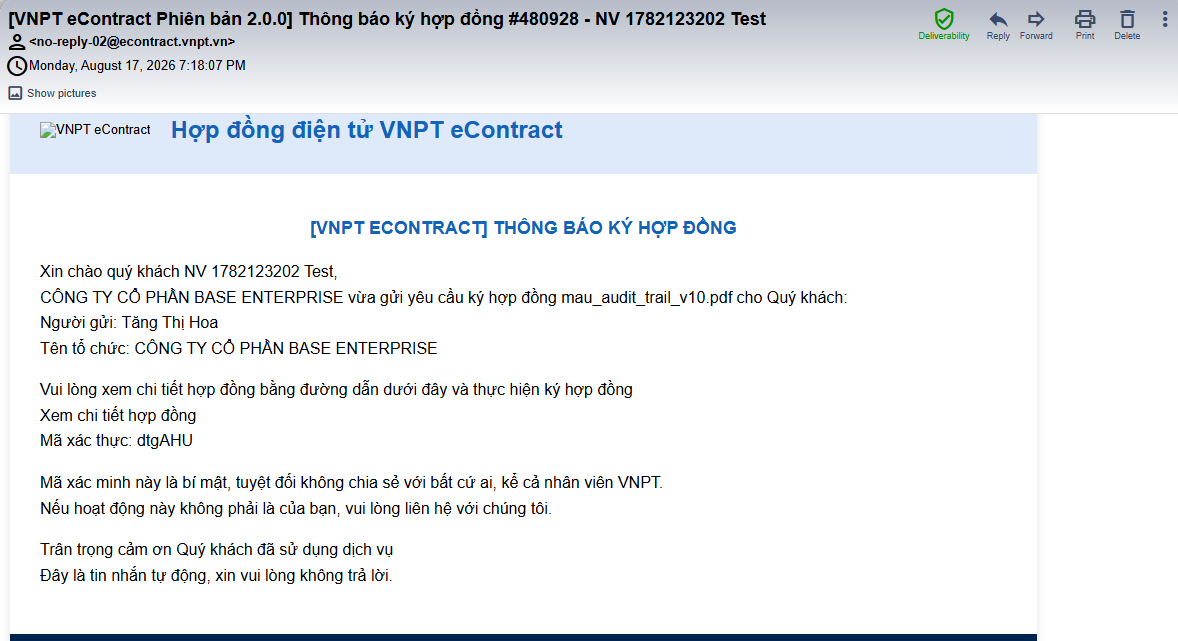
- Bước 4: Email thông báo mời ký từ VNPT eContract, kèm đường dẫn
Xem chi tiết hợp đồng và Mã xác thực để thực hiện ký
V. Ký hợp đồng
1. Thao tác ký trên HRM
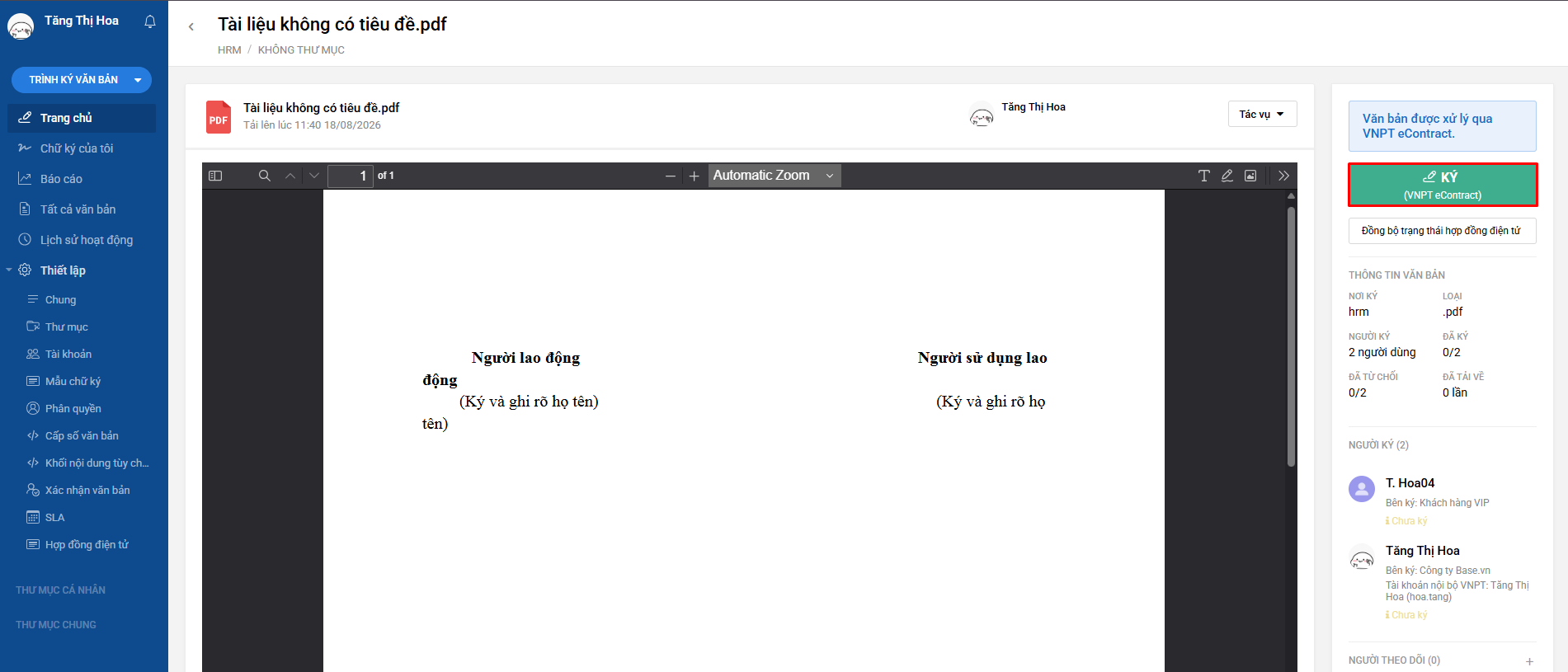
Tại màn chi tiết hợp đồng trên HRM, chọn Ký eContract màu xanh lá.

Màn chi tiết văn bản trên HRM: nút "Ký eContract”
2. Thao tác ký trên Base Sign - chọn phương thức
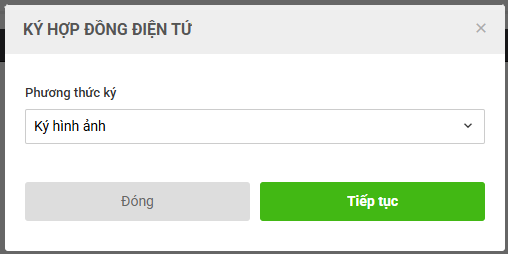
Nhánh A — Chọn Ký hình ảnh:
Bấm Tiếp tục → hệ thống ký ngay, không cần thêm thao tác nào khác
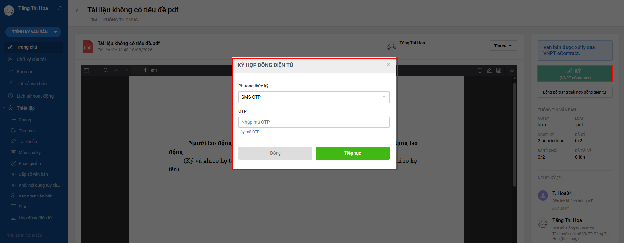
Nhánh B — Chọn SMS OTP / Email OTP:
Bấm Lấy OTP để hệ thống gửi mã
Nhập mã OTP nhận được
Bấm Tiếp tục để hoàn tất ký (nút Lấy OTP có đếm ngược 30 giây trước khi được gửi lại)
Nhánh C — Chọn Smart CA:
Popup hiện thêm 2 trường Tên đăng nhập SmartCA và Mật khẩu SmartCA
Nhập thông tin, bấm Tiếp tục
Nếu tài khoản có nhiều chứng thư, hệ thống yêu cầu chọn 1 chứng thư trước khi tiếp tục
Yêu cầu ký được gửi sang app VNPT SmartCA trên điện thoại của người ký; hệ thống hiển thị màn chờ phê duyệt (đếm ngược, mặc định 5 phút)
Người ký mở app SmartCA, xác nhận ký → hệ thống tự cập nhật hoàn tất, không cần thao tác thêm trên Base
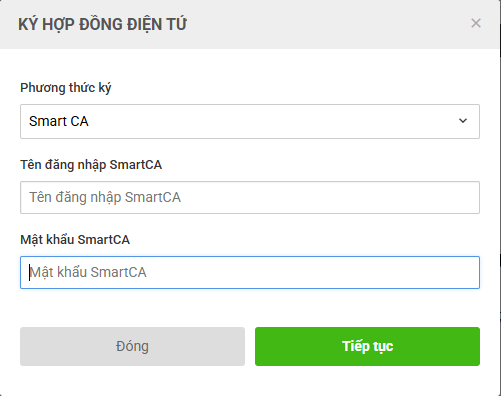
Chọn Smart CA, nhập Tên đăng nhập và Mật khẩu SmartCA
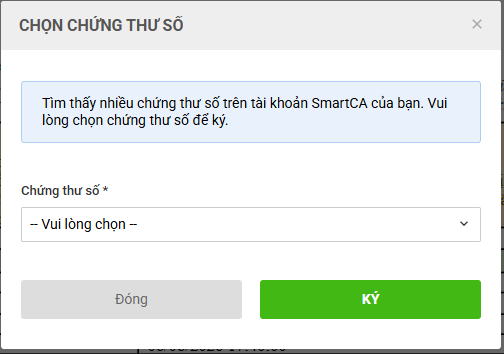
Chọn chứng thư số và bấm ký
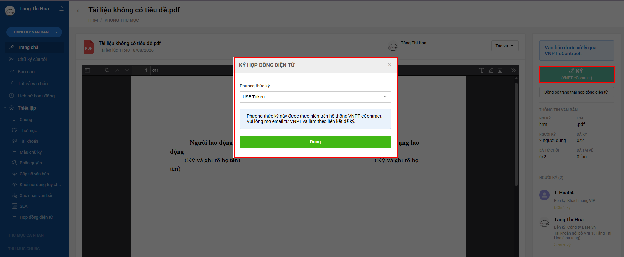
Nhánh D — Chọn USB Token / Email OTP+eKYC / SMS OTP+eKYC / VNeID (mã 5-8, qua Portal VNPT)
Hệ thống hiện thông báo "hoàn tất trên hệ thống VNPT (qua email)
Người ký cần mở email mời ký, thực hiện ký trên Portal VNPT (không ký được trong app)

Câu trả lời này có giúp ích cho bạn không? Yes No
Send feedback