Base Office - Hướng dẫn sử dụng tính năng Quét văn bản bằng AI in
Đã sửa đổi vào: Fri, 16 Tháng 10, 2026 lúc 4:27 CH
Tính năng dùng AI đọc file PDF, tự động điền thông tin vào văn bản có sẵn trên hệ thống khi mã văn bản trong file khớp với mã văn bản đã tạo.
Để sử dụng tính năng bạn thao tác theo các bước dưới đây:
Bước 1: Chuẩn bị văn bản giữ số
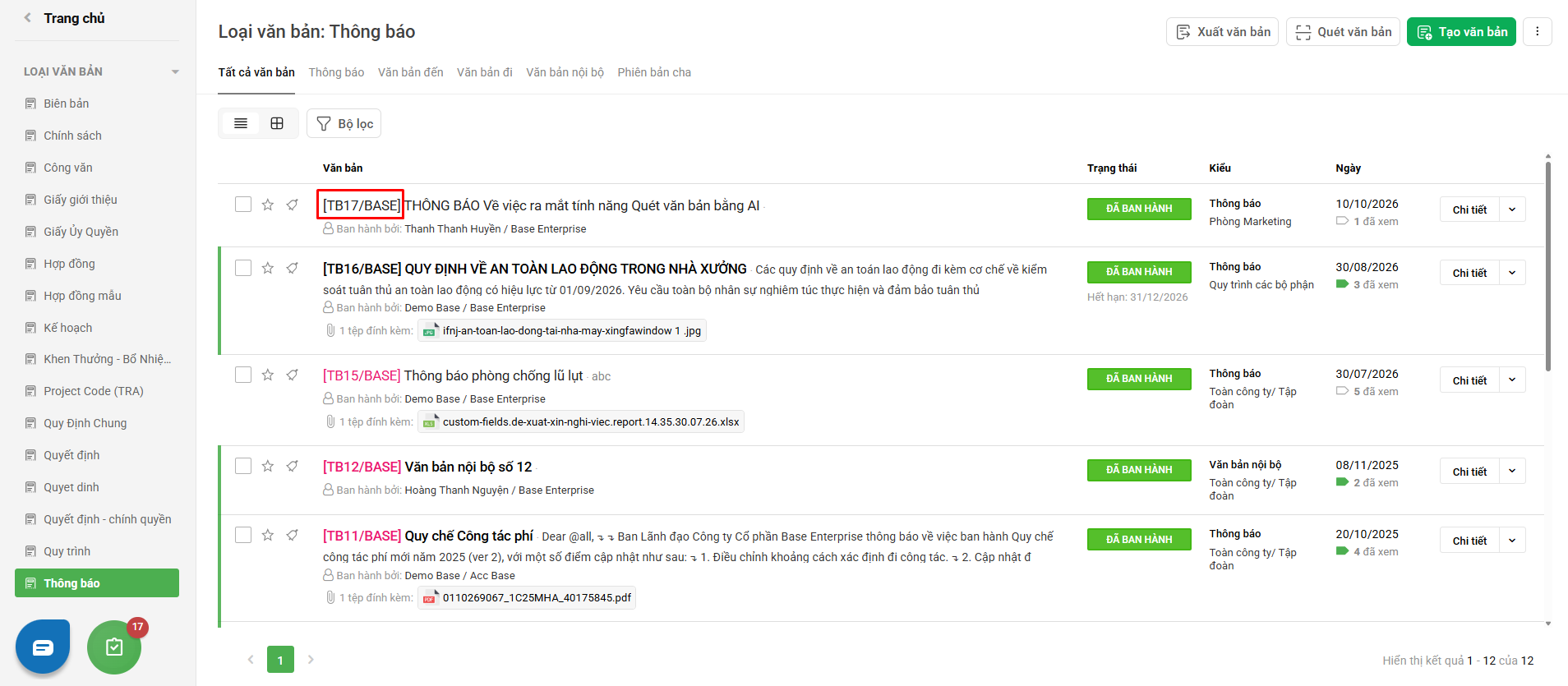
Trước khi quét, bạn cần tạo sẵn các văn bản để giữ số. Chỉ cần đảm bảo số/mã văn bản trên hệ thống khớp với mã trong file PDF sẽ upload, các trường khác không quan trọng.
Bước 2: Mở chức năng Quét văn bản
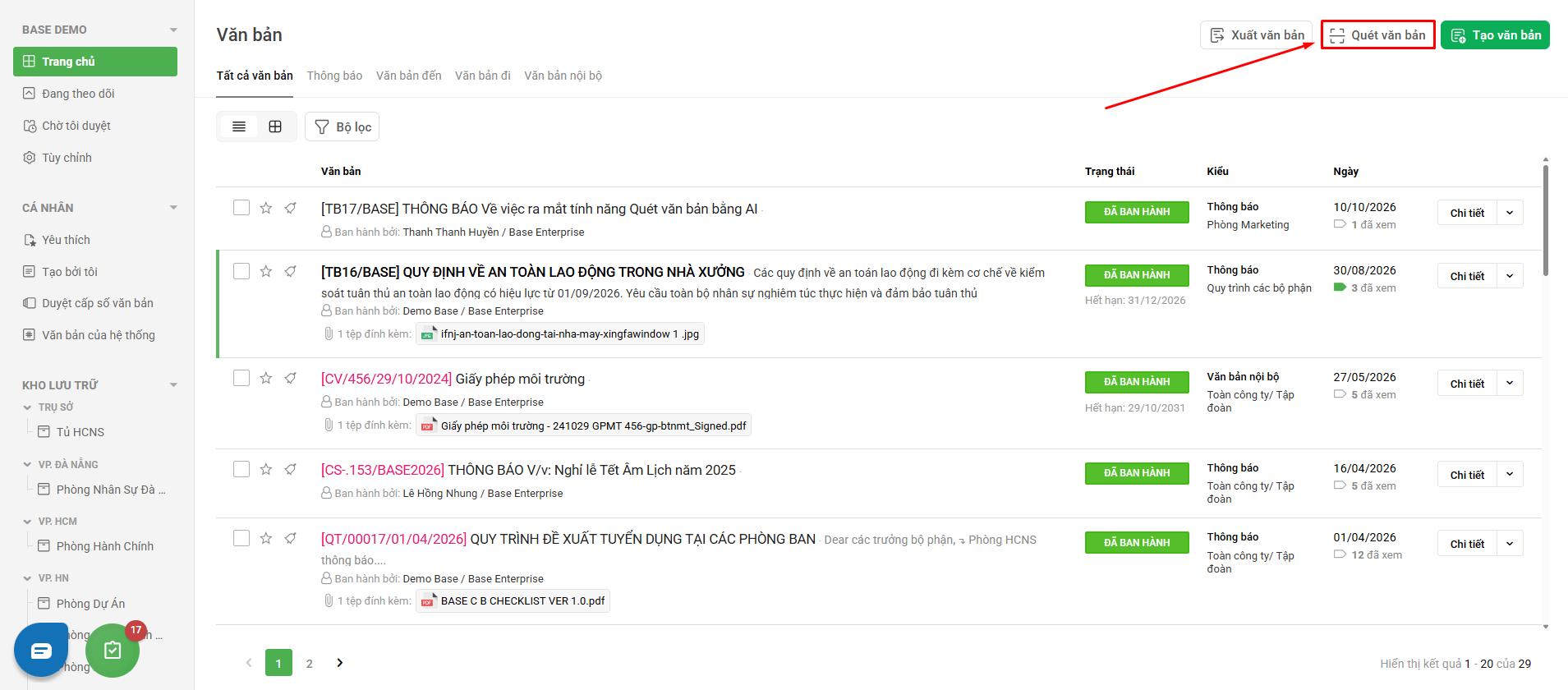
- Cách 1: Từ màn Trang chủ >> Bấm nút Quét văn bản ở góc trên bên phải.
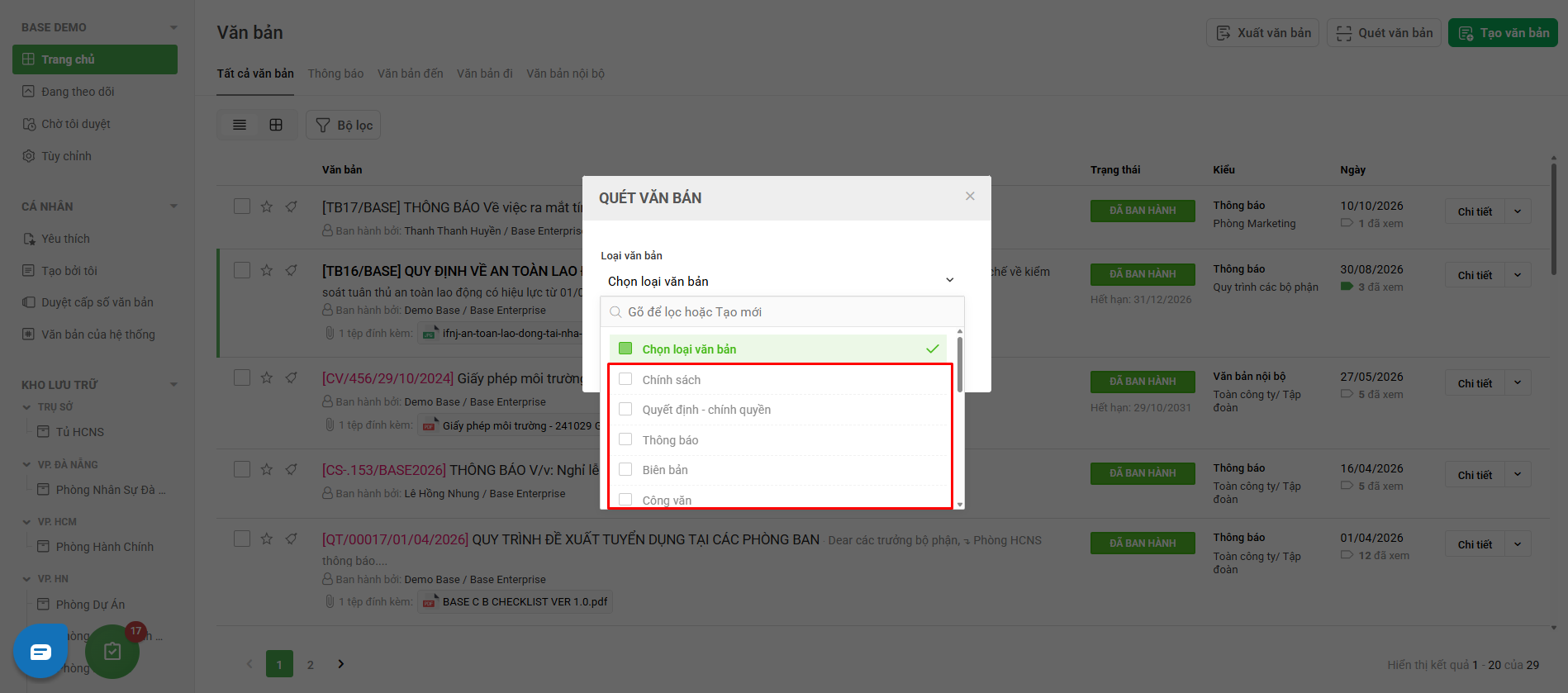
Sau đó chọn Loại văn bản phù hợp với file PDF. Loại văn bản được chọn phải chứa văn bản có mã khớp với mã trong file PDF, nếu chọn sai thì AI quét xong sẽ không tìm được văn bản nào để khớp.
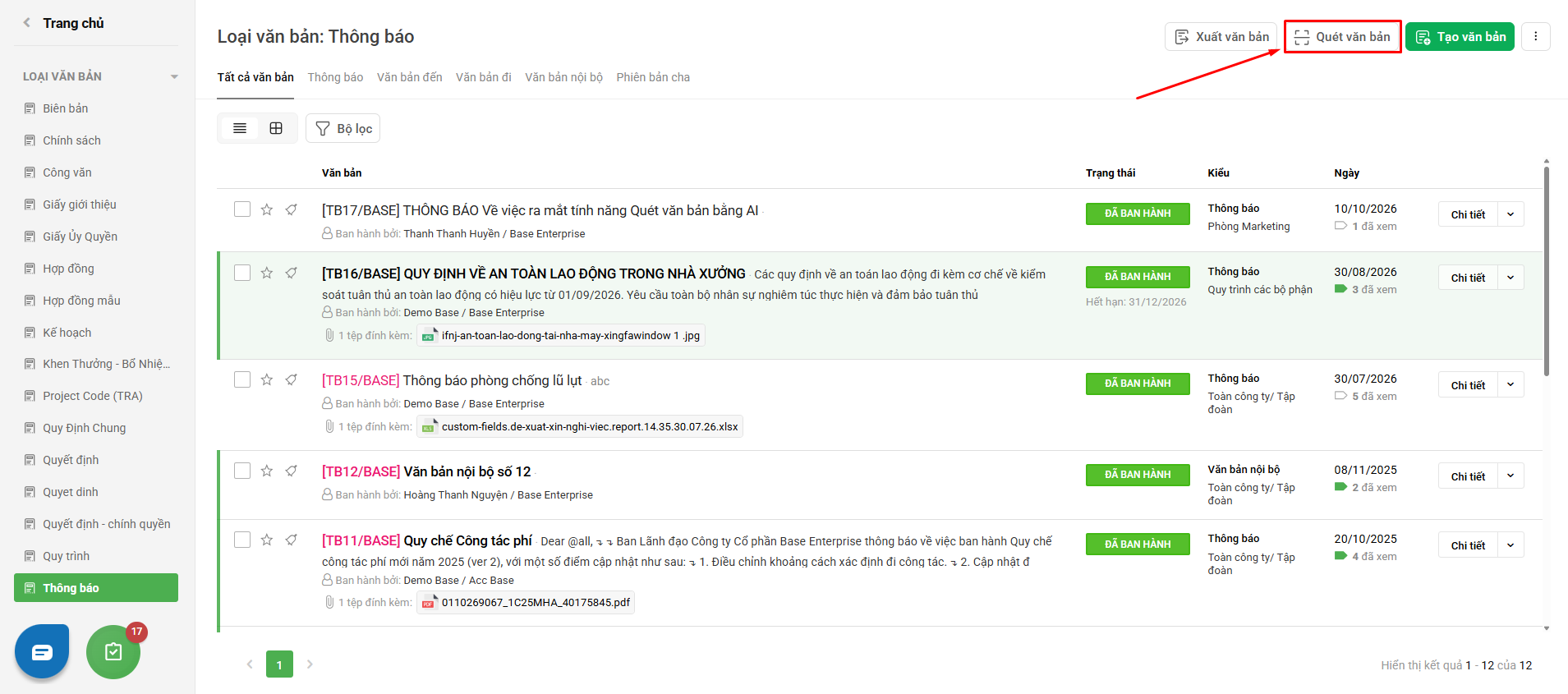
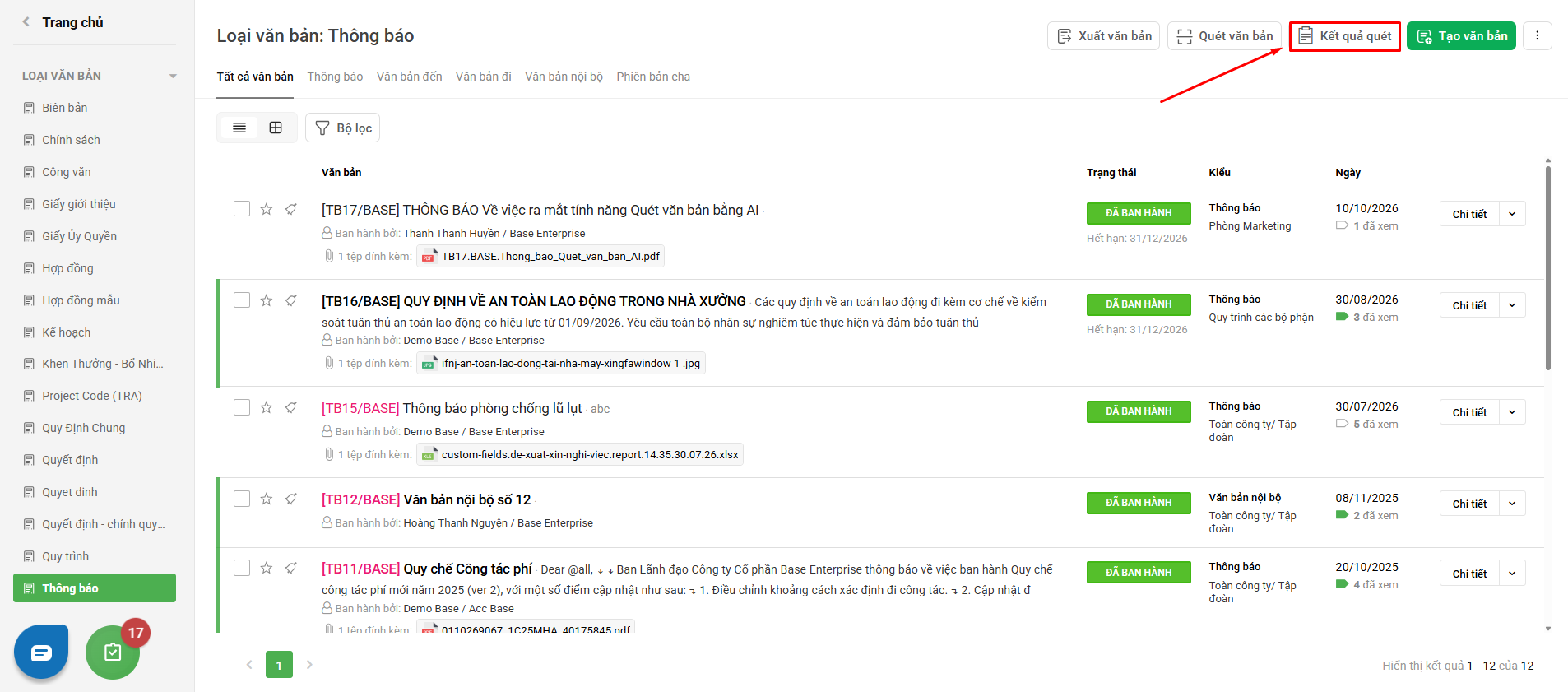
Cách 2: Từ màn Loại văn bản
Bạn không cần chọn lại Loại văn bản, chỉ cần bấm Quét văn bản.
Bước 3: Upload file PDF và quét
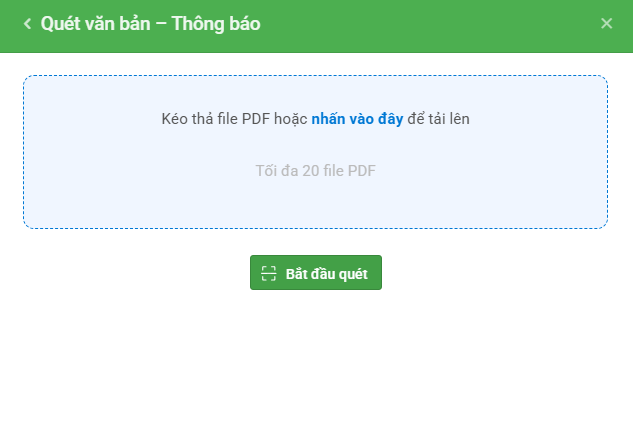
Kéo thả file PDF vào khung, hoặc bấm nhấn vào đây để chọn file. Tối đa 20 file mỗi lần quét. Sau đó bấm Bắt đầu quét.
Bước 4: Xem kết quả quét
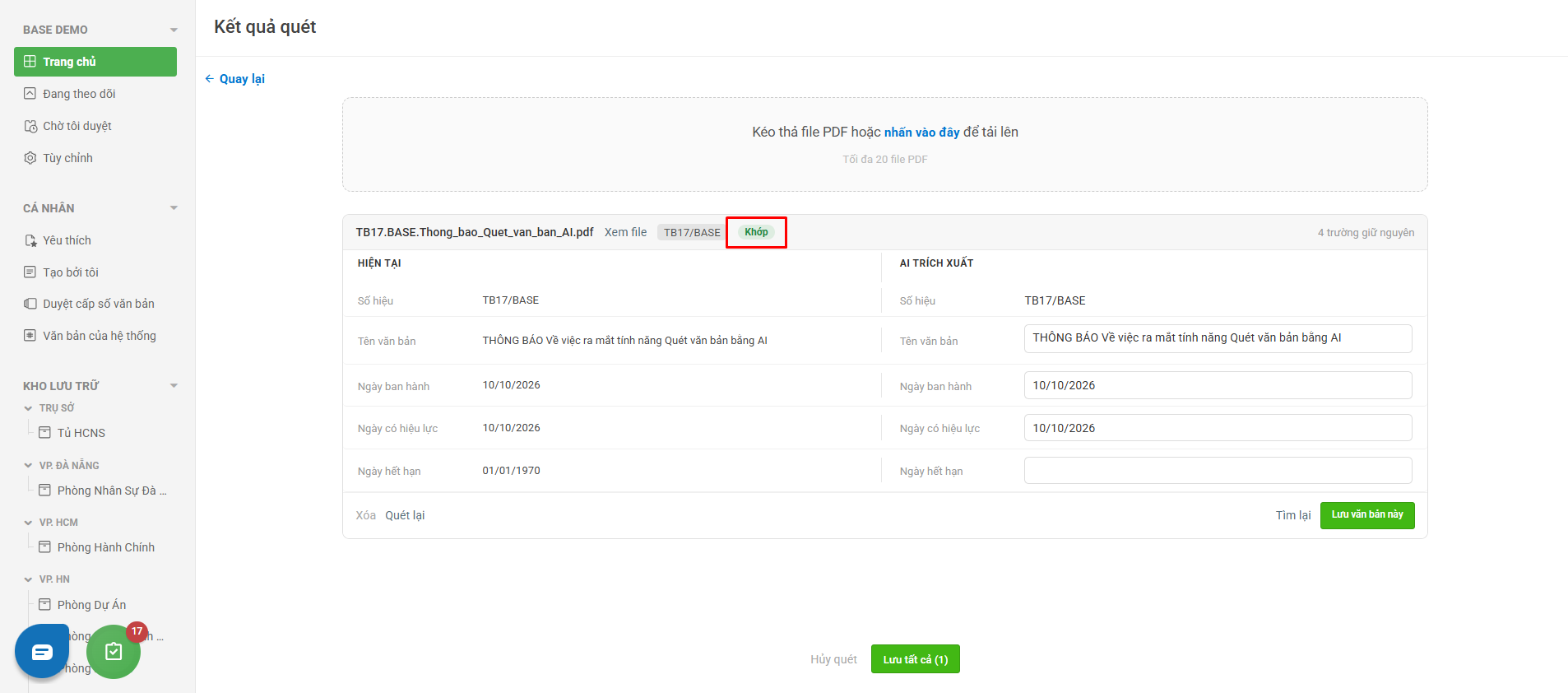
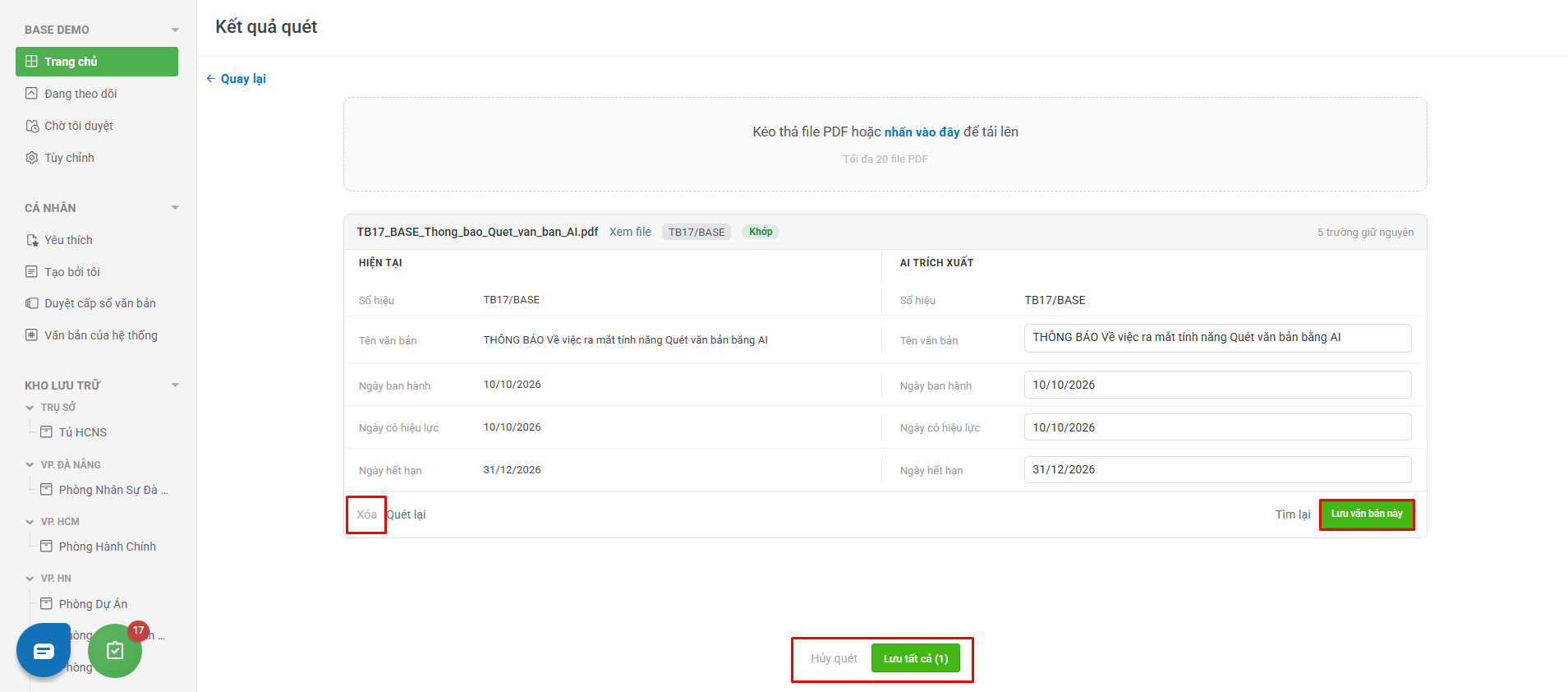
Sau khi quét, hệ thống chuyển sang trang Kết quả quét. Mỗi file upload là một thẻ, mỗi thẻ có 2 cột:
- Cột bên trái: các giá trị đang có trong văn bản.
- Cột bên phải: các giá trị AI đọc được từ file PDF.
Nhãn Khớp nghĩa là hệ thống đã tìm được văn bản có mã trùng. Phía dưới thẻ có thống kê số trường được cập nhật và số trường giữ nguyên.
Bước 5: Chỉnh sửa thông tin trường khi AI đọc sai
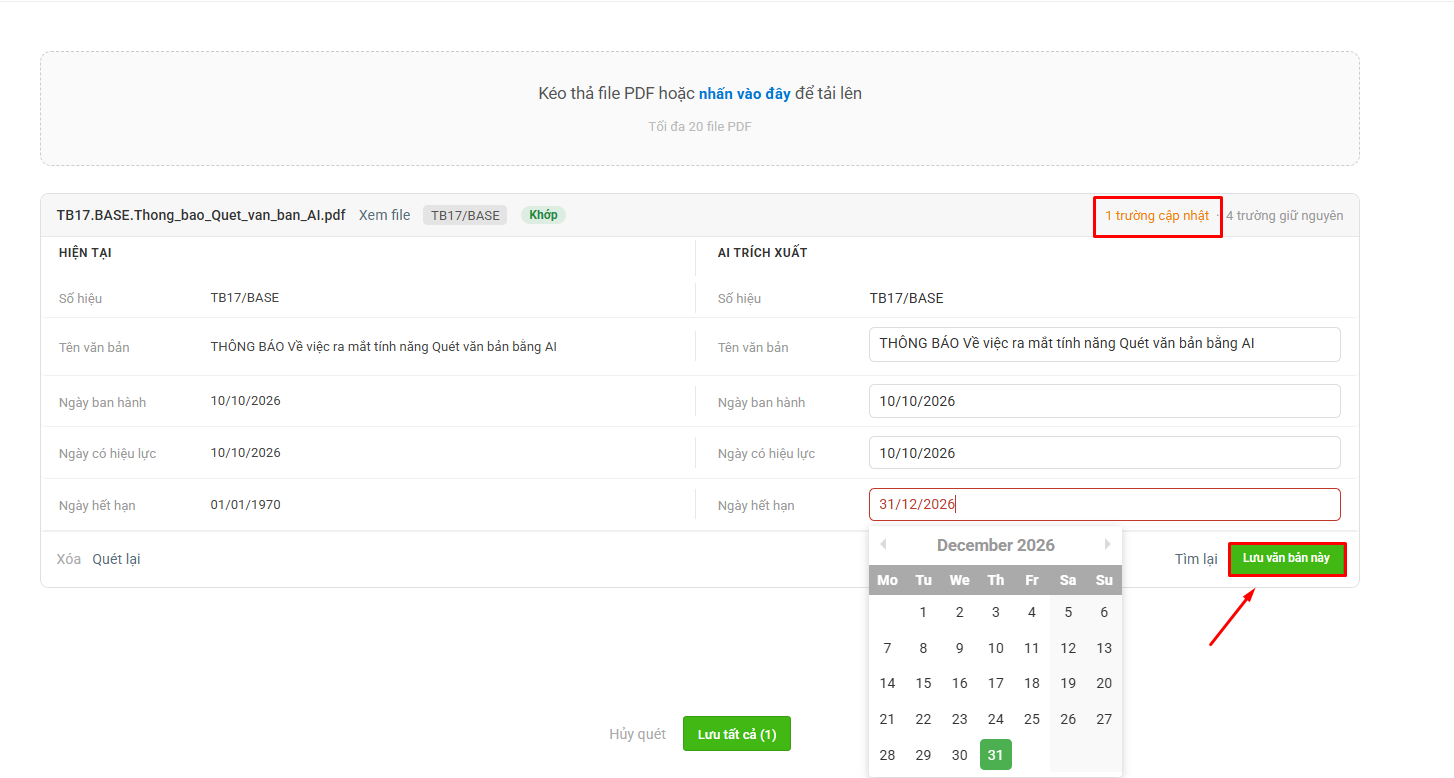
Nếu AI trích xuất sai, bạn có thể sửa trực tiếp tại các trường thông tin >> nhập lại giá trị đúng >> chọn Lưu văn bản này để hoàn tất thao tác quét văn bản.
- Trường hợp AI đọc sai mã văn bản sẽ được xử lý như sau:
+ Nếu AI quét mã sai (giả sử file có mã 1770 -> AI scan thành 1710), bạn vẫn có thể tìm kiếm file tạo sẵn trước đó để khớp.
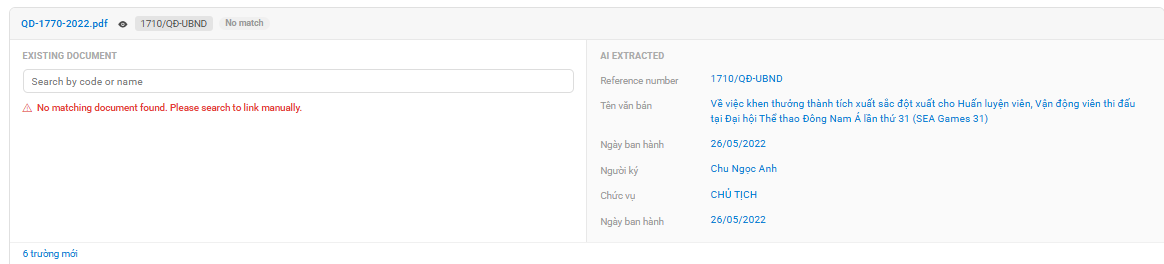
+ Sau khi nhập 1770 vào thanh tìm kiếm, bạn sẽ tìm được văn bản với mã 1770 (được tạo sẵn trước đó)
+ Trong trường hợp không tìm thấy mãy 1770 trong thanh tìm kiếm, cần đảm bảo răng trong Loại văn bản đó có VB với mã 1770, nếu không thì bạn phải chọn lại Loại văn bản có mã đó, nếu không tồn tại thì phải tạo mới để giữ số.
Lưu ý: Sau khi lưu, phần mã văn bản vẫn sẽ là 1770, nó sẽ luôn đi theo giá trị tạo sẵn trước đó, phần mã VB là phần sẽ không chỉnh sửa được. Hệ thống không cho AI tự ghi đè mã vì AI có thể đọc sai làm văn bản mất định danh chính xác, và mã văn bản thường mang tính pháp lý, không thể tự ý sửa.
- Ngoài ra, trong từng Loại văn bản sẽ có nút Kết quả quét, nút này chỉ hiển thị ra khi trong Loại văn bản đó có các file đã được quét nhưng chưa được lưu. Sau khi lưu hết, nút này sẽ biến mất.
Tại trang Kết quả quét, bạn có các nút sau:
- “Lưu văn bản này”: lưu từng văn bản một. Phần số file trong nút Lưu tất cả cũng được cập nhật.
- “Lưu tất cả”: lưu hết tất cả các file.
- “Huỷ quét”: huỷ các kết quả vừa quét được.
- “Xóa”: xóa file vừa quét khỏi danh sách kết quả quét.
Câu trả lời này có giúp ích cho bạn không? Yes No
Send feedback