Base Workflow: Thiết lập nhiều mẫu in nhiệm vụ tùy chỉnh in
Đã sửa đổi vào: Mon, 8 Tháng 12, 2025 lúc 11:25 SA
Để thêm nhiều mẫu in tùy chỉnh, bạn truy cập https://workflow.base.vn/ hoặc biểu tượng Workflow trên thanh app. Chọn luồng công việc muốn thêm mẫu in tùy chỉnh và làm theo hướng dẫn sau:
Bước 1: Tạo file mẫu in dạng docx như hướng dẫn tại đây
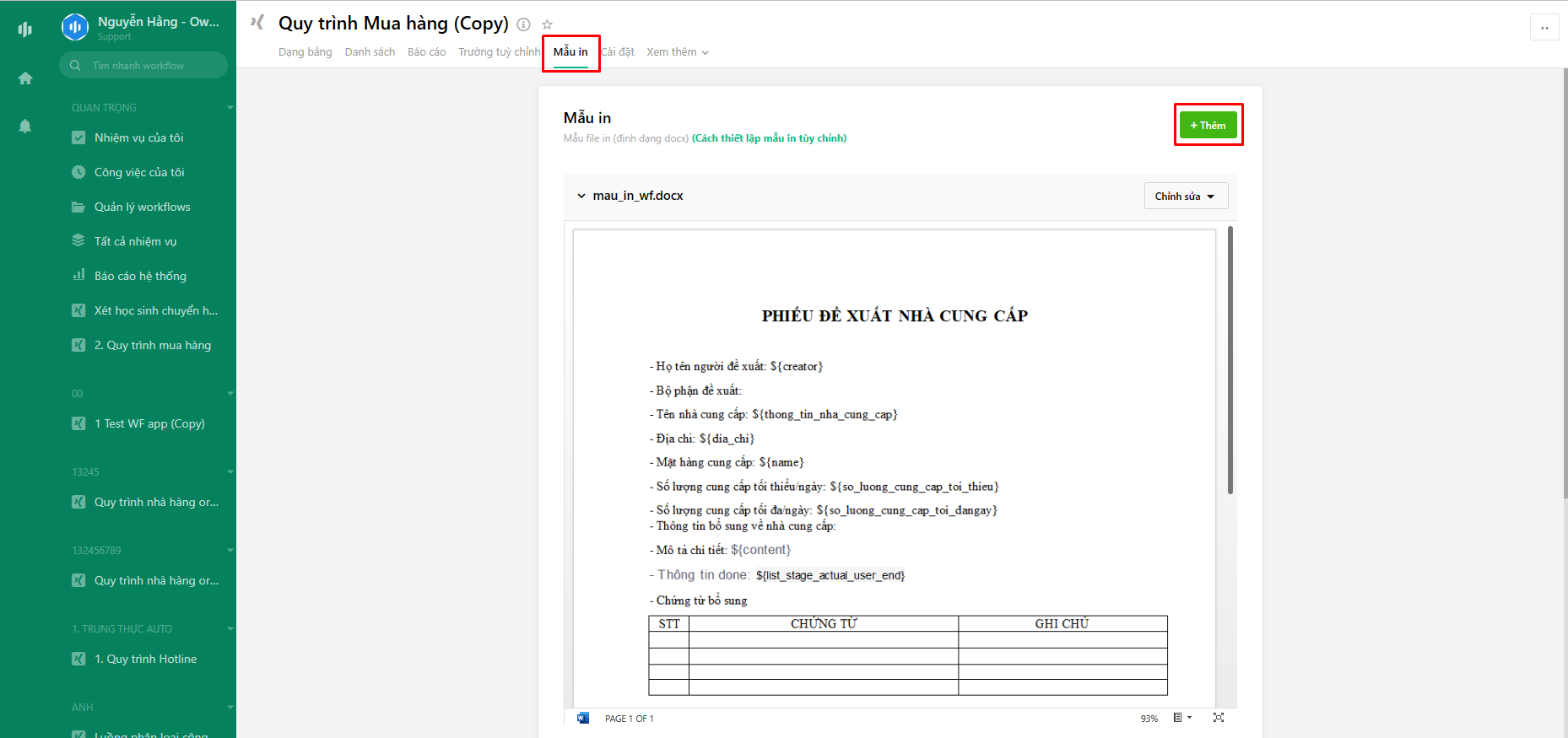
Bước 2: Trong luồng công việc cần thêm mẫu in, bạn chọn "Mẫu in" => chọn "Thêm"
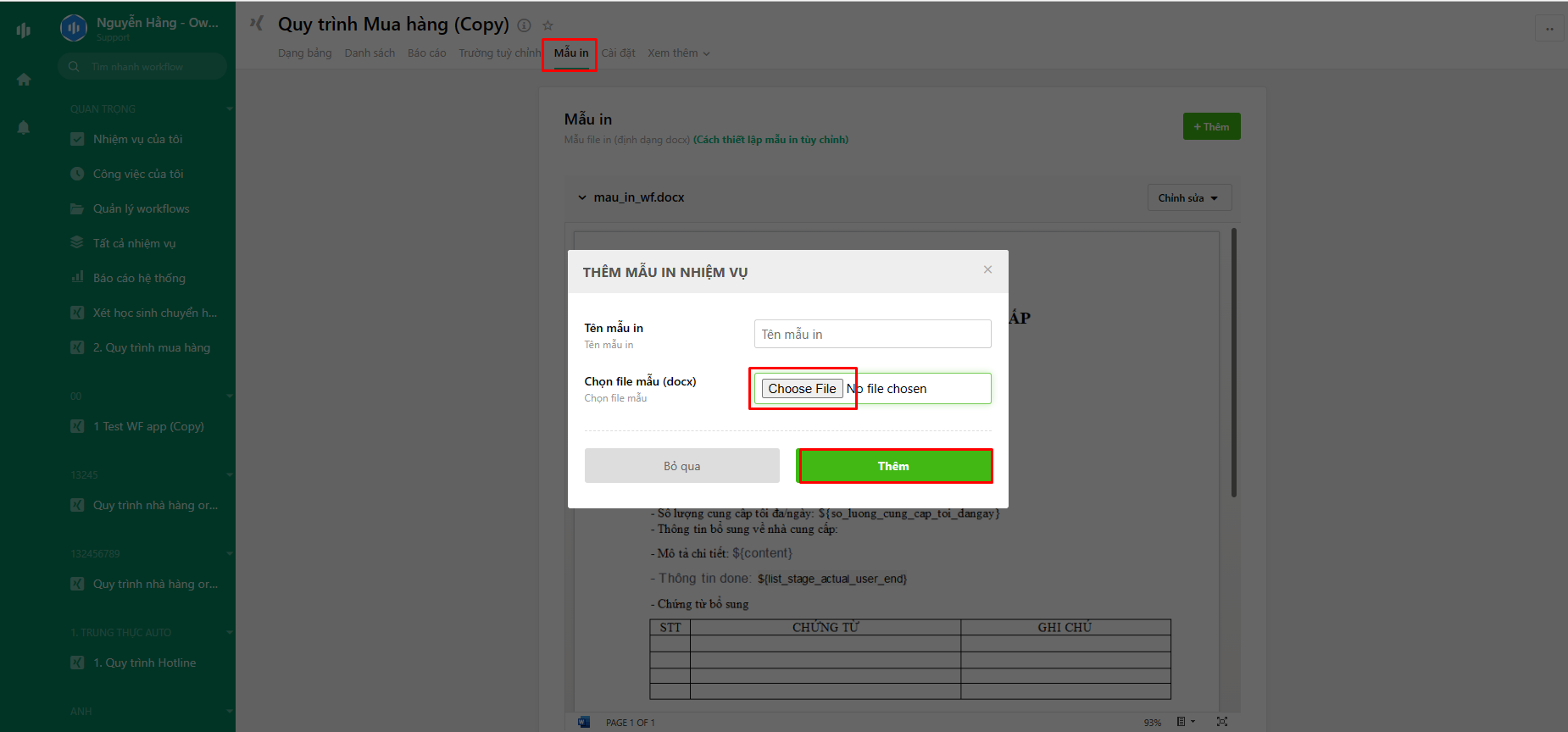
 Bước 3: Upload file mẫu và chọn "Thêm" để hoàn tất thao tác
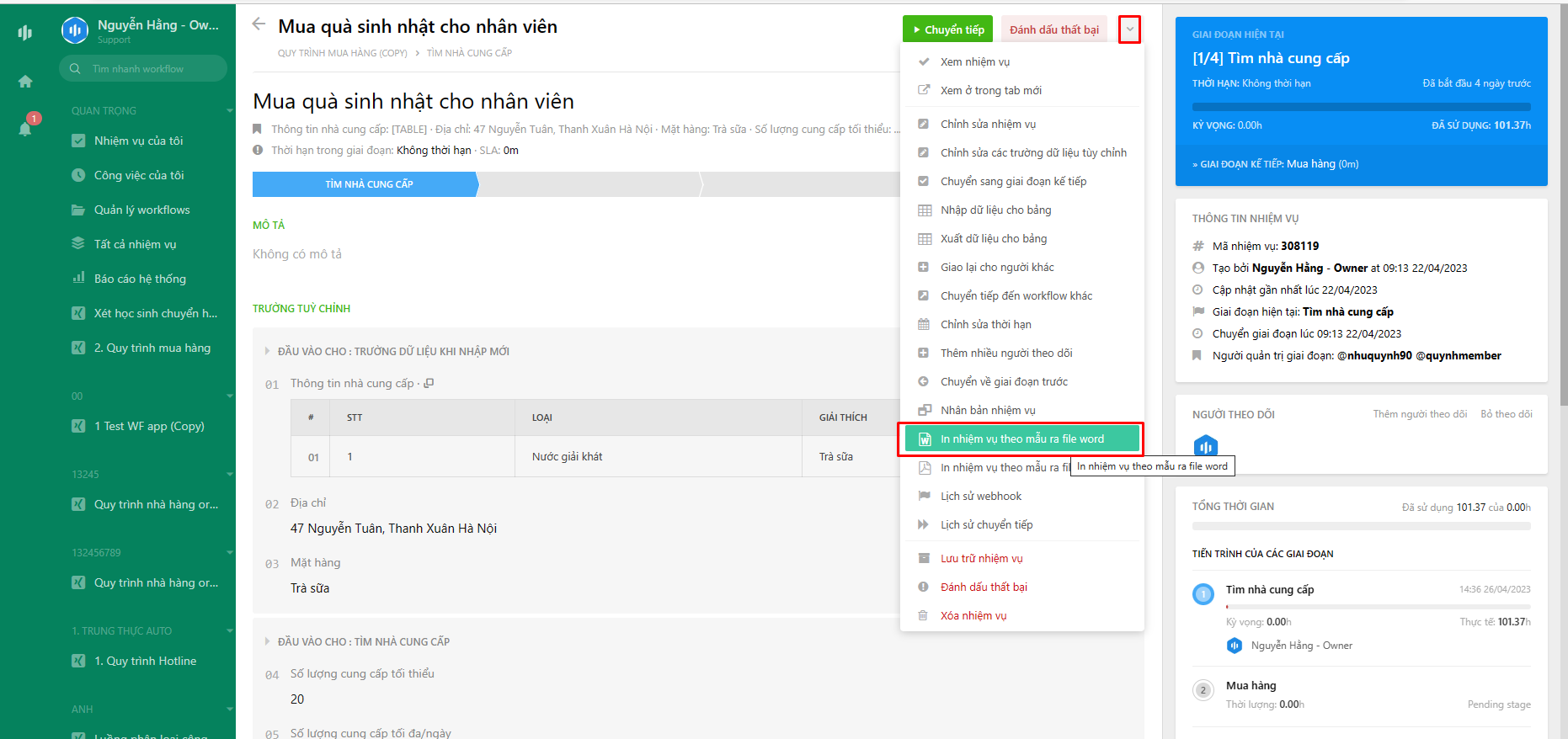
Bước 4: Chọn nhiệm vụ cần in => Chọn icon mũi tên => Chọn mẫu muốn in
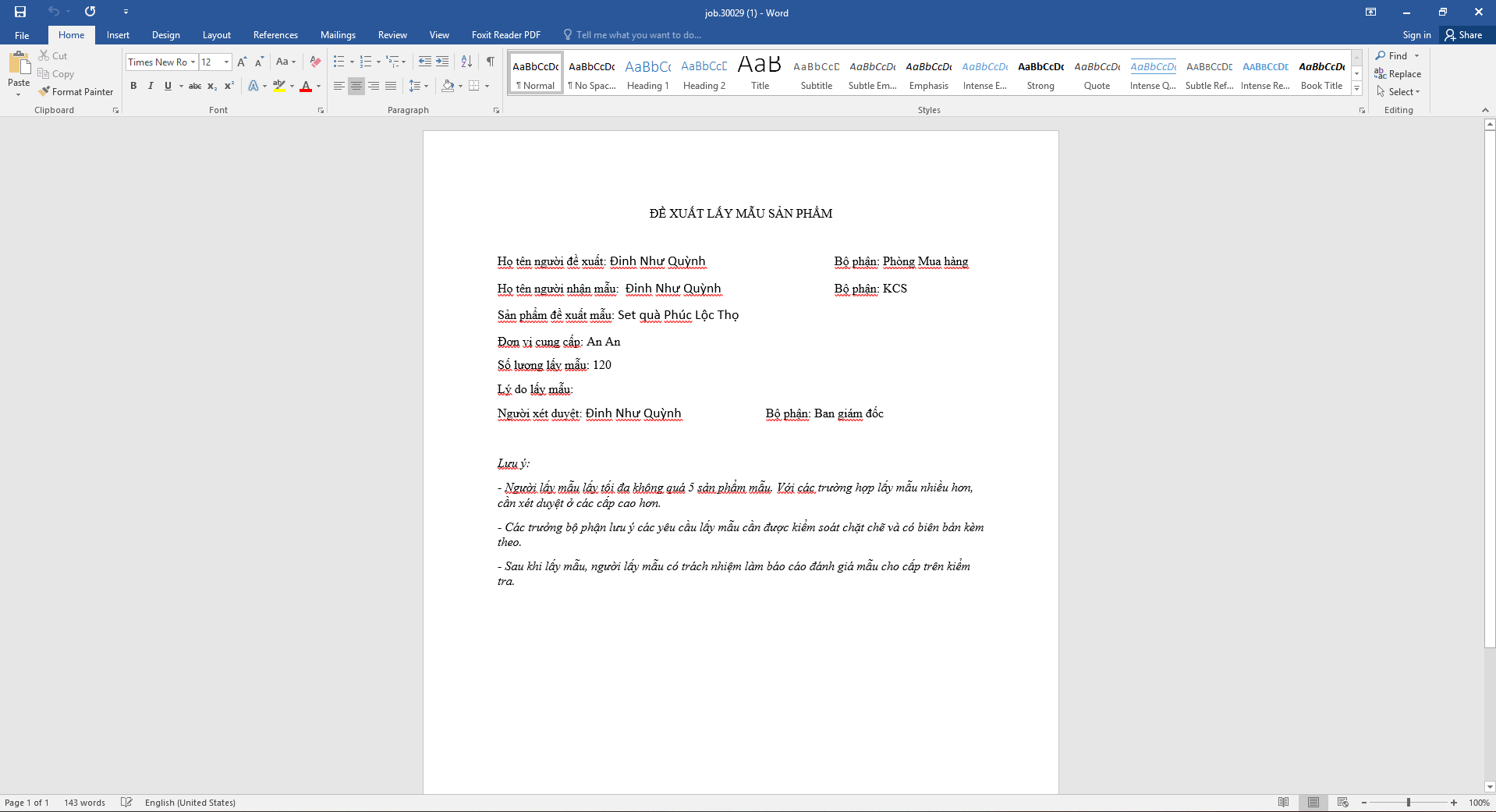
Bước 5: Sau khi chọn file sẽ tải về máy và hiển thị như hình. Bạn ấn tổ hợp phím Ctrl + P để in file.
Với file đính kèm hoặc bảng biểu, bạn cần tải về hoặc mở file để in riêng.
DANH SÁCH BIẾN IN MẶC ĐỊNH CỦA HỆ THỐNG TẠI ĐÂY
Câu trả lời này có giúp ích cho bạn không? Yes No
Send feedbackRất tiếc là chúng tôi không giúp được nhiều. Hãy giúp chúng tôi cải thiện bài viết này bằng phản hồi của bạn.