Base Payroll: In bảng lương theo Khu vực chuyên môn in
Đã sửa đổi vào: Fri, 22 Tháng 5, 2026 lúc 3:16 CH
Để in bảng lương theo khu vực chuyên môn, bạn truy cập https://payroll.base.vn/ hoặc vào Base Payroll trong menu app. Sau đó bạn làm theo hướng dẫn sau:
Bước 1: Thiết lập mẫu in bảng lương theo nhu cầu
Để thiết lập mẫu in trên file word/excel, bạn có thể tham khảo Bước 1 trong các bài hướng dẫn dưới đây
Bạn thiết lập mẫu in bảng lương file excel: Tại đây
Bạn thiết lập mẫu in bảng lương file word (docx): Tại đây
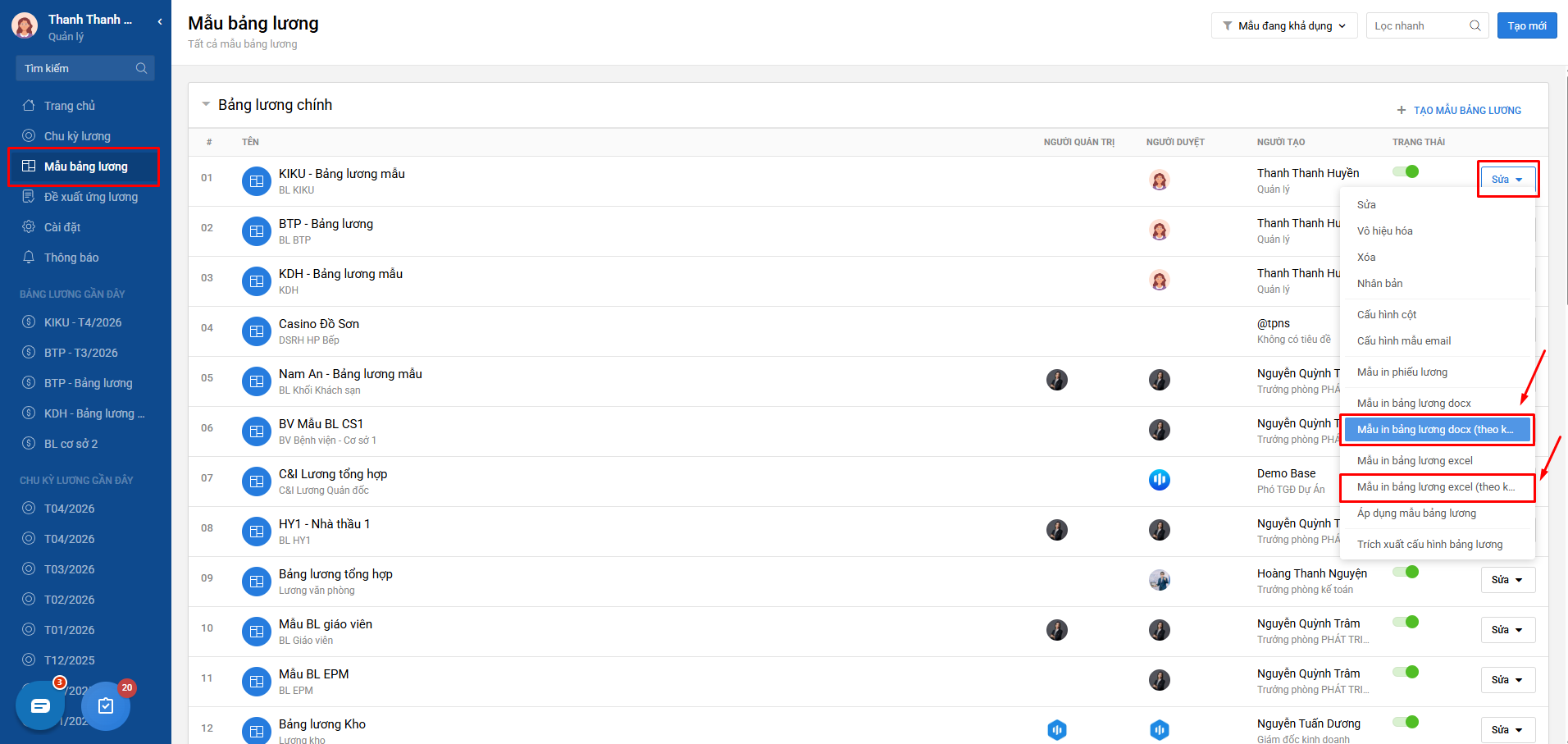
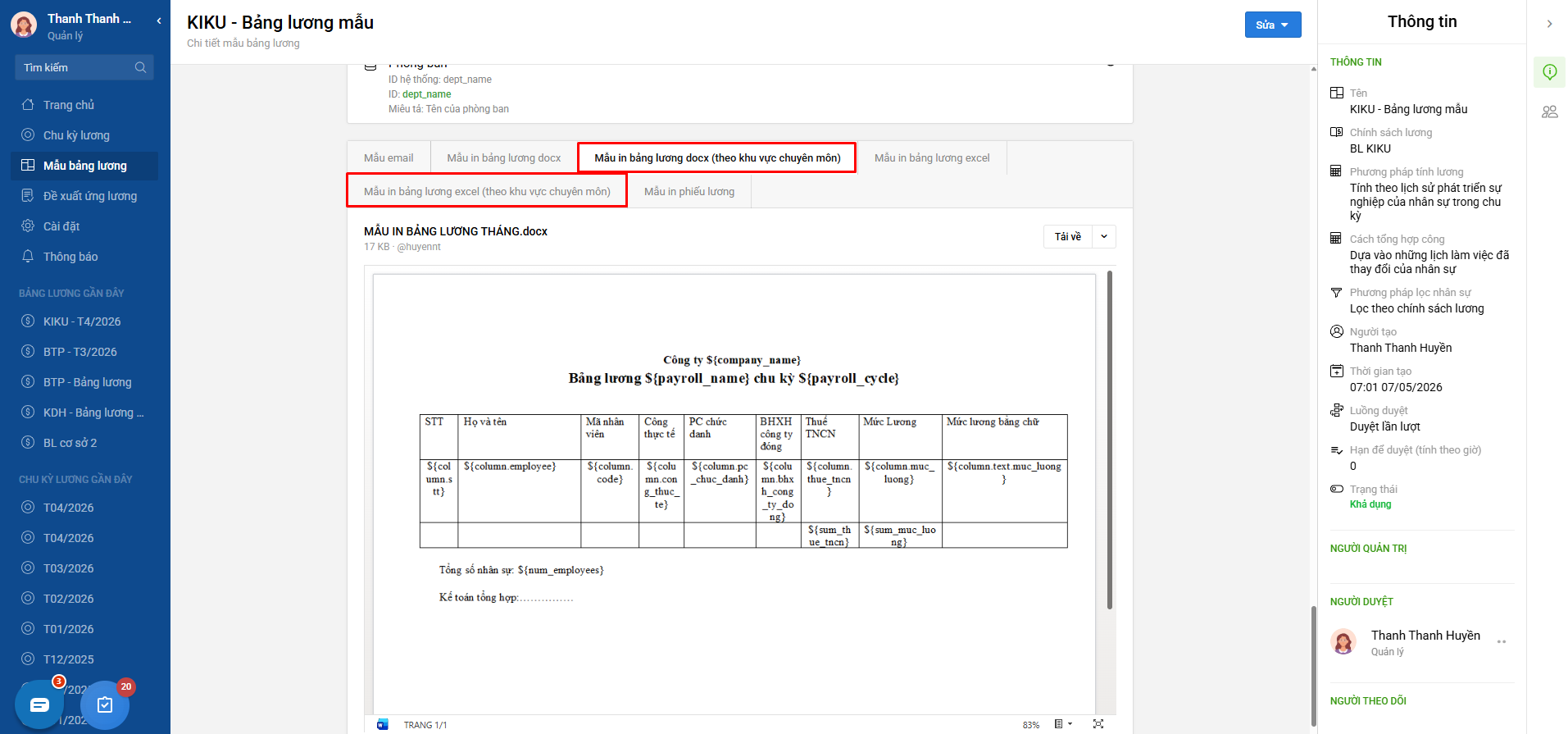
Bước 2: Chọn Mẫu bảng lương >> Sửa >> Chọn Mẫu in bảng lương docx (theo khu vực chuyên môn)/ Mẫu in bảng lương excel (theo khu vực chuyên môn)
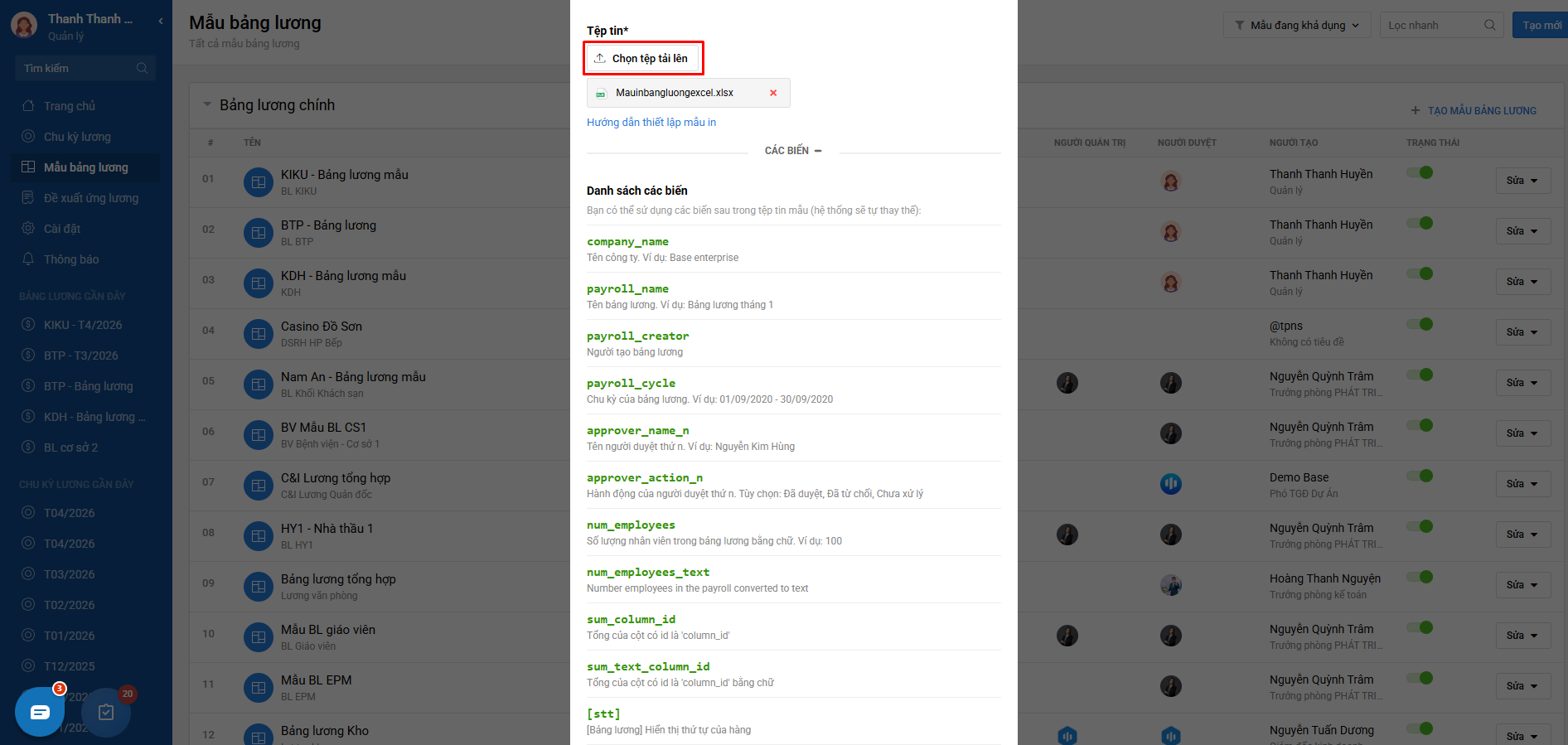
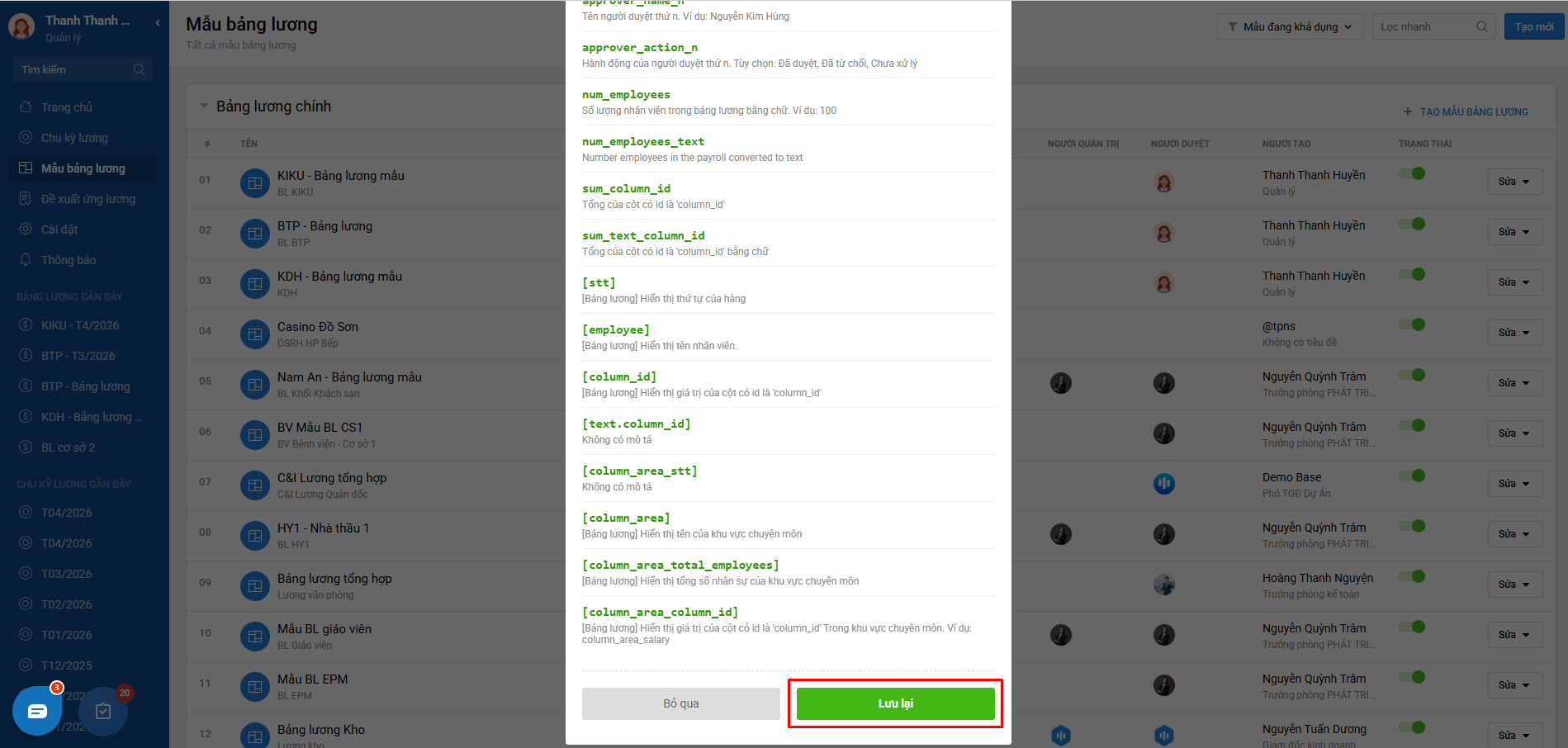
 Chọn file mẫu tương ứng của từng loại >> ấn Lưu lại
Sau khi up thành công sẽ hiển thị trong Mẫu in phiếu lương.
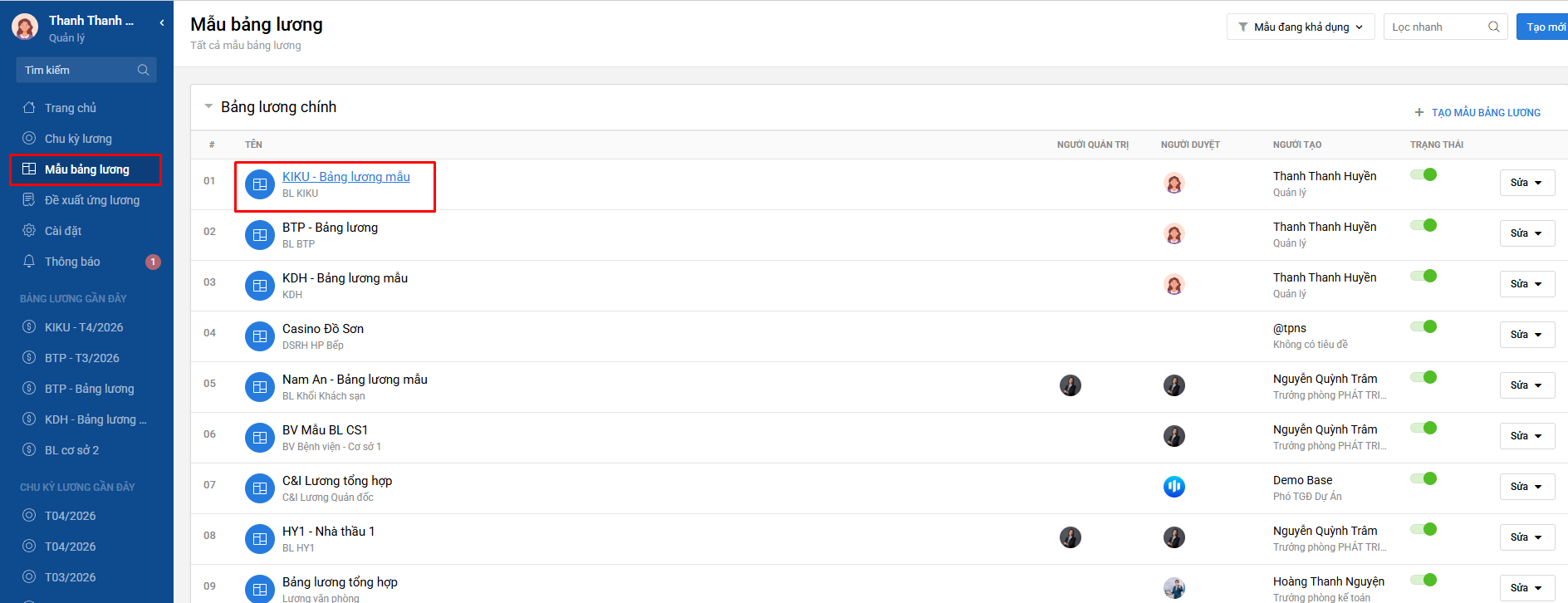
Bạn có thể chọn Mẫu bảng lương >> chọn mẫu bảng lương đó và kéo xuống dưới phần Mẫu in bảng lương docx (theo khu vực chuyên môn)/ Mẫu in bảng lương excel (theo khu vực chuyên môn) để kiểm tra
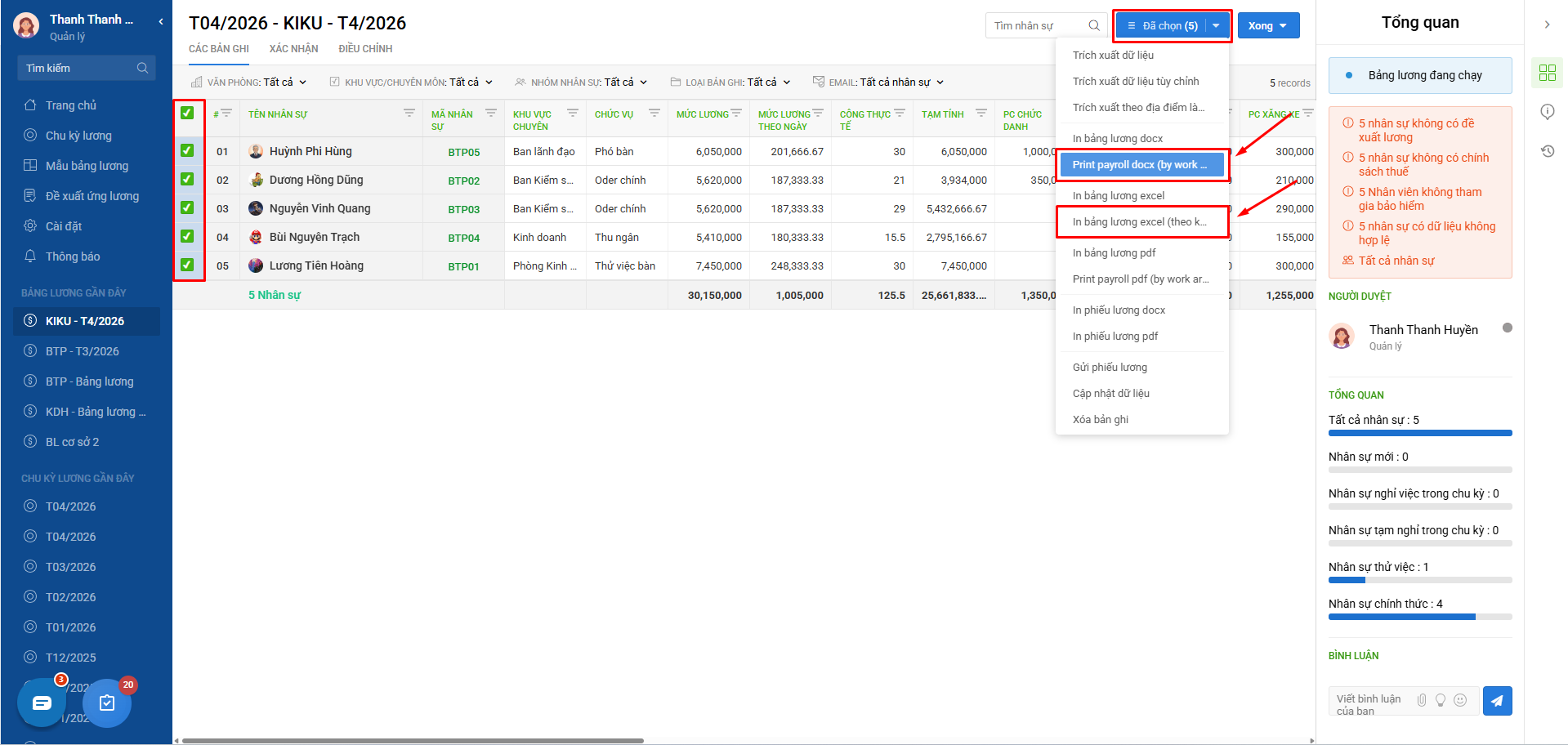
Bước 3: Tại bảng lương cụ thể, tích chọn nhân sự cần in >> chọn In bảng lương excel (theo khu vực chuyên môn)/In bảng lương docx (theo khu vực chuyên môn)
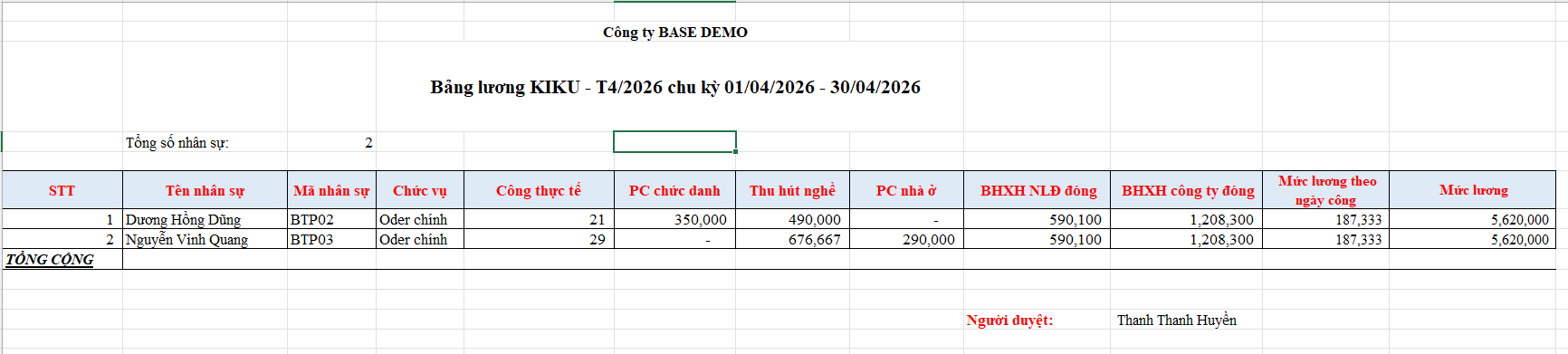
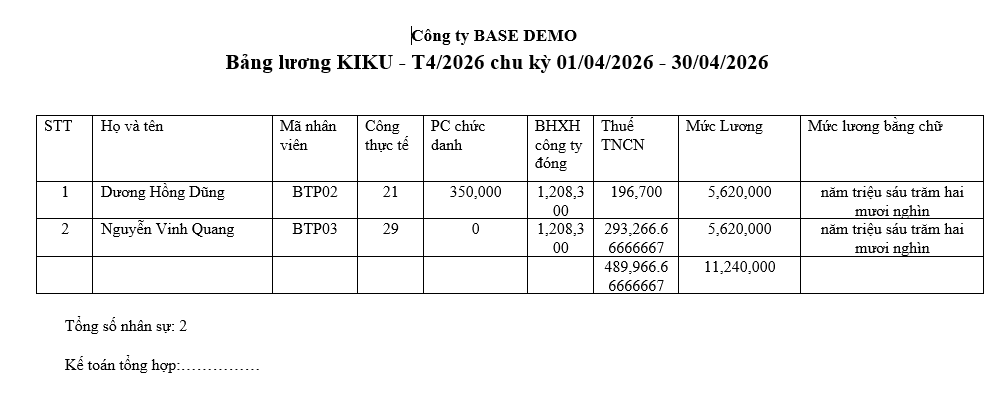
Kết quả sau khi in
Khi bảng lương có nhiều nhân sự thuộc khu vực chuyên môn khác nhau hệ thống sẽ tự tách ra nhiều file (mỗi file 1 khu vực chuyên môn có nhân sự tính lương) rồi ZIP lại
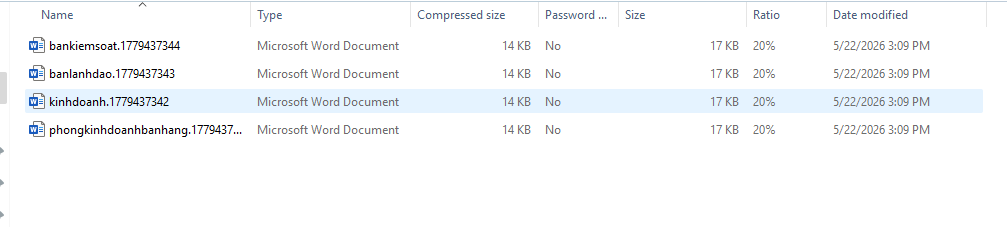
1 file in sẽ bao gồm các nhân sự thuộc cùng 1 Khu vực chuyên môn
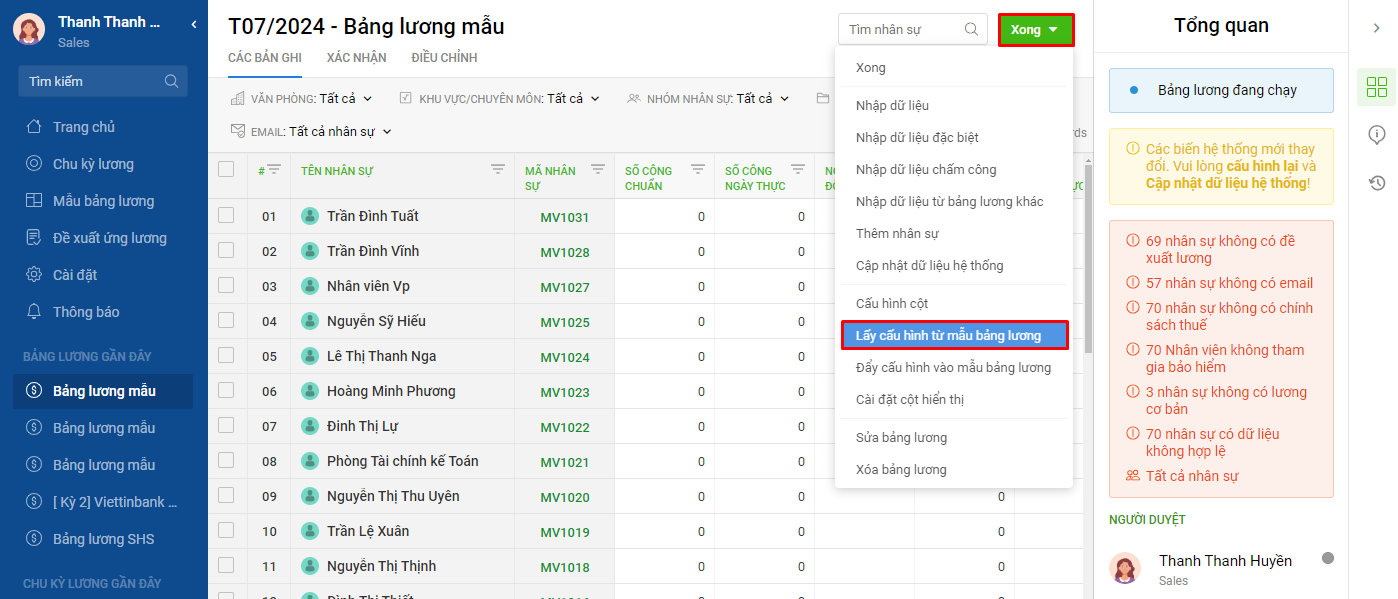
Lưu ý: Nếu bảng lương tạo trước khi chỉnh sửa mẫu in, bạn chọn Cập nhật cấu hình từ mẫu bảng lương để update mẫu in mới
Chọn lấy cấu hình mẫu in >> Lưu lại 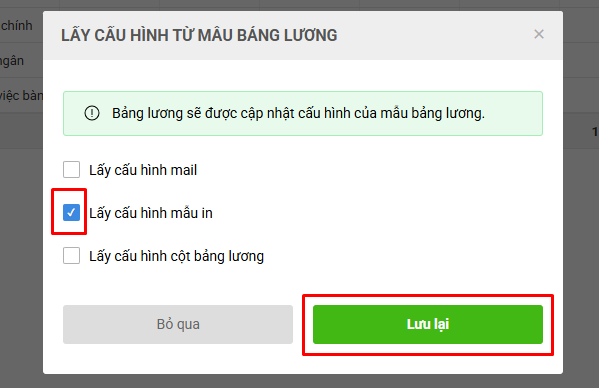
Và thực hiện lại Bước 3 để thao tác in phiếu lương
Câu trả lời này có giúp ích cho bạn không? Yes No
Send feedback