Process - Chuyển công việc tự động từ 1 nhóm công việc trên Wework sang Workflow in
Đã sửa đổi vào: Mon, 15 Tháng 6, 2026 lúc 10:30 SA
Mục đích: Khi công việc/công việc con trên Wework được tạo/hoàn thành/cập nhật trạng thái thì tự động tạo nhiệm vụ tương ứng bên Workflow mà không cần thao tác thủ công
Bước 1: Kéo app muốn chuyển dữ liệu và chọn service
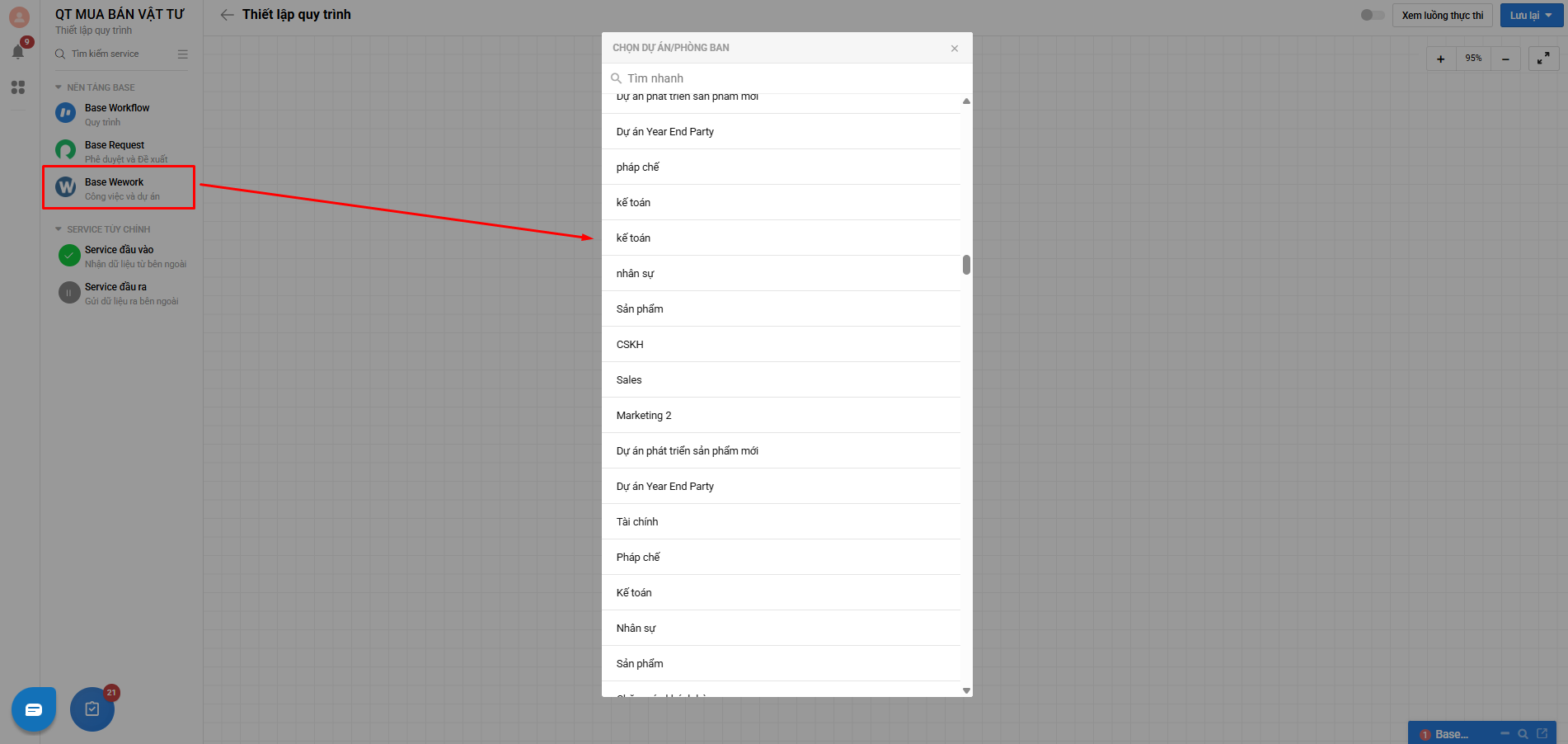
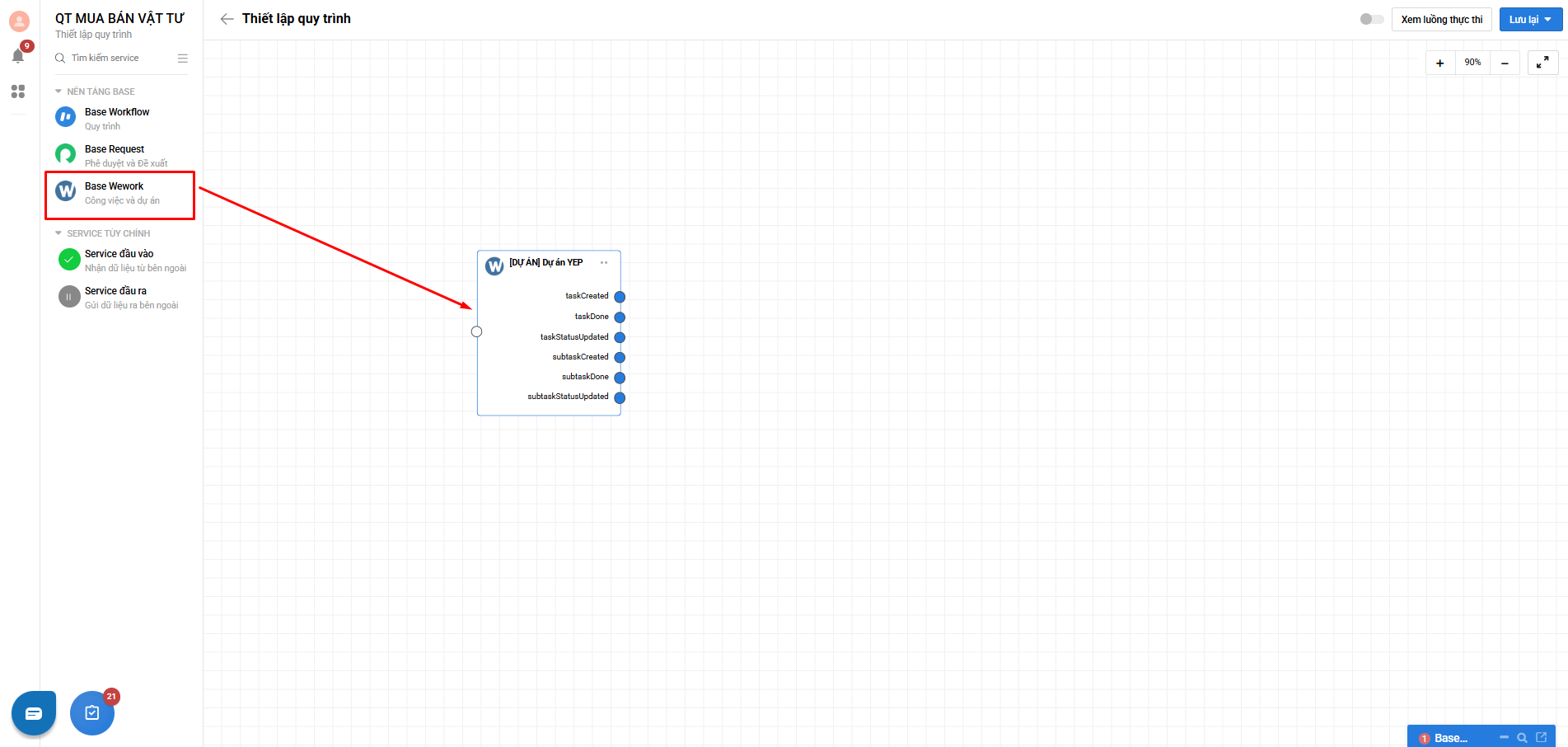
- Kéo app Base Wework vào sơ đồ, chọn dự án/phòng ban muốn lấy dữ liệu. Các đầu ra tương ứng với từng sự kiện:
- taskCreated: Công việc được tạo → service truyền dữ liệu đi
- taskDone: Công việc được hoàn thành → service truyền dữ liệu đi
- taskStatusUpdate: Công việc được cập nhật trạng thái → service truyền dữ liệu đi
- subtaskCreated: Công việc con được tạo → service truyền dữ liệu đi
- subtaskDone: Công việc con được hoàn thành → service truyền dữ liệu đi
- subtaskStatusUpdate: Công việc con được cập nhật trạng thái → service truyền dữ liệu đi
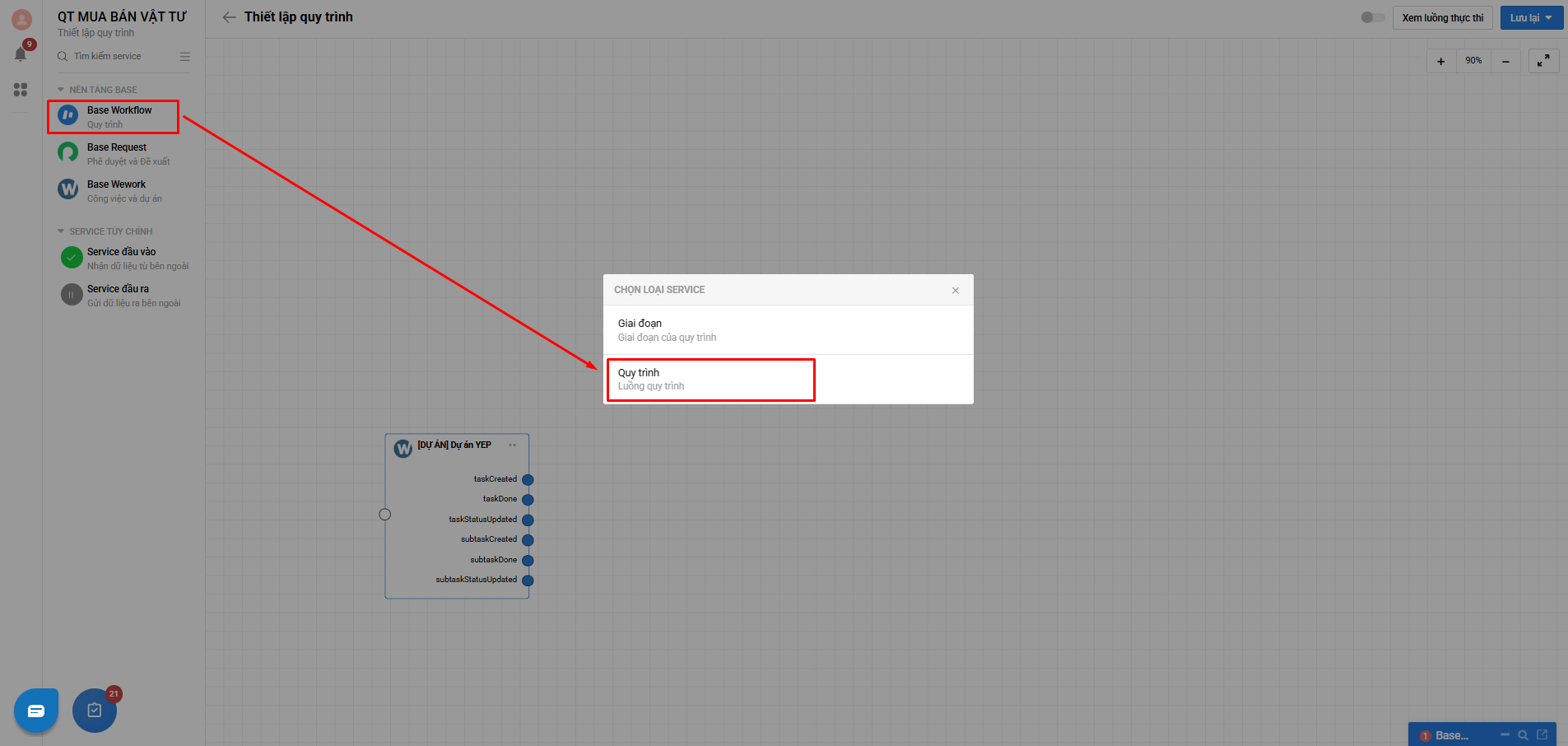
- Kéo app Base Workflow vào sơ đồ, chọn quy trình nhận dữ liệu
Bước 2: Kéo đường nối từ đầu ra Wework sang đầu vào Workflow
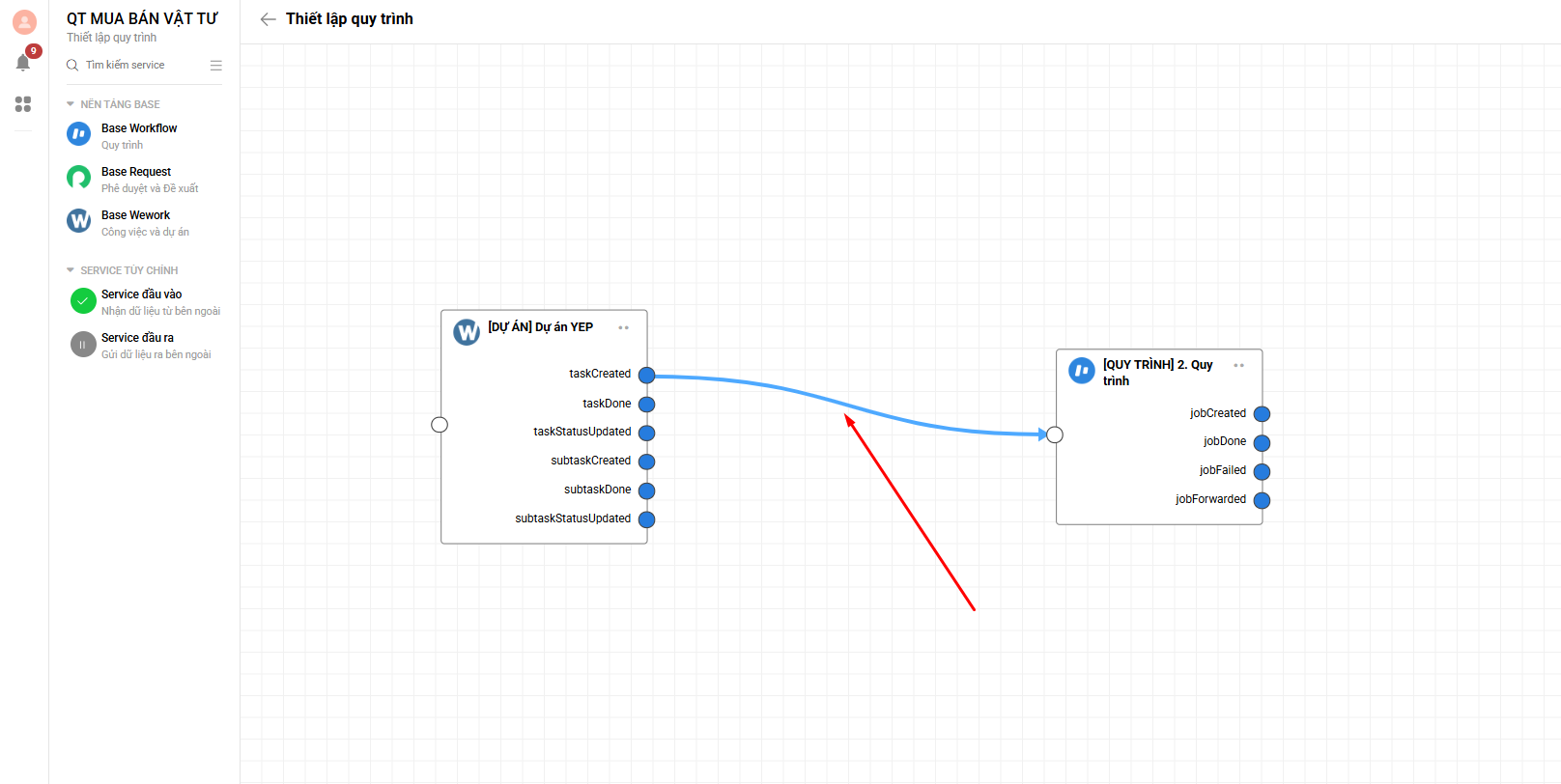
- Để dữ liệu có thể chuyển tiếp được từ Wework sang Workflow - input key nối thông tin các trường dữ liệu tùy chỉnh cần trùng khớp với nhau
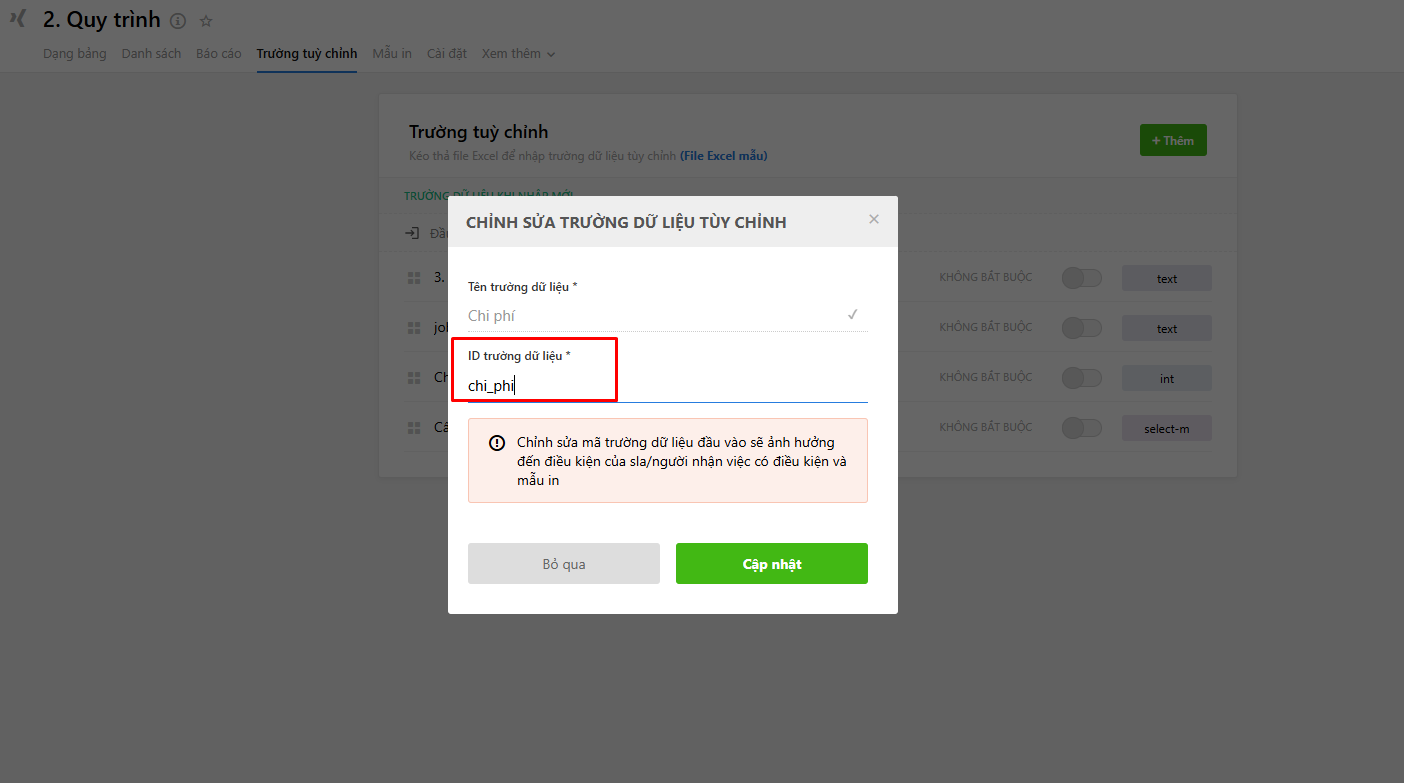
Ví dụ: Quy trình này có trường dữ liệu tùy chỉnh với key “chi_phi”
 -> Dự án/phòng ban cũng cần có 1 trường dữ liệu tùy chỉnh có key “chi_phi” tương ứng
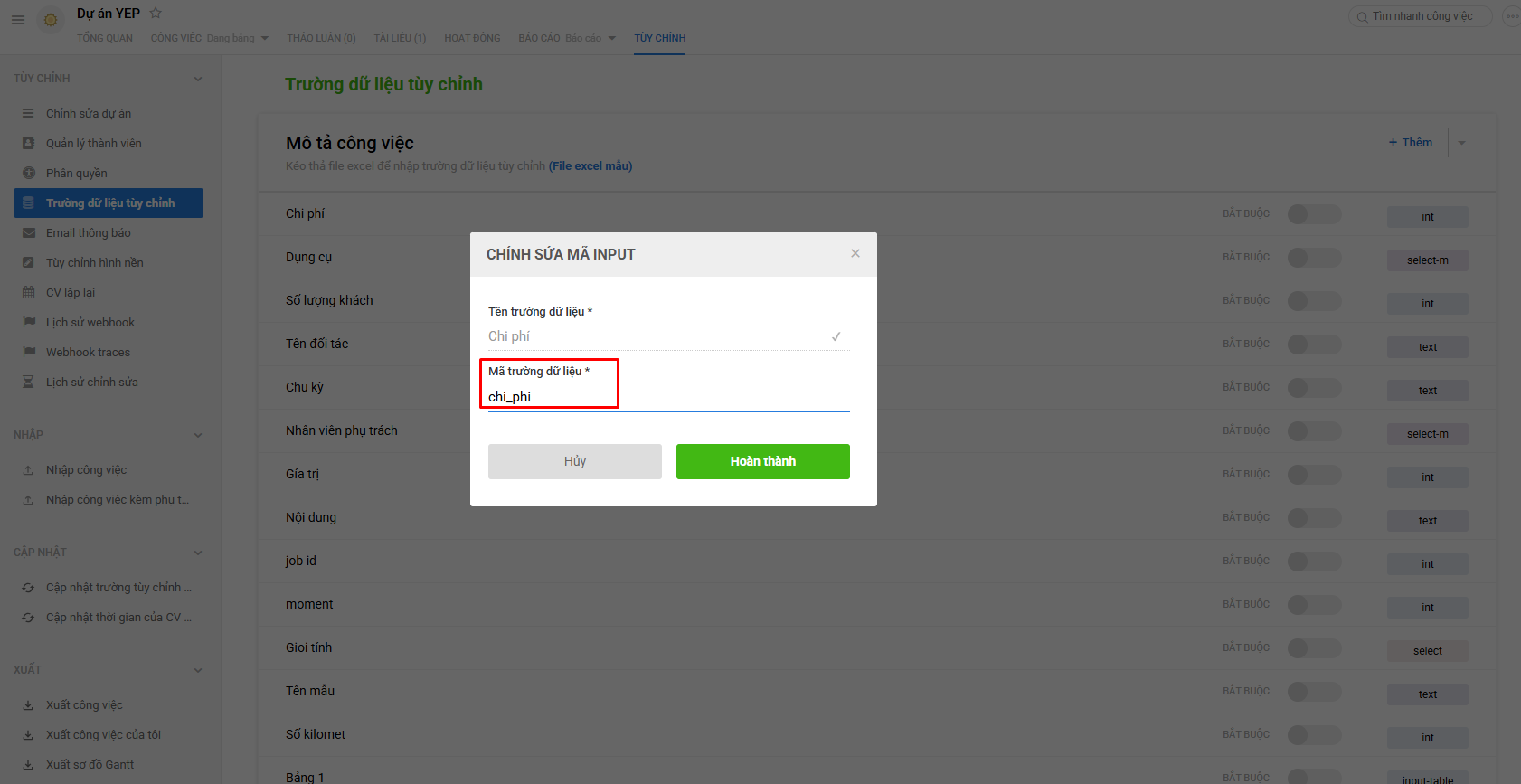
** Trường hợp trường tuỳ chỉnh tại 2 đầu service đã được tạo trước đó nhưng key chưa trùng nhau:
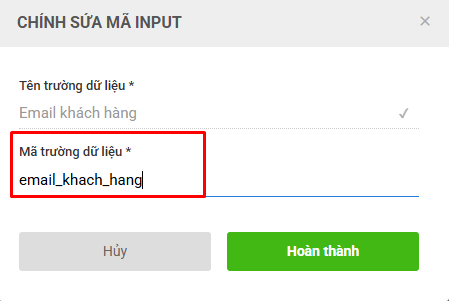
Cách 1: Sửa key trường tùy chỉnh: chỉ sửa key trường tuỳ chỉnh đối với quy trình/ dự án mới, chưa có các công việc, nhiệm vụ.
Cách 2: Trường hợp không thể sửa key trường dữ liệu tùy chỉnh => bạn áp dụng thiết lập transformer theo hướng dẫn Bước 3 sau đây.
Bước 3: Thiết lập Transformer
a. Hướng dẫn thiết lập với trường dữ liệu tùy chỉnh
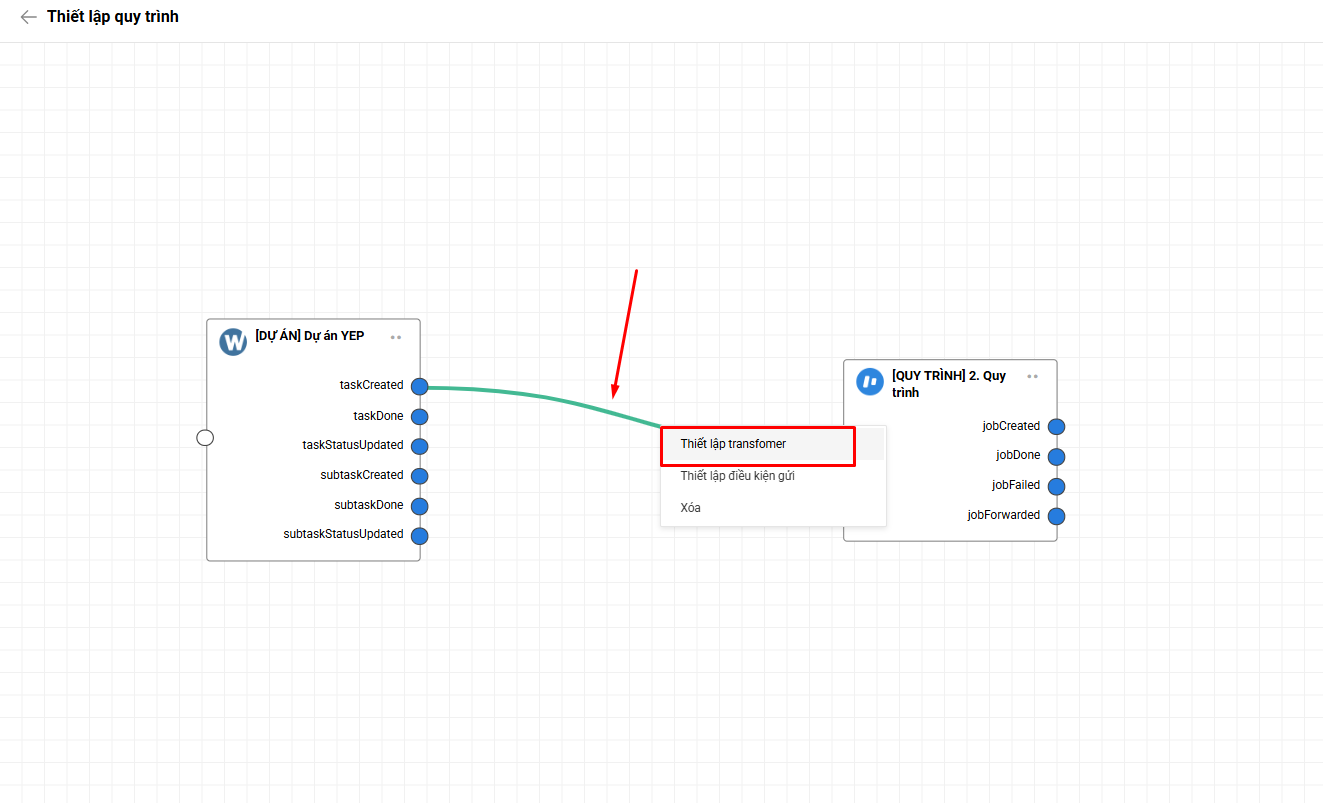
- Dùng khi muốn tùy chỉnh thông tin hoặc key hai bên app không trùng nhau, bạn click vào dây nối >> Thiết lập transformer
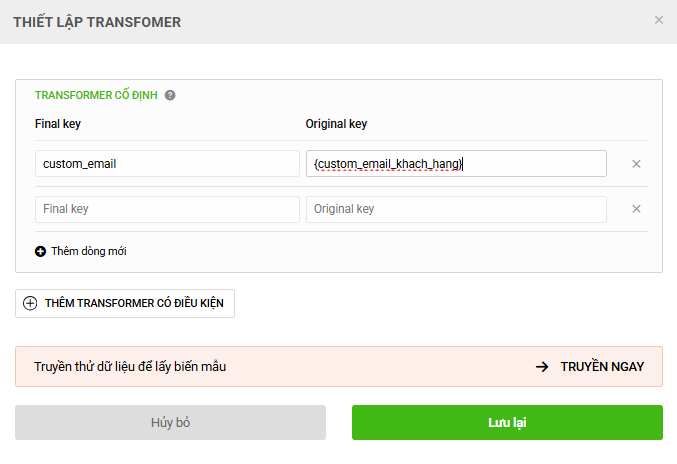
- Final key (bên trái): key của trường bên Workflow - bên nhận dữ liệu.
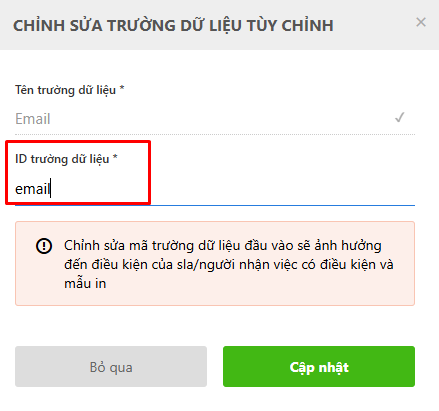
>> Viết theo cấu trúc: custom_key
Ví dụ: key là:email >> Viết là: custom_email
- Original key (bên phải): key của trường bên Wework - bên gửi dữ liệu
>> Viết theo cấu trúc: {custom_key}
Ví dụ: key là email_khach_hang >> Viết là: {custom_email_khach_hang}
- Với key trường dữ liệu tuỳ chỉnh, mặc định thêm tiền tố “custom” vào trước key và ta sẽ được thiết lập như sau:
b. Hướng dẫn thiết lập với biến mặc định của hệ thống.
- Một số thông tin sẽ được hệ thống lấy mặc định như tên, người tạo, người nhận việc, người theo dõi. Trường hợp bạn muốn thay đổi các thông tin mặc định này, cần định nghĩa bằng cách cài transformer.
- Biến mặc định của hệ thống xem tại đây
- Nếu là biến mặc định của hệ thống thì không cần thêm tiền tố “custom” ví dụ các trường hợp biến mặc định sau:
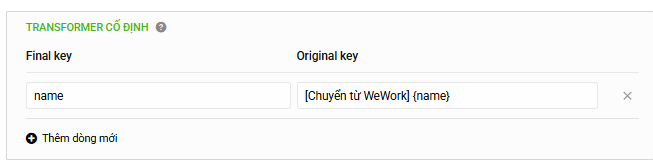
Trường hợp 1: Chuyển tên công việc của WeWork sang tên của nhiệm vụ trên Workflow
- name: đại diện cho tên của nhiệm vụ bên Workflow
-{name}: sử dụng tên của công việc ở WeWork
- [Chuyển từ WeWork]: phần nội dung cố định muốn chèn thêm vào tên nhiệm vụ. (có thể tùy chỉnh)
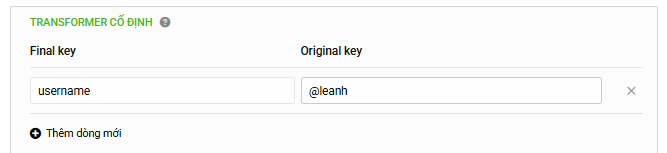
Trường hợp 2: Tự động chỉ định cụ thể người thực thi nhiệm vụ
- username: đại diện cho người thực thi nhiệm vụ
- @leanh: username được chỉ định sẽ thực thi nhiệm vụ tự động.
Trường hợp 3: Tự động thêm người theo dõi nhiệm vụ
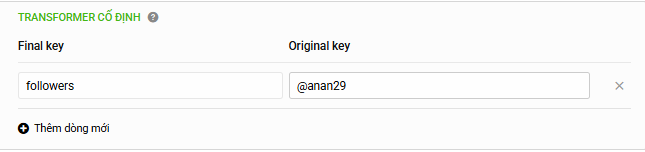
- followers: danh sách người theo dõi nhiệm vụ
- @anan29: người theo dõi được thêm vào nhiệm vụ.
Bước 4: Thiết lập điều kiện gửi
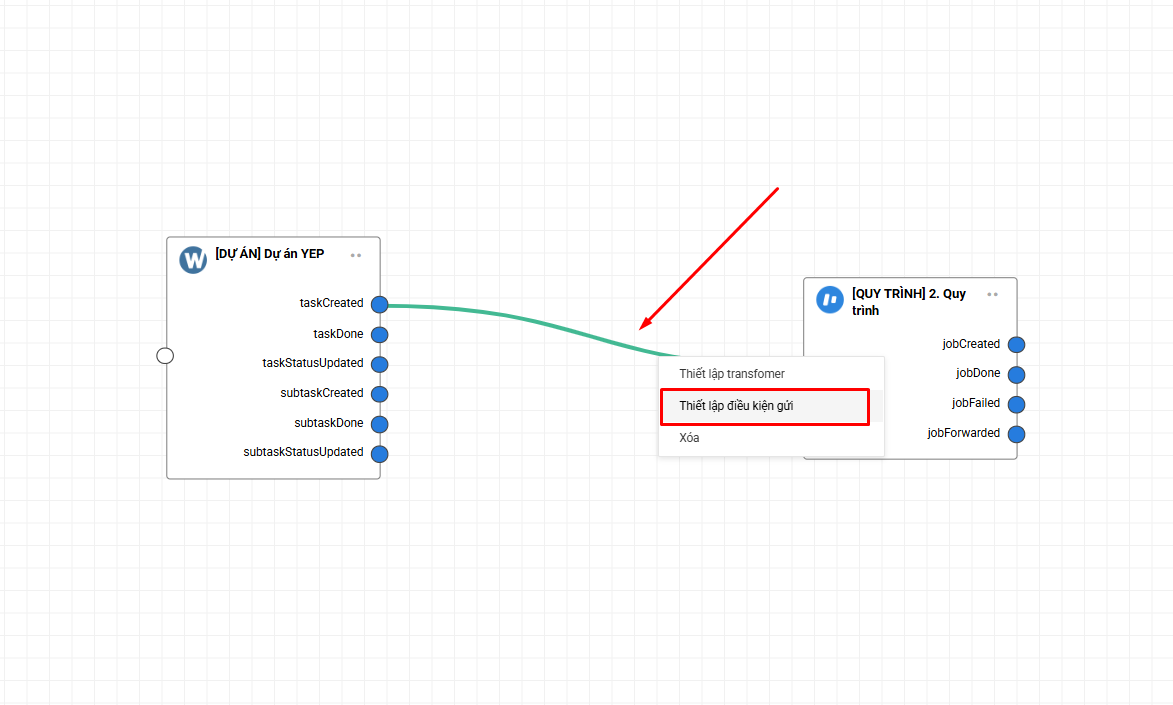
Với trường hợp cần có 1 hoặc nhiều điều kiện thì mới được bắn dữ liệu đi, bạn cần cài thêm điều kiện gửi bằng cách: Click vào dây kết nối >> Thiết lập điều kiện gửi.
- Bài toán: Thiết lập điều kiện gửi để truyền dữ liệu từ một nhóm công việc cụ thể, thay vì toàn bộ công việc trong dự án/phòng ban.
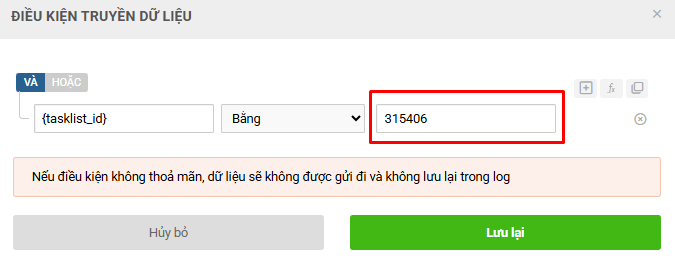
- Biến điều kiện: {tasklist_id} bên trái → biến của nhóm công việc
- Giá trị điều kiện: 315406 bên phải → id nhóm công việc
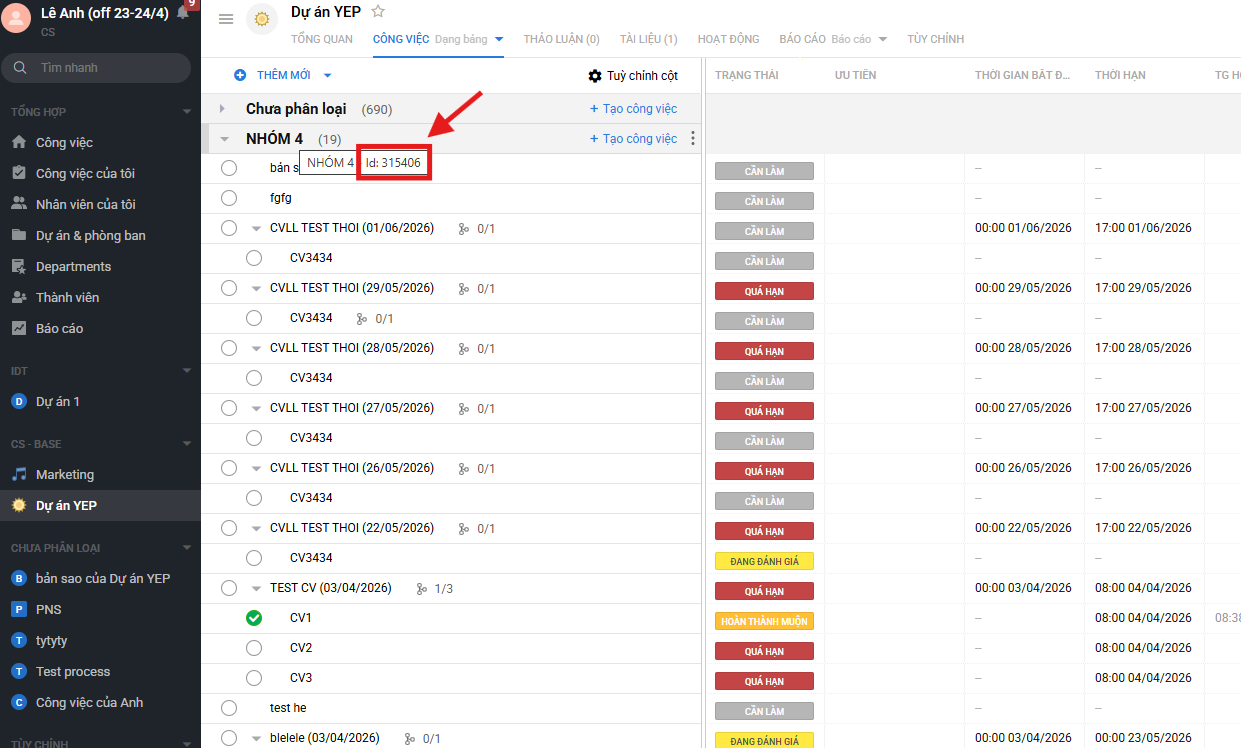
- Cách lấy id nhóm công việc như sau: di chuột vào tên nhóm công việc sẽ hiển thị ra id của nhóm công việc.
Sau khi điền đủ điều kiện chọn "Lưu lại" để hoàn thành cài đặt điều kiện.
Câu trả lời này có giúp ích cho bạn không? Yes No
Send feedback