Base HRM - Lương: Cách gán chính sách lương cho nhân sự in
Đã sửa đổi vào: Fri, 14 Tháng 8, 2026 lúc 6:37 CH
Để gán chính sách lương cho nhân sự trên HRM, trước tiên bạn truy cập Base HRM bằng cách chọn biểu tượng HRM ở menu ứng dụng, hoặc vào link https://hrm.base.vn/.
Bạn có thể gán chính sách lương cho nhân sự theo 2 cách sau: gán từng nhân sự hoặc nhập hàng loạt bằng excel.
Cách 1: Thao tác thủ công với từng nhân sự:
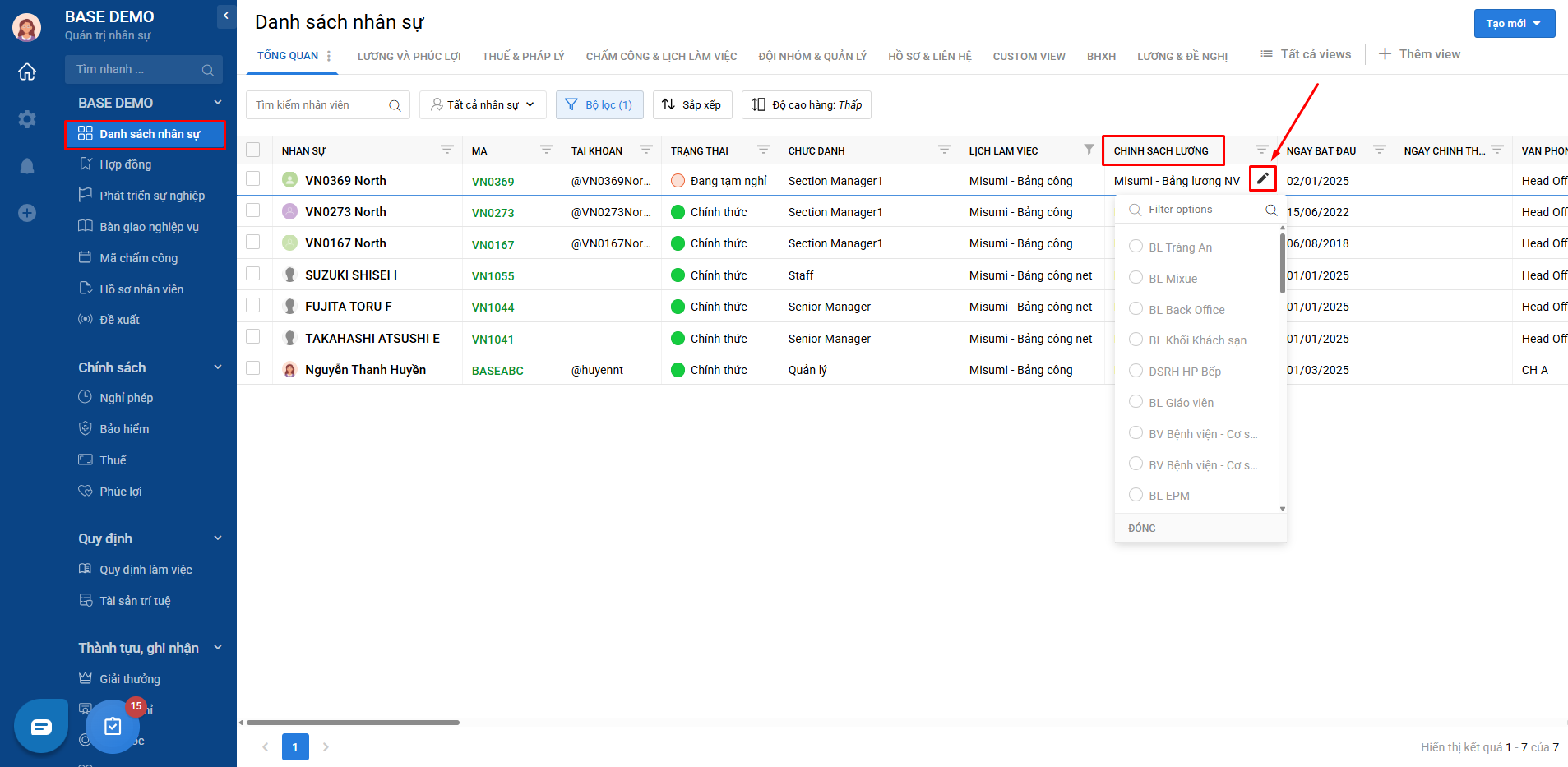
1.1. Tại Danh sách nhân sự, cột Chính sách lương chọn vào biểu tượng cây bút để gán hoặc chỉnh sửa chính sách lương cho nhân sự.
Cách 2: Nhập hàng loạt bằng excel
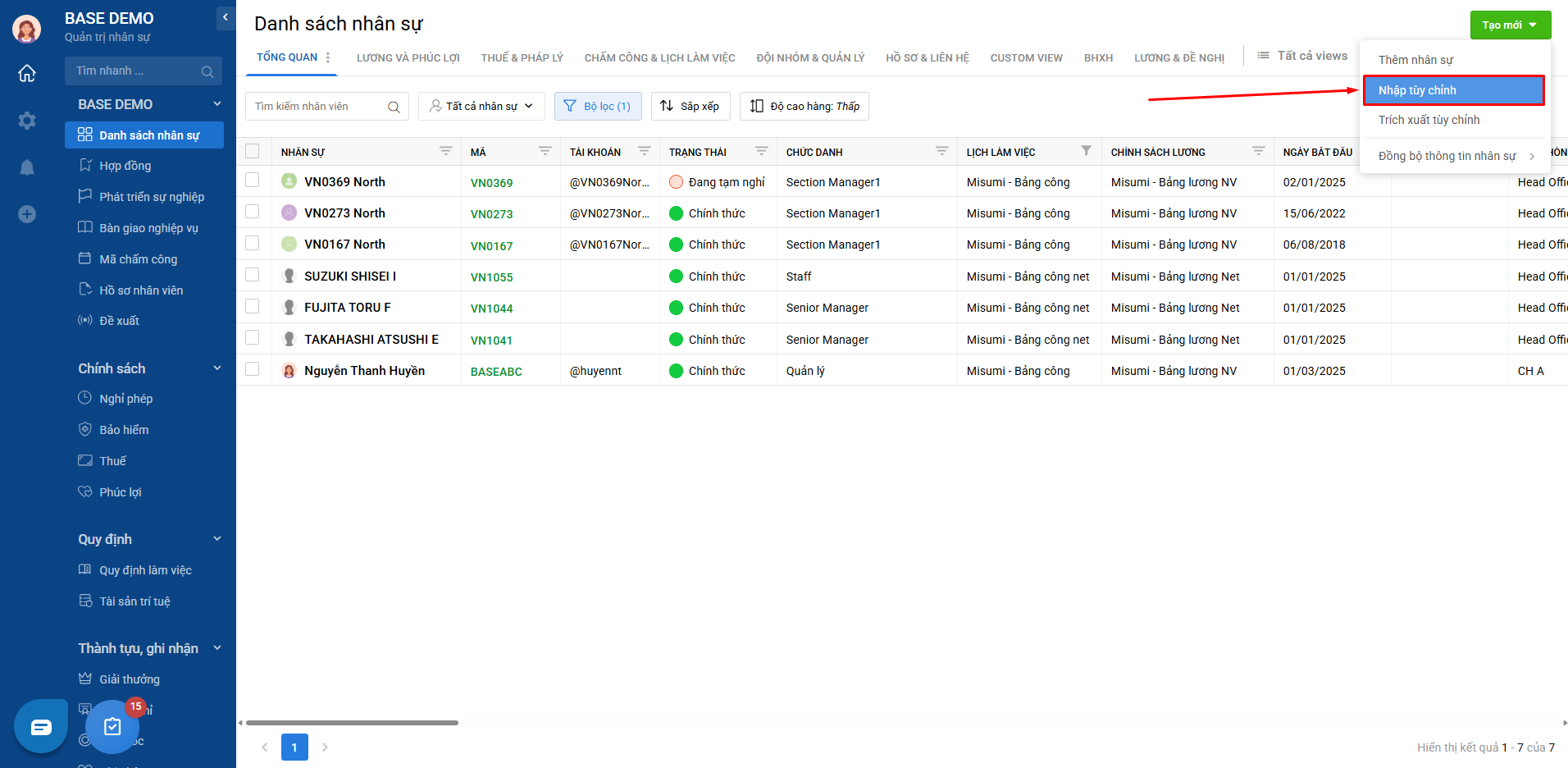
2.1. Tại Danh sách nhận sự chọn Nhập tùy chỉnh
2.2. Chọn mục Chọn cột để nhập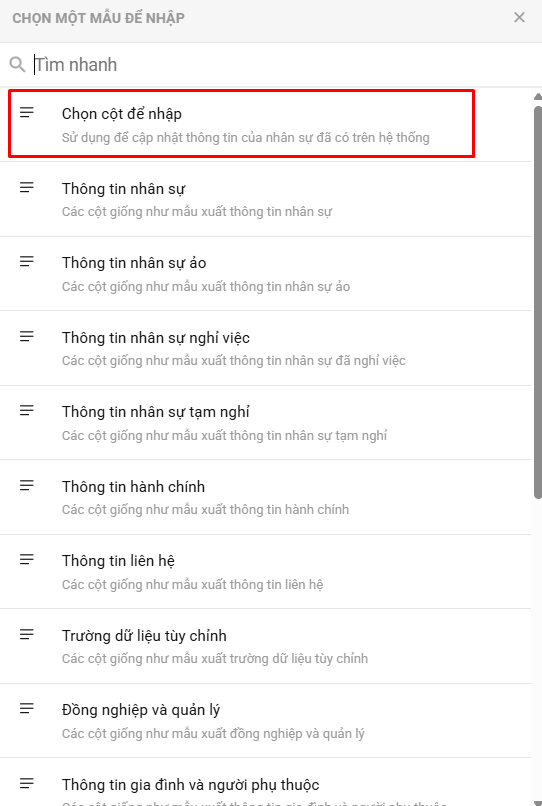
2.3. Sau đó chọn cột Chính sách lương, mã nhân sự là cột mặc định. Sau khi chọn xong cột muốn nhập >> chọn Download để tải file mẫu về >> điền thông tin tương ứng
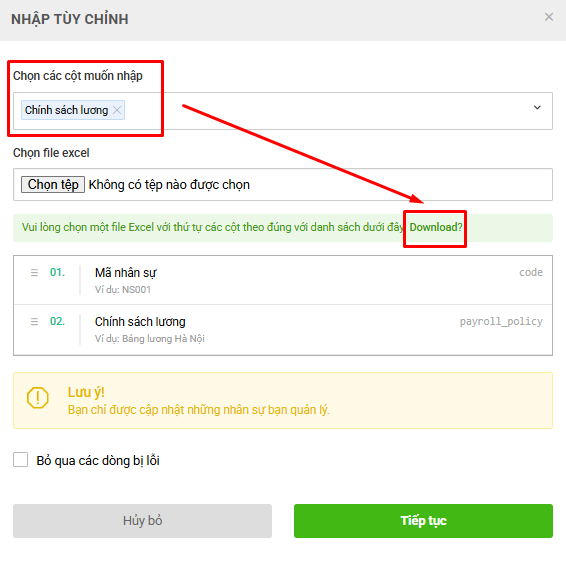
- Mã nhân sự: Điền mã nhân sự (tham khảo Tip phía dưới)
- Chính sách lương: Điền chính xác tên của 1 trong số các chính sách đang có. Nếu chưa có chính sách lương, bạn tham khảo Cách tạo chính sách lương tại đây
***Tip: để có thể điền mã nhân sự nhanh có thể trích xuất mã nhân sự ra file excel >> sau đó copy mã nhân sự sang file nhập tùy chỉnh phía trên
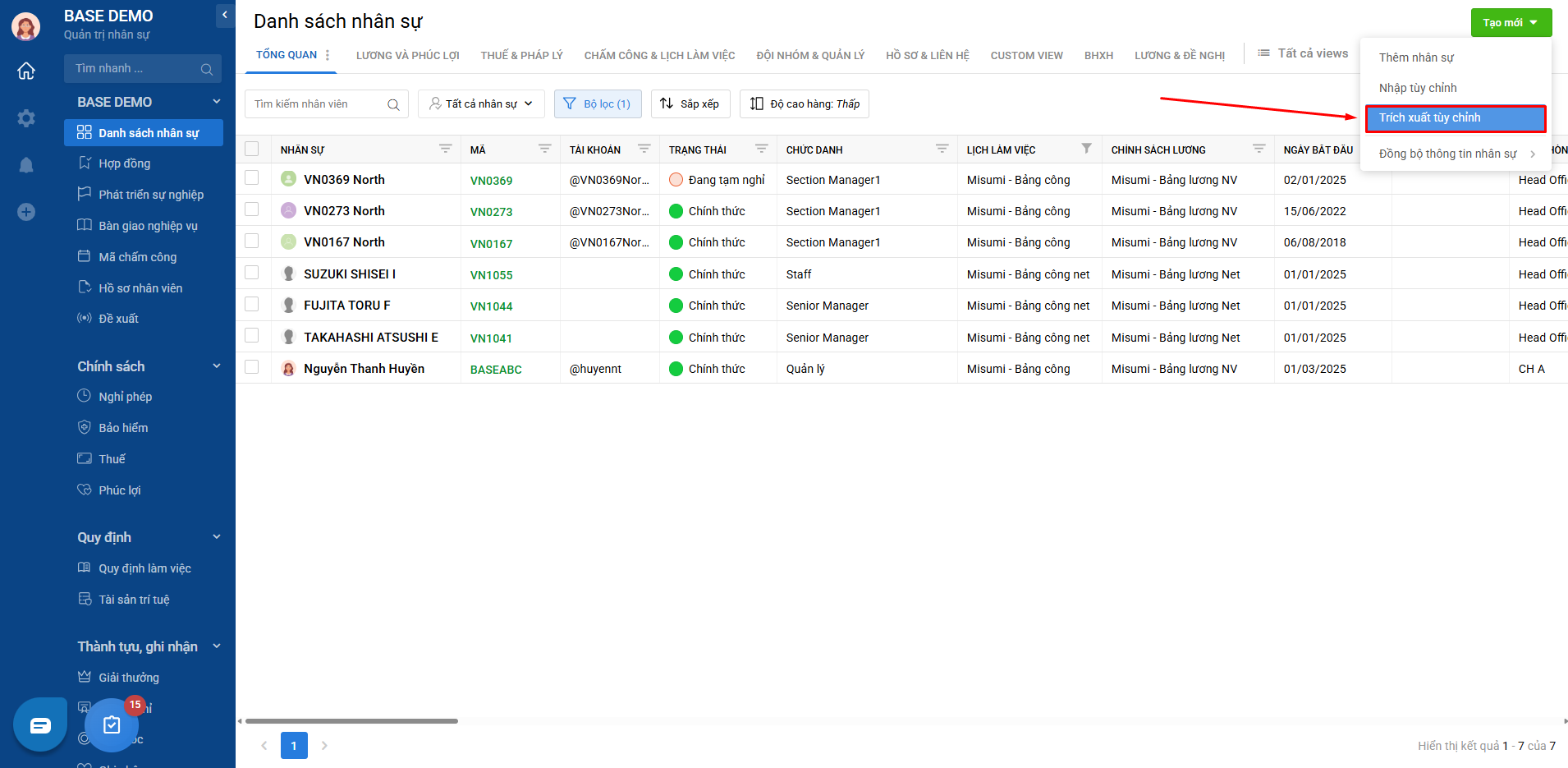
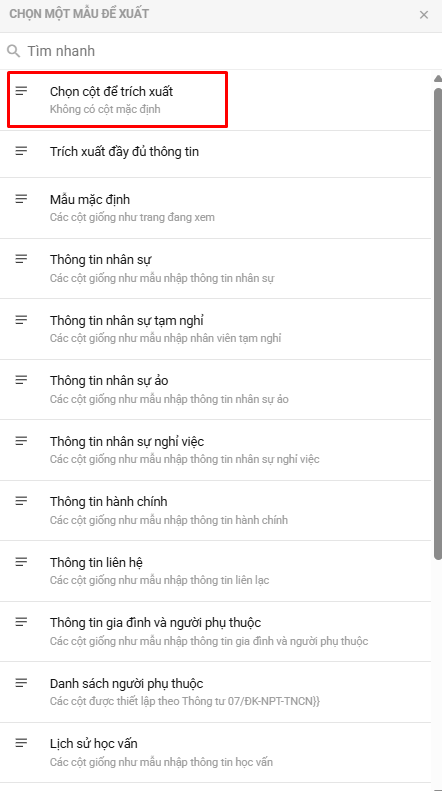
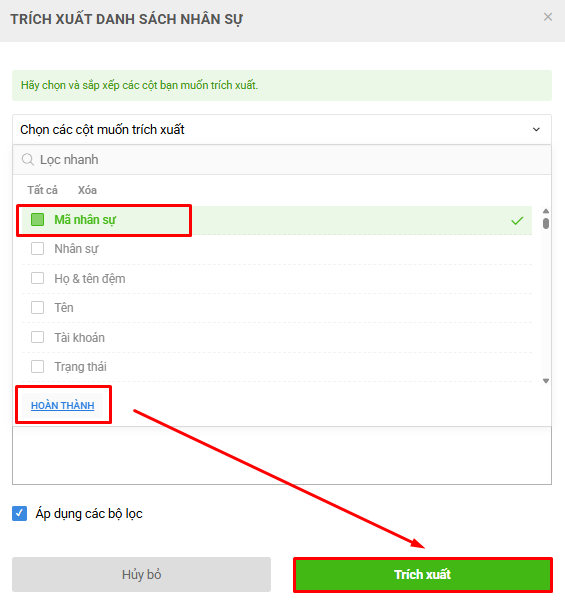
2.4. Sau khi đã có file nhập tùy chỉnh bạn chọn tệp tải lên >> Tiếp tục >> sau đó mình kiểm tra nhanh thông tin hiển thị trước phía dưới >> Nhập để import thông tin.
- Bỏ qua các dòng bị lỗi: Khi nhập sẽ chỉ lên các dòng không bị lỗi, các dòng có lỗi sẽ được bỏ qua. Thực tế không nên tích chọn ô này để dễ kiểm tra thông tin đang bị lỗi ở đâu.
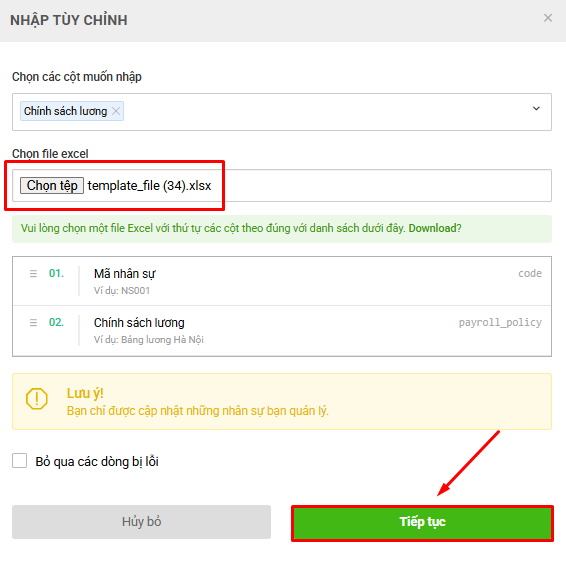
** Lưu ý: Trường hợp nhân sự đã nằm trong bảng lương thuộc chính sách cũ, sau khi gán chính sách lương mới thì cần thao tác xóa nhân sự ra khỏi bảng lương cũ và thêm vào bảng lương thuộc chính sách mới.
HD thêm/xóa nhân sự trong bảng lương tại đây
Câu trả lời này có giúp ích cho bạn không? Yes No
Send feedback